

كيفية بث كمبيوتر يعمل بنظام Windows 10 إلى جهاز Mac: طرق بسيطة وسهلة
يوضح لك هذا الدليل كيفية بث كمبيوتر يعمل بنظام Windows 10 إلى جهاز Mac باستخدام تطبيقات سهلة مثل AnyViewer وAirDroid Cast وDuet Display. يُعد AnyViewer الخيار الأفضل لمشاركة الشاشة بسلاسة.

بواسطة Tyler / نُشر على October 12, 2026


هل يمكنني بث شاشة ويندوز إلى جهاز Mac؟
عندما يتعلق الأمر بالتوافق بين الأنظمة المختلفة، غالباً ما تبدو أنظمة ويندوز وMac وكأنها تتحدث لغات مختلفة. ولكن الخبر السار؟ إن بث شاشة جهاز كمبيوتر يعمل بنظام Windows 10 إلى جهاز Mac ليس ممكناً فحسب، بل إنه بسيط بشكل مدهش باستخدام الأدوات والخطوات الصحيحة.
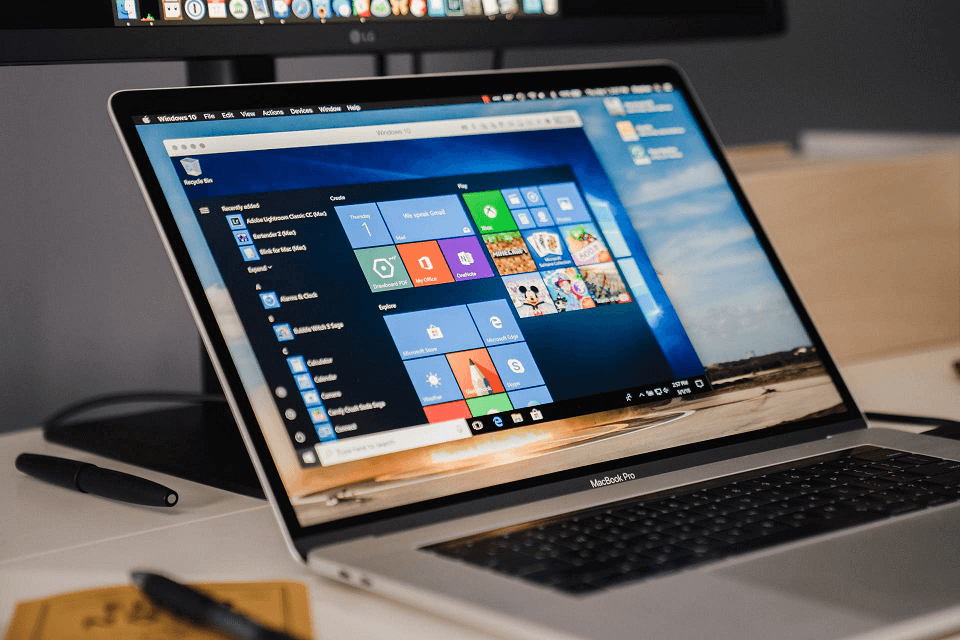
دعنا نتعمق في كل ما تحتاج إلى معرفته لكي تعمل أجهزتك بتناغم.
كيفية بث شاشة كمبيوتر يعمل بنظام Windows 10 إلى Mac [3 تطبيقات]
تدعي العديد من تطبيقات بث الشاشة الشهيرة أنها تدعم بث الشاشة من Mac إلى Windows ولكنها تقصر عندما يتعلق الأمر ببث شاشات ويندوز إلى Mac. لحسن الحظ، هناك ثلاثة تطبيقات استثنائية مصممة لبث شاشة كمبيوتر Windows 10 بسلاسة إلى جهاز Mac.
التطبيق 1. AnyViewer [أفضل توصية]
يُعد AnyViewer خيار سطح مكتب بعيد بارزاً لبث شاشة كمبيوتر Windows 10 إلى جهاز Mac بكل سهولة. يتفوق هذا التطبيق متعدد الاستخدامات في كل من الأداء والأمان، مما يجعله الخيار الأفضل لمشاركة الشاشة عن بُعد.

الميزات الرئيسية:
- التوافق بين الأنظمة المختلفة: يدعم AnyViewer منصات متعددة، بما في ذلك Windows وmacOS وiOS وAndroid، مما يضمن تجربة بث سلسة بين جهاز كمبيوتر يعمل بنظام Windows وجهاز Mac.
- مشاركة الشاشة بجودة عالية: باستخدام AnyViewer، يمكنك عكس شاشة كمبيوتر ويندوز على جهاز Mac بدقة فائقة (Ultra HD)، مما يضمن وضوح كل تفصيلة بدقة ونقاء.
- إعداد سهل: عملية التثبيت سريعة وبسيطة دون الحاجة إلى تكوينات معقدة. بمجرد التثبيت، يمكنك توصيل أجهزتك على الفور.
- الأمان: يستخدم AnyViewer تشفيراً من الطرف إلى الطرف النهج أمني متعدد الطبقات، مما يضمن حماية بياناتك أثناء البث.
- الإصدار المجاني: يتوفر إصدار مجاني يحتوي على الميزات الأساسية، وهو مثالي للمستخدمين العاديين. ومع ذلك، للميزات المتقدمة مثل الدقة الأعلى والأمان الإضافي، يتوفر إصدار مدفوع (مميز)
كيفية بث شاشة كمبيوتر Windows 10 إلى Mac باستخدام AnyViewer:
الخطوة 1. ابدأ بتنزيل وتثبيت AnyViewer على جهاز Mac الخاص بك. قم بالتسجيل للحصول على حساب مجاني أو تسجيل الدخول إذا كان لديك حساب بالفعل.

الخطوة 2. بعد ذلك، على جهاز الكمبيوتر الذي يعمل بنظام Windows، قم بتنزيل وتثبيت AnyViewer أيضاً. افتح التطبيق وقم بتسجيل الدخول إلى نفس الحساب.

الخطوة 3. أخيراً، على جهاز Mac الخاص بك، ابحث عن جهاز الكمبيوتر الذي يعمل بنظام Windows في قائمة الأجهزة. انقر فوق "عرض الشاشة" لعرض شاشة Windows على جهاز Mac الخاص بك، أو اختر "التحكم بنقرة واحدة" لعرض جهاز كمبيوتر Windows والتحكم فيه في نفس الوقت.

لماذا تختار AnyViewer؟ بفضل مجموعة ميزاته القوية، وتوافقه عبر الأنظمة الأساسية، وسهولة استخدامه، يعد AnyViewer أفضل حل لعرض شاشة جهاز كمبيوتر Windows 10 على جهاز Mac. وسواء كنت تعمل من المنزل، أو تتعاون مع فرق العمل، أو تحتاج ببساطة إلى عرض المحتوى عبر الأجهزة، فإن AnyViewer يقدم تجربة سلسة.
- ★نصائح: يوفر الترقية إلى حساب احترافي (Professional) أو مؤسسي (Enterprise) العديد من الفوائد، بما في ذلك:
- إضافة المزيد من المستخدمين للالوصول عن بعد بدون مراقب ونسخ الشاشة.
- نسخ أو التحكم في عدد غير محدود من أجهزة كمبيوتر Windows من/إلى جهاز Mac الخاص بك في نفس الوقت.
- تثبيت AnyViewer على عدد غير محدود من الأجهزة البعيدة في المجال (domain).
- إنشاء مجموعات أجهزة لتسهيل إدارة عدد كبير من الأجهزة.
- تعيين الأدوار والأذونات للتحكم في وصول المستخدمين.
التطبيق 2. AirDroid Cast
يوفر AirDroid Cast طريقة مريحة وفعالة لعرض الشاشات مباشرة من متصفح أي جهاز. تدعم هذه الأداة سهلة الاستخدام مجموعة واسعة من الأجهزة، بما في ذلك أندرويد، وآيفون، وندوز، وماك، وحتى أجهزة التلفزيون، مما يجعلها حلاً متعدد الاستخدامات لجميع احتياجات عرض الشاشة الخاصة بك.
إليك كيفية عرض جهاز كمبيوتر يعمل بنظام Windows 10 على جهاز MacBook باستخدام AirDroid Cast، اتبع الخطوات التالية:
الخطوة 1. قم بتنزيل وتثبيت AirDroid Cast على كل من جهاز Windows 10 وMacBook من الموقع الرسمي.
الخطوة 2. افتح AirDroid Cast على كلا الجهازين. على نظام Windows 10، حدد خيار "العرض إلى".
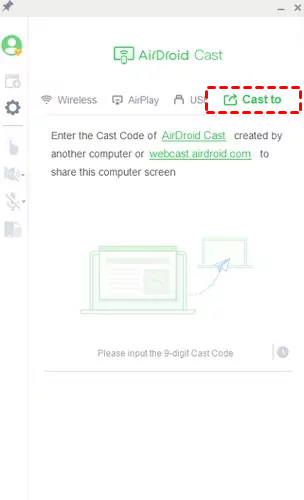
الخطوة 3. أدخل رمز العرض المكون من 9 أرقام والمعروض على جهاز Windows 10 في تطبيق MacBook واضغط على Enter.
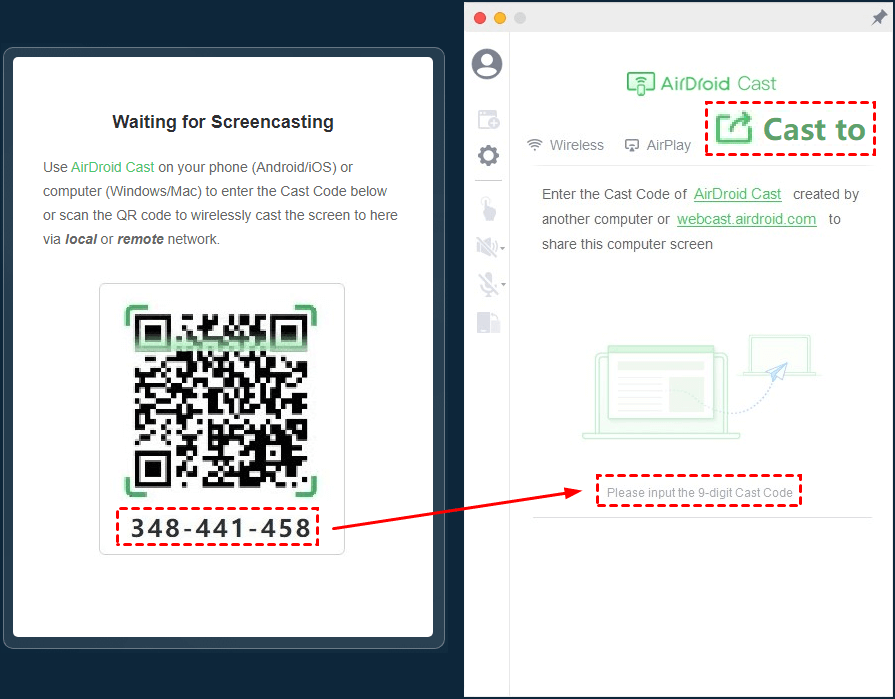
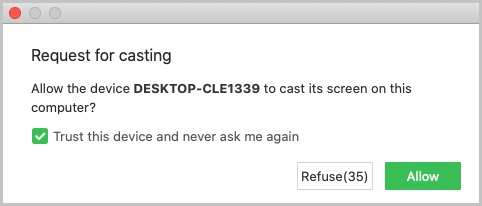
الخطوة 4. امنح الإذن لعرض الشاشة عند المطالبة بذلك.
الخطوة 5. سيعرض جهاز MacBook الآن شاشة Windows 10. يمكنك ضبط الإعدادات حسب الحاجة.
التطبيق 3. Duet Display
Duet Display هي أداة شائعة لنسخ الشاشة وعرضها، وتشتهر بأدائها السريع وميزاتها المرنة. وهي تدعم جميع المنصات الرئيسية، بما في ذلك macOS، وWindows، وAndroid، مما يجعلها خياراً رائعاً للمستخدمين الذين يمتلكون أجهزة مختلفة.
إليك كيفية عكس نظام Windows على جهاز Mac باستخدام Duet Display، اتبع الخطوات التالية:
الخطوة 1. قم بتنزيل وتثبيت Duet Display على جهاز MacBook وجهاز كمبيوتر Windows الذي تريد مشاركة الشاشة منه.
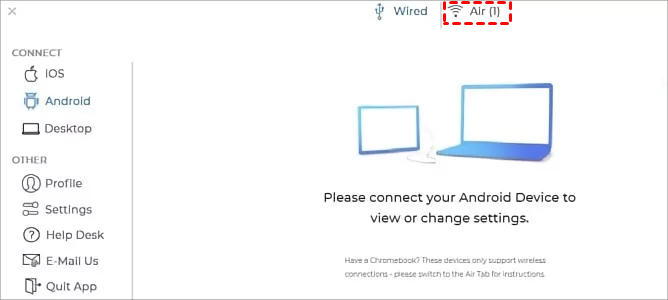
الخطوة 2. قم بتشغيل تطبيق Duet Display على كلا الجهازين، مع التأكد من اتصالهم بنفس شبكة Wi-Fi. انتقل إلى علامة التبويب "Air" للتحقق من الأجهزة المتاحة والتأكد من تمكين مشاركة الشاشة على النظامين.
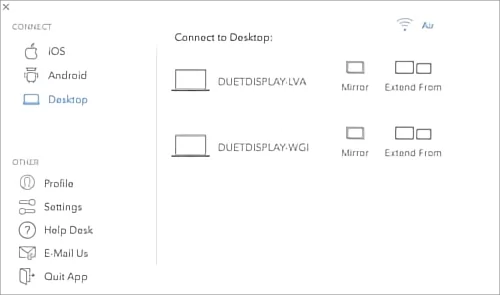
الخطوة 3. حدد اسم جهاز Windows 10 الخاص بك من القائمة الموجودة على جهاز MacBook لبدء العرض أو تمديد الشاشة.
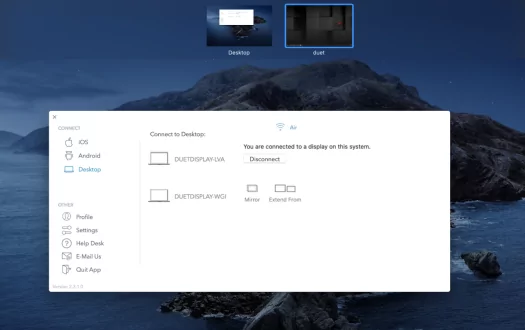
الخطوة 4. بمجرد تحديد نظام Windows 10، ستتم بدء عملية العرض على شاشة جهاز MacBook تلقائيًا.
الخاتمة
في الختام، يُعد تعلم كيفية عرض شاشة جهاز Windows 10 على جهاز Mac أمرًا بسيطًا باستخدام الأدوات المناسبة. يبرز برنامج AnyViewer كأفضل حل، حيث يقدم توافقًا سلسًا بين الأنظمة الأساسية، ومشاركة شاشة عالية الجودة، وميزات أمان قوية. ومع عملية إعداد سهلة، فإنه يضمن تجربة سلسة لكل من المستخدمين العاديين والمحترفين. وفي حين أن التطبيقات الأخرى مثل AirDroid Cast وDuet Display تعمل أيضًا، إلا أن AnyViewer يوفر التجربة الأكثر سلاسة وموثوقية لعرض شاشة Windows 10 على جهاز Mac.

