

فشلت اتصالات RDP في الاشتراك لعدم وجود مساحة عمل [تم إصلاحه]
ماذا لو واجهنا خطأ RDP "فشلنا في الاشتراك لعدم وجود مساحة عمل" عند الوصول عن بُعد إلى خادم؟ تابعني لمعرفة الحلول.

بواسطة Tyler / تم التحديث في January 14, 2025


مشكلة في برنامج Remote Desktop Client "فشل الاشتراك لعدم وجود مساحة عمل"
"مرحبًا، يا شباب!". أواجه مشكلة في برنامج Remote Desktop Client في WVD تظهر رسالة تقول "حدث خطأ ما. فشل الاشتراك لعدم وجود مساحة عمل". ظهرت هذه المشكلة بعد تحديث نسخة ويندوز ونسخة RD Client. هل يواجه أي شخص نفس المشكلة أو لديه اقتراحات لإصلاحها؟

أفضل حلين لإصلاح "فشل الاشتراك لعدم وجود مساحة عمل"
يسمح برنامج Remote Desktop Client ، والذي يمكن تثبيته من متجر الويب ، للأشخاص بالاتصال بخادم دون الحاجة إلى امتيازات المشرف. ومع ذلك ، اكتشف بعض المستخدمين أنهم يواجهون مشكلة "فشل الاشتراك لعدم وجود مساحة عمل". في هذا الجزء ، نكرس جهودنا لإصلاح هذه المشكلة. استمر في القراءة.
الحل الأول. إعادة ضبط إعدادات Internet Explorer
يشتبه أن المشكلة قد تكون ناجمة عن تغيير إعدادات Internet Explorer بعد التثبيت. وبالتالي ، قد يكون لدى Remote Desktop Client مشكلة في التنزيل. لهذا السبب ، يمكننا إعادة ضبطها إلى الإعدادات الافتراضية ثم إعادة تثبيت Remote Desktop Client.
الخطوة 1. أغلق جميع النوافذ والبرامج المفتوحة.
الخطوة 2. افتح Internet Explorer ، حدد Tools ثم اختر "خيارات الإنترنت".
الخطوة 3. حدد علامة التبويب "المتقدمة". في مربع حوار "إعادة ضبط إعدادات Internet Explorer" ، حدد "إعادة ضبط". ثم انقر على "موافق".
الخطوة 4. في المربع، بالنسبة لنوافذ الإعلانات المنبثقة التي تظهر بـ "هل تريد بالتأكيد إعادة ضبط جميع إعدادات Internet Explorer؟" ، حدد "إعادة ضبط".
الخطوة 5. عندما تنتهي Internet Explorer من تطبيق الإعدادات الافتراضية ، حدد إغلاق ، ثم حدد "موافق". أعد تشغيل جهاز الكمبيوتر الخاص بك لتطبيق التغييرات. أعد تثبيت Remote Desktop Client لاستبدال الإصدار القديم.
ملاحظة: يجب أن يتم ذكر أن تاريخ التصفح في Internet Explorer سيتم حذفه. إذا كنت تهتم بهذا الأمر ، فانتقل إلى الحل التالي.
الحل الثاني. إلغاء تثبيت وإعادة تثبيت Remote Desktop Client
قال بعض المستخدمين أن المشكلة تم حلها عندما قاموا بإلغاء تثبيت وإعادة تثبيت Remote Desktop Client. قد يكون السبب في ذلك هو أن عملية التحديث أحدث خللًا في البرنامج.
الخطوة 1. ابحث عن "Apps & Features" في مربع البحث ثم قم بفتحه.
الخطوة ٢. انتقل إلى الأسفل وابحث عن تطبيق Microsoft Remote Desktop. انقر نقرًا مزدوجًا عليه وحدد "إلغاء التثبيت".
الخطوة ٣. بعد اكتمال إلغاء التثبيت، اذهب إلى متجر Microsoft ثم ابحث عن "Microsoft Remote Desktop" وقم بتنزيله وتثبيته.
الخطوة ٤. أعِد الاتصال وتحقق مما إذا كان الخطأ قد اختفى.
نصيحة إضافية: "تعذر الاشتراك نظرًا لعدم وجود مساحة عمل" على نظام Mac
إذا واجهت الخطأ على نظام Mac، يمكنك اختيار العودة إلى الإصدار السابق من برنامج Remote Desktop Client.
الخطوة ١. انقر فوق إصدار Remote Desktop Client المُطلق وابحث عن الإصدار الذي تمتلكه من قبل.
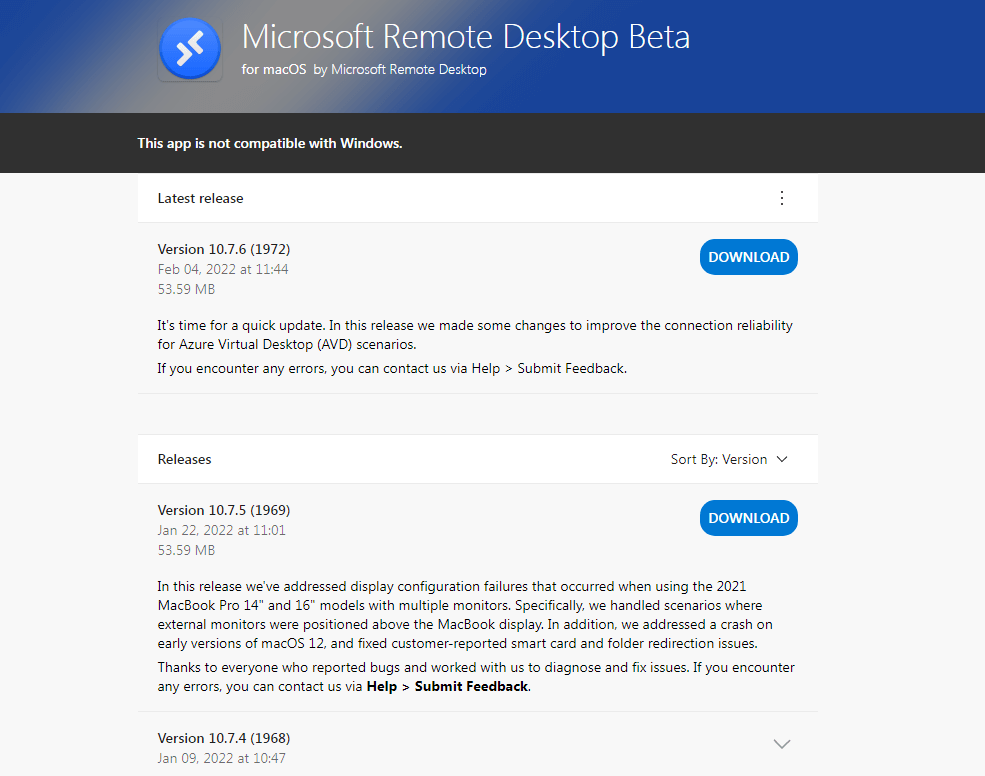
الخطوة ٢. قم بتنزيل الإصدار على جهازك ثم أعِد الاتصال بالكمبيوتر عن بُعد للتحقق مما إذا كان الخطأ قد اختفى أم لا.
الوصول عن بُعد بجهد قليل - AnyViewer
هل لا يزال الخطأ "فشل الاشتراك نظرًا لعدم وجود مساحة عمل" مستمرًا؟ سيكون من الرائع إذا نجحت الطرق أعلاه. ولكن إذا لم يحدث ذلك، فلا داعي للقلق أو الحزن. يمكنك اللجوء إلى أداة أكثر احترافية وسهولة - AnyViewer، للوصول إلى الكمبيوتر عن بُعد بجهد قليل.
مع AnyViewer، يمكنك تحقيق الوصول عن بُعد بنقرة واحدة دون الحاجة إلى عنوان IP أو عنوان URL. ولن تقتصر الاتصالات على نفس الشبكة المحلية. بالإضافة إلى ذلك، يمكنك تنزيل AnyViewer من متجر Apple للتحكم في الكمبيوتر عن بُعد باستخدام أجهزة iOS. تابعني لمعرفة كيفية عمله.
الخطوة 1. قم بإنشاء حساب AnyViewer وقم بتسجيل الدخول إلى الكمبيوترين. ستتم مرتبطة الجهاز مع الحساب بمجرد تسجيل الدخول.
الخطوة 2. على الواجهة الرئيسية لـ AnyViewer في الكمبيوتر الحالي الخاص بك، قم بالانتقال إلى "جهاز" وتحديد جهاز الكمبيوتر البعيد. انقر عليه واختر "التحكم بنقرة واحدة" للوصول إلى الكمبيوتر الذي لم يتم الوصول إليه بنقرة واحدة.
الخطوة 3. بعد ذلك، يمكنك الدخول عن بُعد إلى الكمبيوتر عبر الإنترنت مجانًا ويمكنك رؤية شاشة الكمبيوتر البعيد وتشغيل التطبيقات عليه.
نحن نعلم الطرق الخاصة بكيفية الوصول إلى كمبيوتر غير مراقب بنقرة واحدة عبر AnyViewer. يسمح لك البرنامج أيضًا بالوصول إلى كمبيوتر صديقك لمرة واحدة بإرسال طلب تحكم عن بُعد. لماذا لا تجرب؟
الاستنتاج
الآن سيتم حل مشكلة "فشل الاشتراك نظرًا لعدم وجود مساحة عمل" على ويندوز 7 من خلال إعادة تعيين إعدادات مستكشف الإنترنت، وإلغاء تثبيت وإعادة تثبيت عميل سطح المكتب البعيد. ولكن إذا استمرت المشكلة ولم ترغب في قضاء وقت طويل في إصلاحها، فإن AnyViewer خيار أفضل.

