

هل يعمل VNC فقط على الشبكة المحلية؟ دليل الوصول عن بُعد الكامل
هل يعمل VNC فقط على الشبكة المحلية؟ لا، لكنه ليس آمنًا بشكل افتراضي. بينما صُمم للاستخدام المحلي، يمكنك الوصول إلى VNC عبر الإنترنت باستخدام شبكة VPN، أو نفق SSH، أو توجيه المنافذ. يغطي هذا الدليل كيفية تجاوز حدود VNC والاتصال بأمان من أي مكان.

بواسطة Tyler / نُشر على March 19, 2026


إذا سبق لك استخدام Virtual Network Computing (VNC) لإصلاح جهاز كمبيوتر أحد الوالدين من الغرفة المجاورة أو لإدارة جهاز Raspberry Pi بدون شاشة، فأنت تعرف مدى سلاسة التجربة. لكن اللحظة التي تغادر فيها منزلك وتحاول الاتصال من مقهى، يفشل الاتصال. هذا يقود العديد من المستخدمين إلى التساؤل: هل يعمل VNC فقط على الشبكة المحلية؟
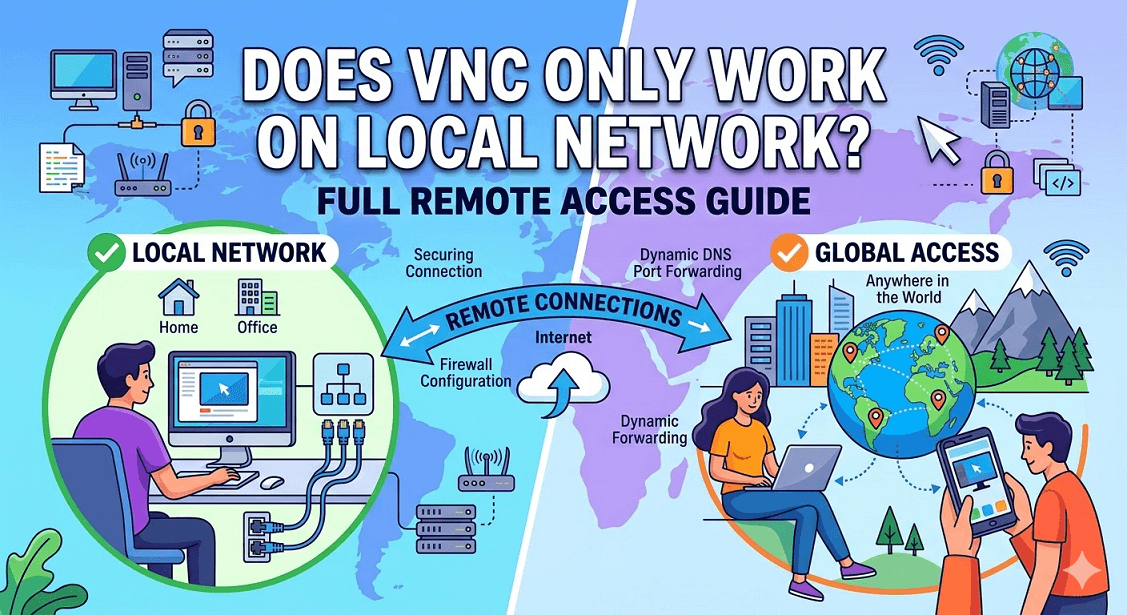
الإجابة المختصرة هي لا، لكن مع "لكن" مهم. بشكل افتراضي، VNC هو بروتوكول "محلي أولاً". لجعله يعمل عبر الإنترنت، عليك ربط الفجوة بين عنوان IP المحلي الخاص بك والإنترنت الموجه للعامة.
فهم كيفية عمل VNC
لفهم سبب صعوبة عمل VNC عبر المسافات الطويلة، نحتاج إلى النظر إلى بنيته. يعمل VNC على نموذج عميل-خادم باستخدام بروتوكول Remote Frame Buffer (RFB).
- فقاعة الشبكة المحلية: على شبكة محلية، كل جهاز لديه عنوان IP خاص (مثل "192.168.1.5"). عندما تفتح VNC Viewer، فإنه يتحدث مباشرة إلى ذلك العنوان على منفذ محدد (عادة 5900). لأن كلا الجهازين خلف نفس الجدار الناري، فإن حركة المرور تتدفق بحرية.
- حاجز الإنترنت: بمجرد محاولتك الاتصال من الخارج، يعمل جهاز التوجيه الخاص بك كحارس شخصي. يرفض الطلبات الواردة غير المرغوب فيها على المنفذ 5900 لأسباب أمنية. علاوة على ذلك، فإن عنوان IP "المحلي" الخاص بك غير مرئي للعالم الخارجي؛ الإنترنت يرى فقط عنوان IP "العام" لجهاز التوجيه الخاص بك. هذا الإعداد غالبًا ما يترك المستخدمين يتساءلون: هل يعمل VNC عبر الإنترنت دون تكوين يدوي معقد؟
كيفية استخدام VNC خارج شبكتك المحلية
إذا كنت بحاجة إلى الوصول إلى سطح مكتبك من مدينة مختلفة، فقد لا تزال تتساءل: هل يمكن استخدام VNC عبر الإنترنت؟ الإجابة هي نعم، ولديك أربع طرق رئيسية لتحقيق ذلك.
1. طريقة VPN (الأكثر توصية)
تقوم شبكة VPN (شبكة افتراضية خاصة) بإنشاء "نفق" آمن بين جهازك البعيد وشبكتك المنزلية. بمجرد تنشيط VPN، يعمل جهاز الكمبيوتر المحمول البعيد كما لو كان موصولًا بجهاز التوجيه المنزلي الخاص بك.
- كيفية عملها: تقوم بإعداد خادم VPN على جهاز التوجيه المنزلي أو جهاز مخصص. عند الاتصال بهذا VPN من موقع بعيد، يتم تعيين عنوان IP افتراضي لجهازك ينتمي إلى شبكتك المنزلية. بمجرد تنشيط النفق، تقوم ببساطة بإدخال عنوان IP "المحلي" للكمبيوتر المستهدف في برنامج VNC Viewer كما لو كنت تجلس في نفس الغرفة.
- الإيجابيات: آمن للغاية؛ يشفر كل حركة المرور؛ لا حاجة لتعريض منافذ VNC للإنترنت العام؛ يسمح بالوصول إلى الأجهزة المحلية الأخرى (مثل NAS).
- السلبيات: يتطلب إعداد خادم VPN (مثل WireGuard أو OpenVPN)؛ قد يقلل قليلاً من سرعة الاتصال بسبب عبء التشفير.
2. النفق عبر SSH
SSH (Secure Shell) هو بروتوكول للاتصال الآمن بالبيانات. يمكنك "تغليف" حركة مرور VNC داخل نفق SSH. هذا شائع بين مستخدمي Linux.
- كيفية عملها: تقوم بتشغيل خادم SSH على الجهاز المستهدف. باستخدام عميل SSH على جهازك البعيد، تقوم بإنشاء "توجيه منفذ" (مثال: تعيين منفذ 5901 على الجهاز البعيد إلى منفذ 5900 على الكمبيوتر المنزلي). تنتقل حركة مرور VNC عبر اتصال SSH المشفر، متجاوزةً قيود الجدار الناري بأمان.
- الإيجابيات: آمن جداً؛ يوفر تشفيراً قوياً تفتقره VNC أصلاً؛ مرن للغاية لمستخدمي Linux/macOS.
- السلبيات: يتطلب معرفة تقنية بواجهات سطر الأوامر؛ يتطلب أن يكون خادم SSH نشطاً ومُداراً على المضيف.
3. توجيه المنافذ
هذه هي الطريقة "التقليدية". تقوم بتكوين جهاز التوجيه الخاص بك لأخذ أي حركة مرور تصل إلى عنوان IP العام الخاص به على المنفذ 5900 وإرسالها إلى عنوان IP المحلي لجهاز الكمبيوتر الخاص بك.
- كيفية عملها: تصل إلى إعدادات جهاز التوجيه الخاص بك وتنشئ قاعدة: أي حركة مرور تصل إلى عنوان IP العام لجهاز التوجيه على المنفذ 5900 يجب إعادة توجيهها إلى عنوان IP الخاص لجهاز الكمبيوتر على المنفذ 5900. للاتصال، تكتب عنوان IP العام لمنزلك في برنامج VNC Viewer.
- الإيجابيات: سهل الإعداد على معظم أجهزة التوجيه الاستهلاكية؛ لا يتطلب برامج إضافية على جانب العميل.
- السلبيات: خطير للغاية. VNC القياسي غير مشفر. إذا فتحت المنفذ 5900، يمكن للمخترقين استخدام برامج الروبوت الآلية لكسر كلمة المرور أو استغلال الثغرات، وغالباً ما يستولون على الجهاز في غضون دقائق.
4. خدمات VNC المستندة إلى السحابة
تقدم خدمات مثل RealVNC Connect "اتصالاً سحابياً". بدلاً من أن تبحث عن جهاز الكمبيوتر الخاص بك، يلتقي كل من الخادم والعميل في نقطة تمرير سحابية آمنة.
- كيفية عملها: يقوم كل من "الخادم" (جهاز الكمبيوتر المنزلي الخاص بك) و"العميل" (الكمبيوتر المحمول الخاص بك) بتسجيل الدخول إلى حساب سحابي مركزي. تعمل خدمة السحابة كوسيط آمن أو "ناقل"، مما يساعد كلا الجهازين على العثور على بعضهما البعض وإنشاء اتصال حتى عبر جدران الحماية الصارمة والموجهات المعقدة.
- الإيجابيات: لا حاجة لتكوين الموجه على الإطلاق؛ يعمل خلف NAT وجدران الحماية المؤسسية المعقدة؛ عادةً ما يتضمن تشفيرًا مدمجًا.
- السلبيات: غالبًا ما يتطلب اشتراكًا مدفوعًا للاستخدام التجاري أو متعدد الأجهزة؛ يعتمد اتصالك على استقرار خوادم السحابة الخاصة بالموفر.
تحذير الأمان الحرج: لماذا يُعد VNC محفوفًا بالمخاطر
إذا كنت مصممًا على استخدام VNC عبر الإنترنت، فيجب أن تفهم عيوبه الجوهرية.
معظم "نكهات" أو إصدارات VNC (مثل TightVNC أو UltraVNC) تنقل كلمة المرور الخاصة بك بأمان أساسي جدًا، وبمجرد إنشاء الجلسة، غالبًا ما تكون بيانات الشاشة الفعلية غير مشفرة. يمكن لأي شخص يجلس على نفس شبكة Wi-Fi العامة نظريًا رؤية شاشتك أو التقاط ضغطات المفاتيح الخاصة بك.
نصيحة احترافية: لا تستخدم أبدًا VNC "العادي" عبر الإنترنت العام بدون نفق VPN أو SSH. إنه ما يعادل رقميًا لترك باب منزلك الأمامي مفتوحًا على مصراعيه مع لافتة تقول "تلفزيون مجاني".
بديل حديث: لماذا يتفوق AnyViewer على VNC للوصول عن بُعد
بينما يعد VNC أداة كلاسيكية، يجد العديد من المستخدمين أن التكوين اليدوي المطلوب للوصول إلى الإنترنت (مثل إعادة توجيه المنافذ أو شبكات VPN) يمثل عقبة كبيرة. هنا يأتي دور AnyViewer كبديل قوي وحديث مصمم خصيصًا لـ الوصول السلس إلى سطح المكتب عن بُعد عبر الإنترنت العام.
ما هو AnyViewer؟
AnyViewer هو برنامج مجاني للوصول إلى سطح المكتب عن بُعد لأنظمة Windows وiOS وAndroid. على عكس VNC التقليدي الذي يركز على بروتوكولات الشبكة المحلية، تم بناء AnyViewer مع وضع الاتصالية العالمية في الاعتبار. يستخدم خوادم عالية السرعة لنقل الاتصالات، مما يعني أنك لست بحاجة إلى لمس إعدادات الموجه للاتصال بجهاز كمبيوتر في دولة أخرى.
المزايا الرئيسية مقارنة بـ VNC
- التكوين الصفري (بدون توجيه المنافذ): أكبر صداع مع VNC هو تجاوز جهاز التوجيه. يستخدم AnyViewer تقنية "اختراق NAT". طالما أن كلا الجهازين متصلان بالإنترنت، يمكنهما العثور على بعضهما البعض فورًا دون الحاجة لفتح أي منفذ في جدار الحماية.
- أمان بمستوى البنوك: بينما يفتقر VNC القياسي غالبًا للتشفير، فإن AnyViewer مؤمن بتشفير منحنى إهليلجي (ECC). هذا يمنع تسرب البيانات ويحمي جلسة التحكم عن بُعد من هجمات "الرجل في المنتصف"، مما يجعله آمنًا للاستخدام حتى على شبكات Wi-Fi العامة.
- وصول غير مراقب بنقرة واحدة: عادةً ما يتطلب VNC تشغيل وتكوين "الخادم" يدويًا. يسمح لك AnyViewer بربط الأجهزة بحسابك، مما يمكنك من الدخول عن بُعد إلى مكتبك المنزلي بنقرة واحدة؛ لا حاجة لوجود شخص في الطرف الآخر "لقبول" الاتصال.
- تحسين مدمج: يقوم AnyViewer تلقائيًا بضبط جودة الصورة بناءً على سرعة الإنترنت لديك. يؤدي هذا إلى تجربة أكثر سلاسة (تقليل "التأخير") مقارنة بتحديثات إطار المخزن المؤقت الثقيلة المستخدمة في VNC.
متى يجب أن تختار AnyViewer؟
إذا كنت مستخدمًا منزليًا أو صاحب عمل صغير تحتاج للوصول إلى كمبيوتر العمل من المنزل، فإن AnyViewer أسهل بكثير في الإدارة من VNC. فهو يملأ الفجوة بين قيد "الشبكة المحلية فقط" في VNC والتكلفة العالية للأدوات المؤسسية مثل TeamViewer.
إذا وجدت الإعداد التقني لـ "VNC عبر الإنترنت" معقدًا للغاية، فإن AnyViewer يوفر نفس قدرة التحكم عن بُعد مع أمان أفضل ووقت إعداد صفري.
الخلاصة
إذًا، هل يعمل VNC فقط على الشبكة المحلية؟ تقنيًا، لا. لكن لأنه صُمم لبيئة الشبكات الخاصة الآمنة، فإنه يحتاج إلى "درع" إضافي (مثل VPN أو SSH) ليتحمل مخاطر الإنترنت العام.
إذا وجدت الإعداد التقني لاستخدام VNC عبر الإنترنت معقدًا للغاية، فإن حلًا حديثًا مثل AnyViewer يوفر نفس قدرة التحكم عن بُعد مع أمان بمستوى البنوك ووقت إعداد صفري.

