

هل يمكنك التحكم في الماوس على جهاز كمبيوتر آخر؟ نعم! [3 طرق]
يقدم لك هذا المنشور 3 خيارات حول كيفية التحكم في الماوس على جهاز كمبيوتر آخر. إذا كنت تريد التحكم في ماوس ولوحة مفاتيح جهاز كمبيوتر آخر من جهازك، فتابع القراءة للعثور على الطرق.

بواسطة Tyler / نُشر على September 16, 2026


كيف أستطيع نقل فأرة الحاسوب من جهاز لابتوب إلى آخر؟
"لدي جبلها حاسوب، وأتسااءل عما إذا كان بإمكاني نقل فأرة الحاسوب من لابتوب إلى آخر للتحكم كلا الجهازين باستخدام لوحة مفاتيح وفأرة واحدة؟"
- سؤال من موقع Quora
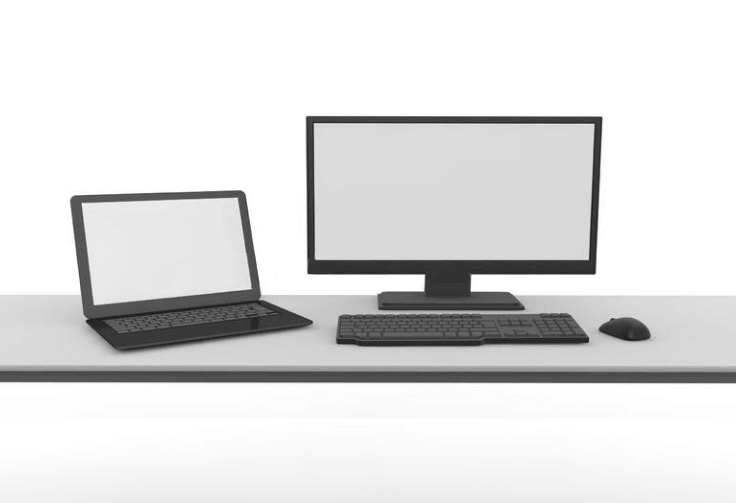
بالنسبة للكثير منا، يتضمن عملنا اليومي استخدام أكثر من حاسوب. هذا يعني أننا بحاجة للتنقل باستمرار بين الشاشات، والفأرات، ولوحات المفاتيح. لكننا هنا لنجعل هذا الأمر أسهل. يمكنك التحكم بجهازاي الحاسوب باستخدام لوحة مفاتيح وفأرة واحدة فقط. تابع القراءة.
كيفية التحكم بالفأرة على حاسوب آخر [3 طرق]
هل يمكنك التحكم بجهازي حاسوب باستخدام فأرة ولوحة مفاتيح واحدة؟ نعم! لنستعرض ثلاث طرق للتحكم بالفأرة ولوحة المفاتيح على حاسوب آخر.
الطريقة 1. التحكم بفأرة ولوحة مفاتيح أخرى باستخدام برامج سطح المكتب البعيد
الحيلة الأولى هي الاتصال عن بعد بالحاسوب الآخر الذي تحتاج إلى الوصول إليه. يمكنك استخدام برنامج سطح المكتب البعيد لفتح اتصال بأجهزة حاسوب أخرى والتحكم في النهاية بفأرة ولوحة مفاتيح الحاسوب البعيد من الحاسوب المحلي. نوصي باستخدام الأداة المجانية AnyViewer. إنها سهلة الاستخدام وتعمل بكفاءة عالية.
بالإضافة إلى ذلك، يتيح لك AnyViewer نسخ ولصق النصوص والسحب والإفلات لـ مشاركة الملفات بين أجهزة الحاسوب.
الخطوة 1. قم بتثبيت وتشغيل AnyViewer على كلا جهازيك الحاسوب. انتقل إلى تسجيل الدخول ثم التسجيل على حاسوب التحكم (إذا كنت قد سجلت مسبقاً على الموقع الرسمي، يمكنك تسجيل الدخول مباشرة).

الخطوة 2. املأ نموذج التسجيل.

الخطوة 3. يجب أن ترى الآن أنك قد سجلت الدخول بنجاح إلى AnyViewer. سيتم تعيين جهازك إلى الحساب الذي سجلت الدخول إليه تلقائياً.

الخطوة 4. سجل الدخول إلى نفس حساب AnyViewer على الجهازين، ثم يمكنك النقر فوق التحكم بنقرة واحدة لتحقيق اتصال مباشر.

الخطوة 5. يمكنك الآن التحكم بشكل كامل في الفأرة ولوحة المفاتيح الخاصة بالكمبيوتر البعيد.
- ملاحظات: ✎...
- يمكنك أيضاً ترقية حسابك إلى خطة احترافية أو خطة مؤسسية للاستمتاع بالمزيد من الصلاحيات:
- سرعة نقل ملفات أسرع.
- الاتصال في وضع الخصوصية لتسويد الشاشة وتعطيل الفأرة ولوحة المفاتيح على الجانب البعيد.
- إتاحة المزيد من الاتصالات المتزامنة الأولية لجهاز كمبيوتر واحد.
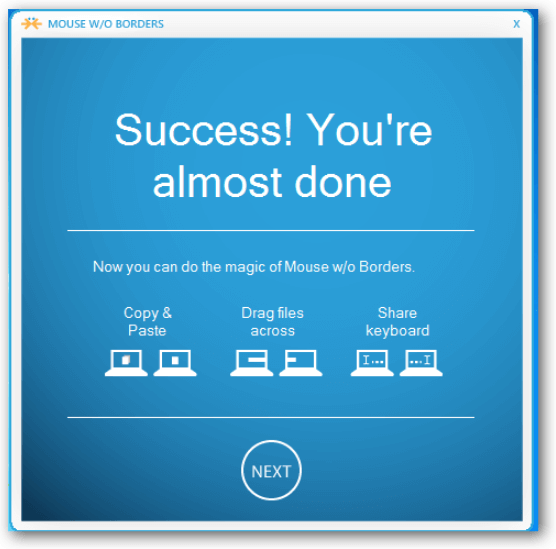
الطريقة 2. مشاركة الفأرة ولوحة المفاتيح بين أجهزة الكمبيوتر باستخدام Mouse Without Borders
يسمح لك Mouse Without Borders بمشاركة الفأرة ولوحة المفاتيح بين أجهزة الكمبيوتر التي تعمل بنظام ويندوز مجاناً. Mouse without Borders هو منتج يتيح لك استخدام فأرة ولوحة مفاتيح للتحكم في ما يصل إلى أربعة أجهزة كمبيوتر، مما يجعلك متحكماً بالكامل في أجهزتك. هذا يعني أنه يمكنك استخدام Mouse without Borders لنسخ النص أو سحب وإفلات الملفات.
بالطبع، هناك أدوات مشابهة مثل Synergy وLogitech Flow وInput Director. سنأخذ هنا Mouse without Borders كمثال لنوضح لك كيفية استخدام فأرة ولوحة مفاتيح واحدة على جهازي كمبيوتر.
الخطوة 1. بعد تنزيل التطبيق وتثبيته، سيساعدك معالج سريع في تكوينه للاستخدام على شبكتك. لإكمال الإعداد الأولي على جهاز الكمبيوتر الأول، انقر فوق "لا".
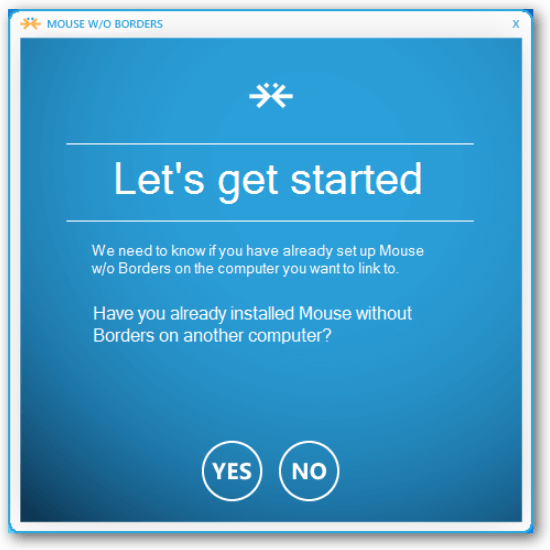
الخطوة 2. يمكنك بعد ذلك استخدام رمز الأمان الذي تم إنشاؤه بواسطة هذا للاتصال بجهاز الكمبيوتر الأول من جهاز الكمبيوتر التالي.
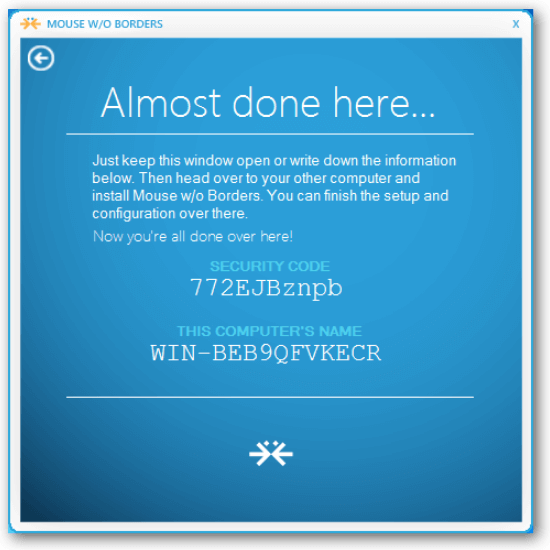
الخطوة 3. على جهاز الكمبيوتر الثاني، س تحتاج إلى إدخال الرمز الذي تم إنشاؤه على جهاز الكمبيوتر الأول و اسم الكمبيوتر.
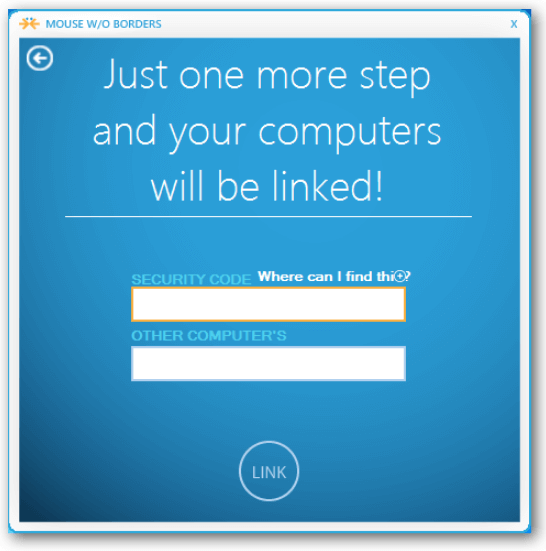
الخطوة 4. يمكنك الآن البدء في استخدام التطبيق لأن هذا هو كل ما في الأمر.
الطريقة 3. التحكم في الفأرة لوحة المفاتيح باستخدام محول KVM
محول KVM (لوحة مفاتيح-فيديو-فأرة) هو عبارة عن أجهزة تمكنك من التحكم في أجهزة كمبيوتر متعددة باستخدام لوحة مفاتيح وفأرة واحدة فقط. وهو يخطو خطوة أخرى إلى الأمام من خلال السماح لك بالتبديل بين الشاشات. يتطلب منك KVM تشغيل الكابلات من صندوق KVM إلى كل جهاز كمبيوتر مع توصيل الفأرة ولوحة المفاتيح والشاشة بالصندوق أيضًا. بعد ذلك، بالضغط على زر فعلي في الصندوق، يمكنك التبديل بين أجهزة الكمبيوتر.
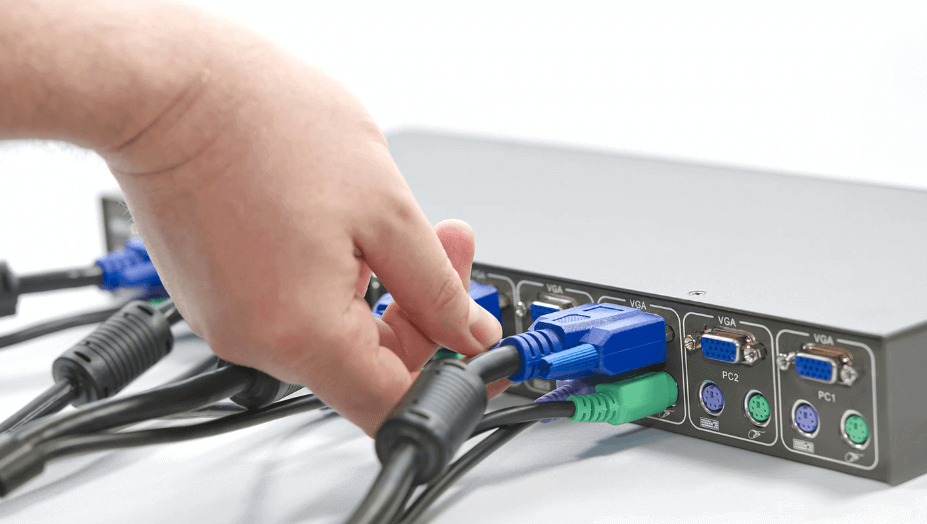
من منظور الوصول إلى الكمبيوتر وإدارته، يوجد نوعان رئيسيان من محولات KVM:
- محول KVM أحادي المستخدم: يُستخدم هذا النوع من محولات KVM عادةً للتركيبات الصغيرة، مثل مكاتب SOHO أو المكاتب البعيدة. وهو يمكن شخصاً واحداً من الاتصال بالعديد من أجهزة الكمبيوتر حسب الحاجة لإنشاء وحدة تحكم واحدة. على سبيل المثال، يمكن لمستخدم واحد الوصول إلى ما يصل إلى 8 خوادم باستخدام MasterConsole® CAT MCCAT18.
- محول KVM متعدد المستخدمين: يُستخدم هذا للتركيبات الأكبر حجمًا ومراكز البيانات حيث تتطلب إدارة أجهزة كمبيوتر أو خوادم متعددة مستخدمين متعددين. ومن الأمثلة الرائع على ذلك Paragon® II UMT1664، والذي يتيح لـ 16 مستخدماً الوصول إلى ما يصل إلى 64 خادماً.
ولكن محول KVM له عيوبه، على سبيل المثال:
- لا يمكن ضمان عمل محولات KVM مع جميع تركيبات لوحة المفاتيح والفأرة والشاشة والكمبيوتر.
- يمكن أن تبدو الكابلات والأجهزة الإضافية مساحة العمل الخاص بك مزدحمة.
- يمكن أن تكون عملية التتبديل مرهقة أو بطيئة. إنها ليست مثالية إذا كان عليك التبديل بشكل متكرر.
- يمكن أن يكون محول KVM الموثوق مكلفاً.
كلمة ختامية
توجد الكثير من البرامج الأخرى في هذا المجال، ولكن بالنسبة لمعظم الأشخاص، يجب أن يكون أحد الحلول المذكورة أعلاه كافياً بما يكفي للتحكم في الماوس على جهاز كمبيوتر آخر. نوص بشدة بتطبيق AnyViewer لأنه سهل الاستخدام.

