

8 طرق للتحكم في هاتف Google Pixel من الكمبيوتر
يقدم هذا المقال دليلاً شاملاً حول كيفية التحكم في هاتف Google Pixel من الكمبيوتر. ستجد في هذا المقال مجموعة متنوعة من الطرق والتعليمات خطوة بخطوة.

بواسطة Tyler / نُشر على October 12, 2026


هل يمكنني التحكم في هاتفي الأندرويد من جهاز الكمبيوتر الخاص بي؟
بالطبع، يمكنك التحكم في هاتفك الأندرويد من جهاز الكمبيوتر. لقد أصبحت القدرة على التحكم في هاتفك الذكي بسلاسة من جهاز الكمبيوتر أكثر من مجرد وسيلة راحة؛ بل أصبحت ضرورة. سواء كنت تدير مهام العمل، أو تنقل الملفات، أو تفتح التطبيقات بسهولة، أو تنظم جدولك الزمني، أو تتطلع ببساطة إلى تبسيط سير عملك، فإن توفر القدرة على التحكم في جهاز Google Pixel من جهاز الكمبيوتر يمكن أن يعزز بشكل كبير من إنتاجيتك وكفاءتك. لحسن الحظ، باستخدام الأدوات والتقنيات المناسبة، أصبح تحقيق هذا المستوى من التحكم أسهل مما تتخيل.

هل تمنيت يوماً التحكم في شاشة Google Pixel من جهاز الكمبيوتر بسلاسة؟ في هذا الدليل، سنستكشف كيفية التحكم في Google Pixel من جهاز الكمبيوتر بعدة طرق مع تقديم التعليمات خطوة بخطوة لكل منها.
كيفية التحكم في Google Pixel من جهاز الكمبيوتر
دعنا نستكشف كيف يمكنك التحكم في Google Pixel من جهاز الكمبيوتر. إليك بعض الخيارات والخطوات الخاصة بكل منها:
الطريقة 1. AnyViewer
يُعد AnyViewer أحد أفضل أدوات سطح المكتب البعيد المتاحة عندما يتعلق الأمر بالتحكم عن بُعد في جهاز Google Pixel من جهاز الكمبيوتر. تم تصميم حل سطح المكتب البعيد المجاني هذا ليناسب المبتدئين والمحترفين على حد سواء، مما يجعل من السهل للغاية الاتصال بأجهزة أندرويد وإدارتها مباشرة من جهاز كمبيوتر يعمل بنظام ويندوز.
بفضل خوارزميات الاتصال المتقدمة، يقدم AnyViewer تجربة تحكم عن بُعد سريعة ومستقرة وخالية من التأخير، مما يضمن لك تشغيل هاتفك بسلاسة بغض النظر عن مكان وجودك — سواء في المكتب أو في أي مكان آخر حول العالم. وإلى جانب أداؤه الاستثنائي، يمنح AnyViewer الأولوية للأمان، حيث يستخدم تشفيراً عالي المستوى وتعدد طبقات المصادقة للحفاظ على أمان اتصالك في جميع الأوقات.
سواء كنت تريد إرسال رسائل، أو فتح تطبيقات، أو تقديم مساعدة عن بُعد، يمنحك AnyViewer التحكم الكامل في جهاز Google Pixel الخاص بك مباشرة من سطح المكتب.
الميزات الرئيسية
- مجاني للاستخدام الشخصي — لا يلزم اشتراك.
- زمن وصول منخفض وأداء عالي — استمتع بالتحكم في الوقت الفعلي.
- أمان قوي — تشفير شامل لاتصالات آمنة.
- الوصول عن بُعد من أي مكان — أدر جهازك عبر الشبكات.
- واجهة سهلة الاستخدام — إعداد بسيط وتصفح بديهي.
كيفية استخدام AnyViewer للتحكم في Google Pixel من جهاز الكمبيوتر
الخطوة 1. ابدأ بـ تنزيل وتثبيت AnyViewer على جهاز Google Pixel الخاص بك. بعد التثبيت، افتح التطبيق وتابع إنشاء حساب جديد من خلال تحديد "التسجيل الآن."

الخطوة 2. بعد ذلك، قم بتنزيل وتثبيت وفتح AnyViewer على جهاز الكمبيوتر الخاص بك. بمجرد التثبيت، قم بتسجيل الدخول باستخدام بيانات اعتماد الحساب نفسها التي أنشأتها على جهاز Google Pixel.

الخطوة 3. داخل تطبيق AnyViewer على جهاز الكمبيوتر الخاص بك، انتقل إلى قسم "الأجهزة". ابحث عن جهاز Google Pixel الخاص بك من القائمة وحدده. ثم انقر فوق الخيار المسماة "التحكم عن بُعد."

الخطوة 4. على جهاز Google Pixel الخاص بك، ستتم مطالبتك بمنح الأذونات. انقر على "سماح" وتأكد من تفعيل "خدمة AnyViewer المساعدة" في إعدادات الخدمات المثبتة.

الخطوة 5. بعد إكمال هذه الخطوات، أصبحت جاهزاً تماماً للتحكم بسلاسة في جهاز Google Pixel من جهاز الكمبيوتر الخاص بك باستخدام AnyViewer.

- ★نصائح: فكر في تحسين إمكانيات التحكم عن بعد والوصول إلى نطاق أوسع من أجهزة هواتف Android من خلال ترقية حسابك إلى الخطط المتقدمة.
الطريقة 2. AirDroid
يبرز AirDroid كaplikasi سهل الاستخدام وشامل مصمم لتسهيل إدارة والتحكم في أجهزة Android. بفضل مرونته، يمكن للمستخدمين التنقل بسهولة في أجهزة Android الخاصة بهم من أجهزة الكمبيوتر أو الأجهزة الأخرى المتوافقة، مما يوفر عدداً لا يحصى من الميزات لرفع مستوى الاتصال. بالنسبة لأولئك الذين يبحثون عن حل فعال لإدارة الأجهزة، يعتبر AirDroid خياراً مفضلاً وموثوقاً.
الخطوة 1. ابدأ بتنزيل وتثبيت AirDroid Personal على كل من جهاز Google Pixel وجهاز الكمبيوتر الخاص بك.
الخطوة 2. بمجرد التثبيت على جهاز Google Pixel الخاص بك، افتح التطبيق، وسجل الدخول باستخدام بيانات اعتمادك، وامنح الأذونات اللازمة للتحكم عن بعد.

الخطوة 3. على جهاز الكمبيوتر الخاص بك، سجل الدخول إلى AirDroid Personal باستخدام نفس تفاصيل الحساب.

الخطوة 4. انتقل إلى قائمة سطح المكتب وابحث عن زر "التحكم عن بُعد". انقر فوقه واختر جهاز Google Pixel الخاص بك من القائمة. بعد ذلك، حدد "التحكم عن بُعد" الموجود في الزاوية اليمنى السفلية.

الخطوة 5. فويلا! شاهد شاشة Google Pixel وهي تنعكس بسلاسة على جهاز الكمبيوتر الخاص بك، مما يتيح لك إمكانات إدارة سهلة في متناول يدك.
الطريقة 3. TeamViewer QuickSupport
يمثل TeamViewer QuickSupport تطبيقاً متعدد الاستخدامات وسهل الاستخدام مصمماً لتسهيل المساعدة عن بُعد والتحكم في أجهزة أندرويد. تم تطوير هذه الأداة بواسطة TeamViewer، وهي تبسيط مشاركة شاشات أجهزة أندرويد، مما يوفر للمستخدمين منصة سلسة لاستكشاف الأخطاء وإصلاحها، أو الدعم الفني، أو الجهود التعاونية.
الخطوة 1. ابدأ بتنزيل وتثبيت TeamViewer على جهاز الكمبيوتر الخاص بك. أنشئ حساباً وأكمل عملية إعداد التطبيق.

الخطوة 2. توجه إلى متجر جوجل بلاي (Google Play Store) على جهاز Google Pixel الخاص بك وقم بتنزيل تطبيق TeamViewer QuickSupport.
الخطوة 3. قم بتشغيل QuickSupport على جهاز Google Pixel الخاص بك، والذي سيقوم بتوليد معرف فريد لجهازك.
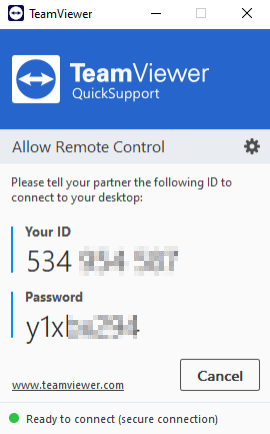
الخطوة 4. شارك هذا المعرف المُولَّد مع جهاز الكمبيوتر البعيد.
الخطوة 5. يقوم المستخدم البعيد بإدخال المعرف المقدم في برنامج TeamViewer على جهاز الكمبيوتر الخاص به، مما يؤدي إلى إنشاء اتصال آمن.

الخطوة 6. على جهاز Google Pixel، انقر على "سماح" لمنح حق الوصول.
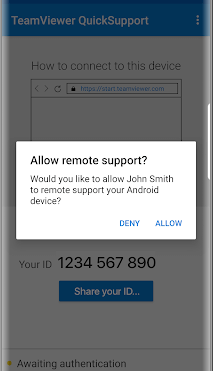
الخطوة 7. ها قد انتهينا! بمجرد الاتصال، يتولى المساعد التحكم في جهاز Google Pixel بكل سهولة، مما يسهل المساعدة عن بُعد بسلاسة.
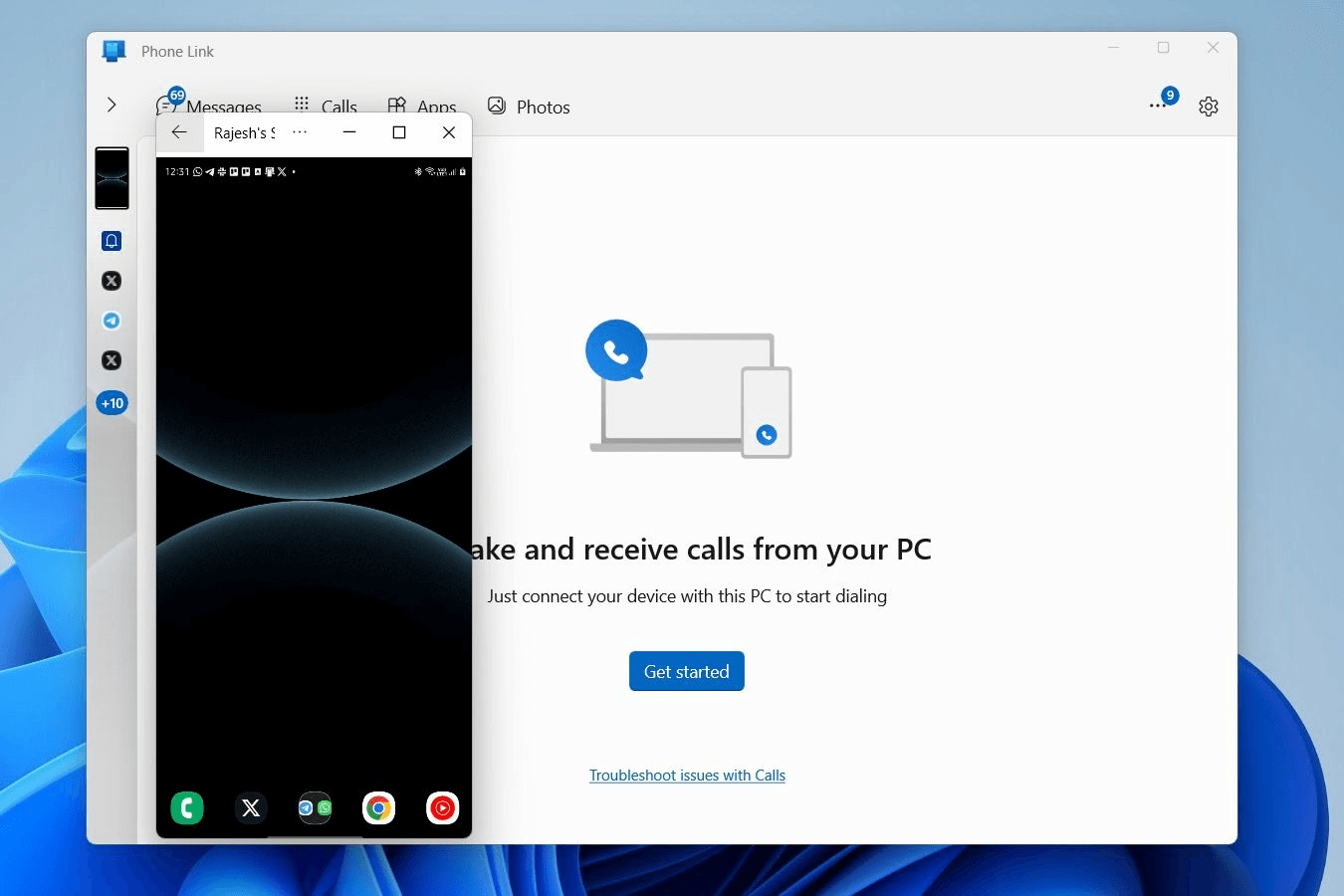
الطريقة 4. تطبيق Phone Link من Microsoft
يحظى الاتصال السلس بين جهاز iPhone وجهاز Mac بطلب كبير، مما يجعل مستخدمي أندرويد يتوقون إلى تجربة مماثلة. تأتي شركة Microsoft لملء هذا الفراغ من خلال تطبيق Phone Link، وهو حل يتيح للمستخدمين ربط هواتف Google Pixel بأجهزة الكمبيوتر الخاصة بهم. باستخدام Phone Link، يمكن للمستخدمين عكس وظائف متعددة على أجهزة الكمبيوتر الخاصة بهم، مثل الرد على الرسائل الواردة ونقل الملفات لاسلكياً، مما يقدم لمحة عن التكامل السلس الذي يتمتع به مستخدمو أبل.
الخطوة 1. ابدأ بتنزيل وفتح تطبيق Phone Link على جهاز الكمبيوتر الخاص بك.
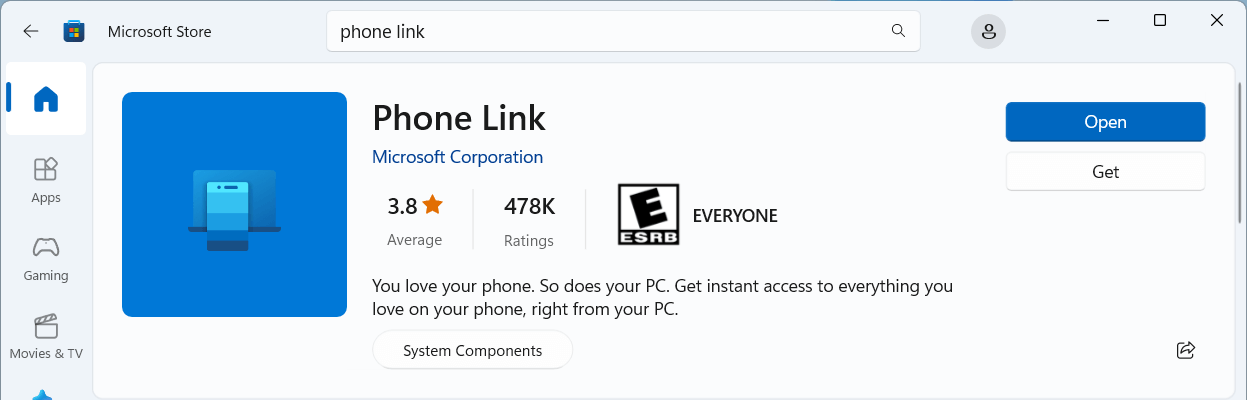
الخطوة 2. اختر "Android" كنوع الجهاز الذي تقوم بربطه مع Phone Link.
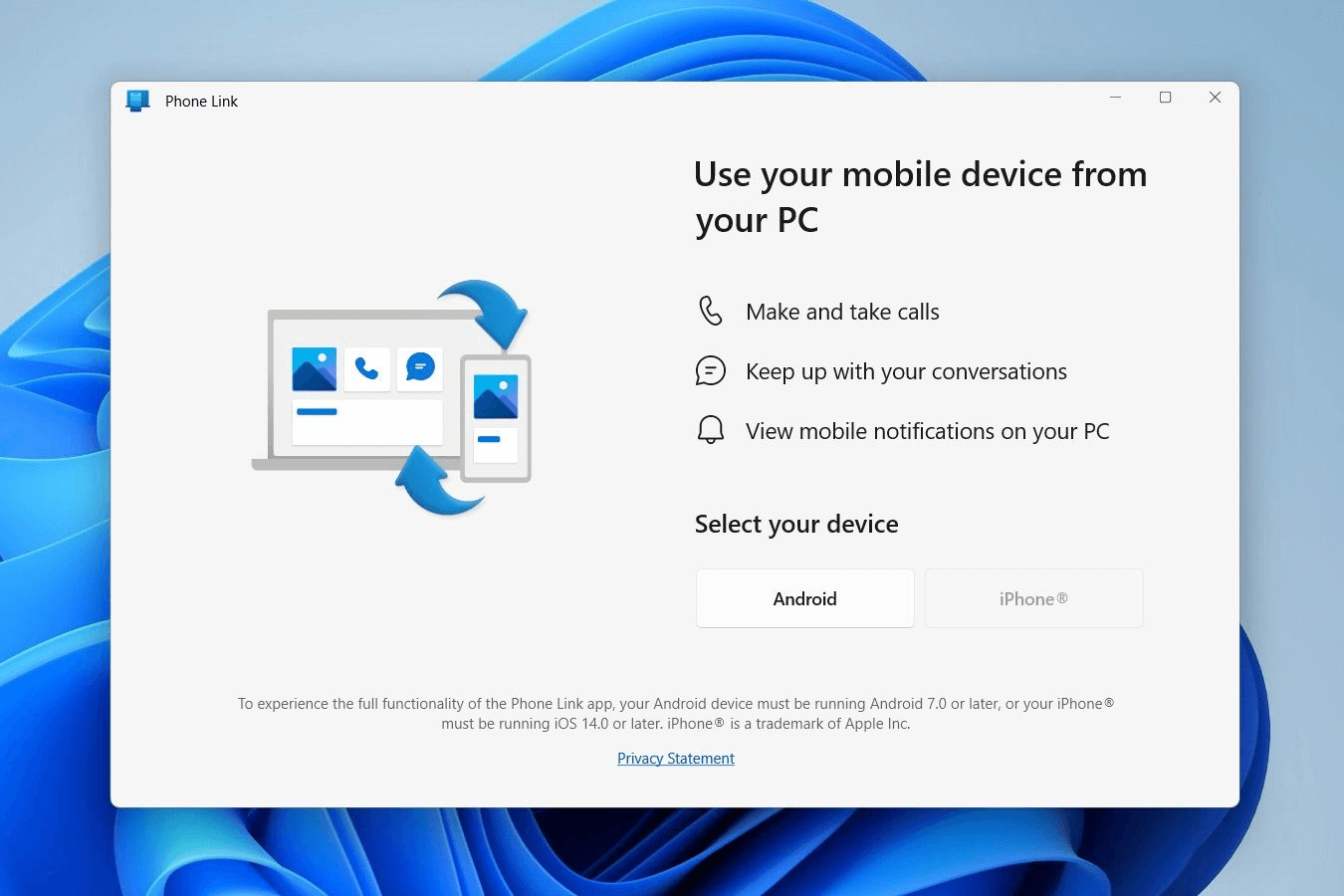
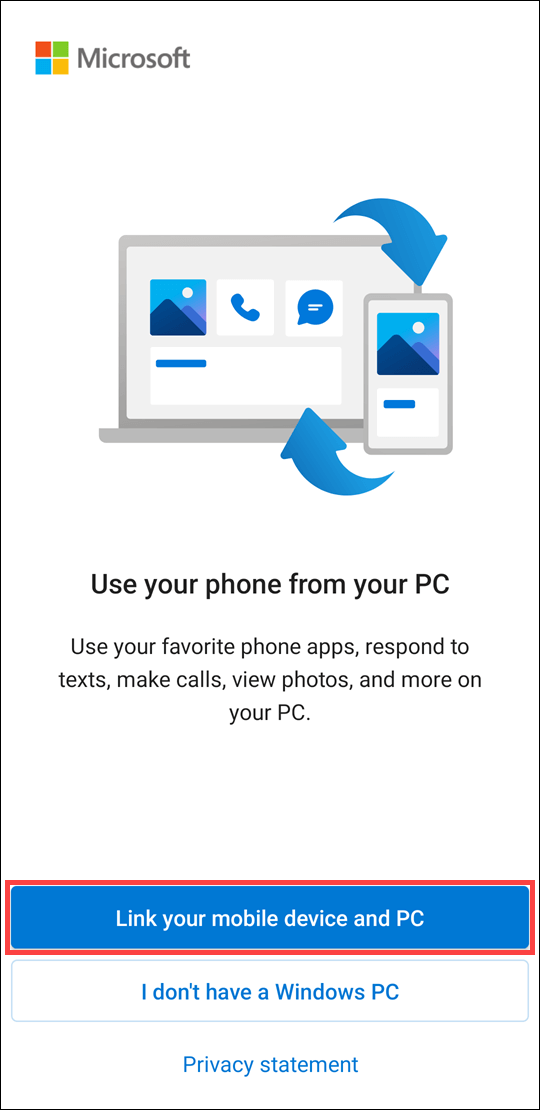
الخطوة 3. قم بتنزيل وفتح تطبيق Link to Windows على جهاز Google Pixel. اختر "ربط جهازك المحمول والكمبيوتر".
الخطوة 4. على جهاز الكمبيوتر الخاص بك، تأكد من تحديد خانة الاختيار "لدي تطبيق Link to Windows جاهز"، ثم انقر فوق "الاقتران باستخدام رمز الاستجابة السريعة".
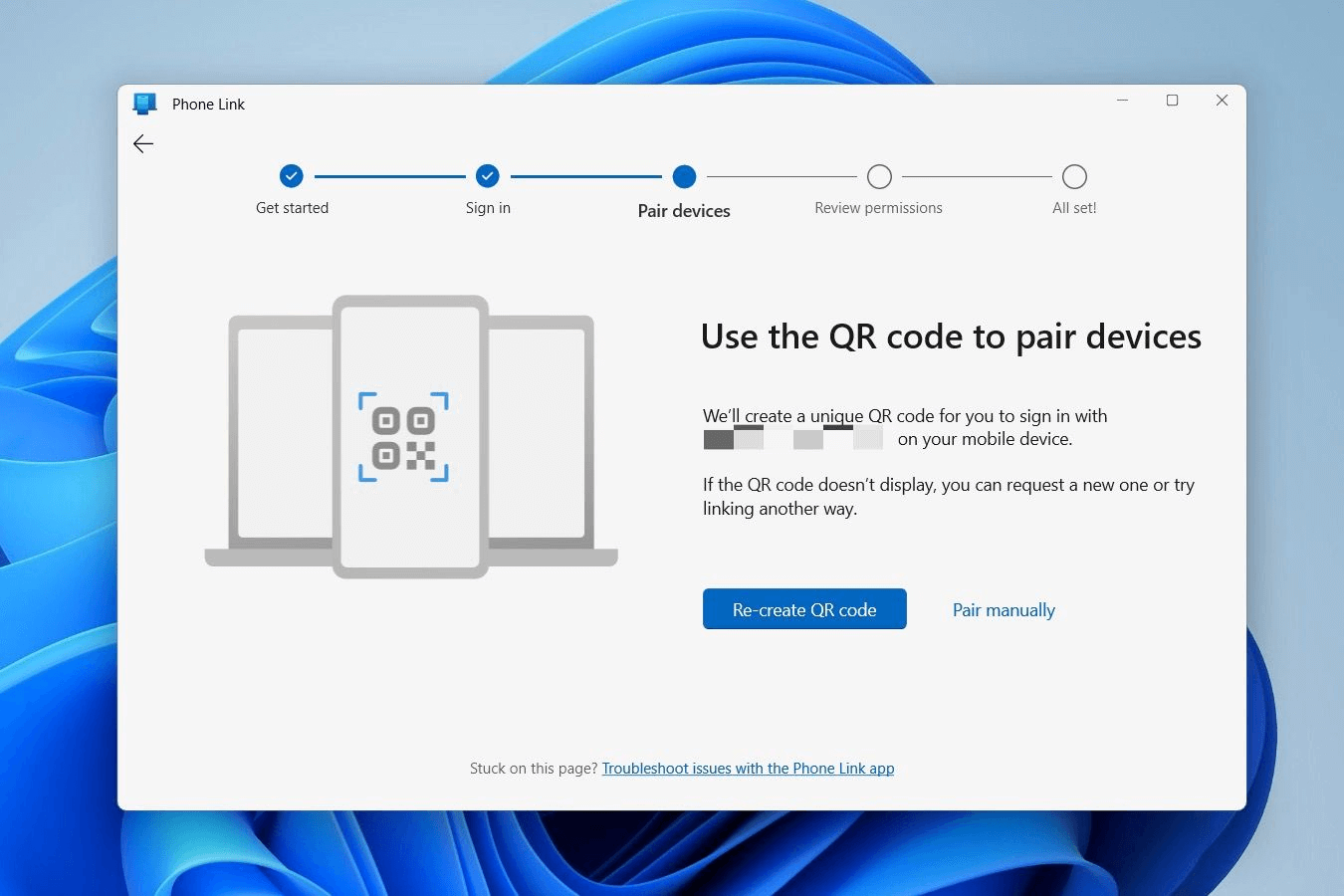
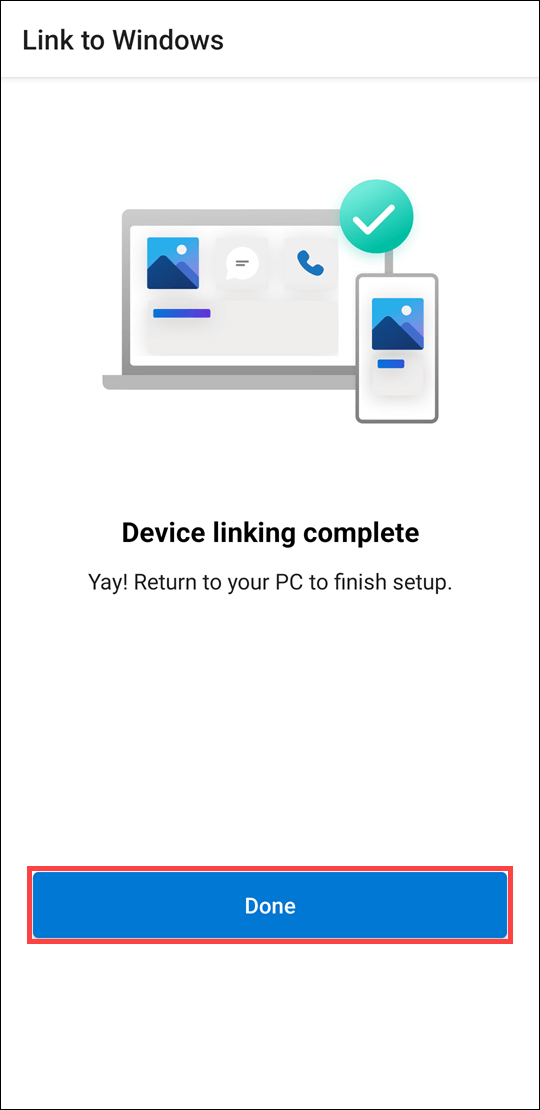
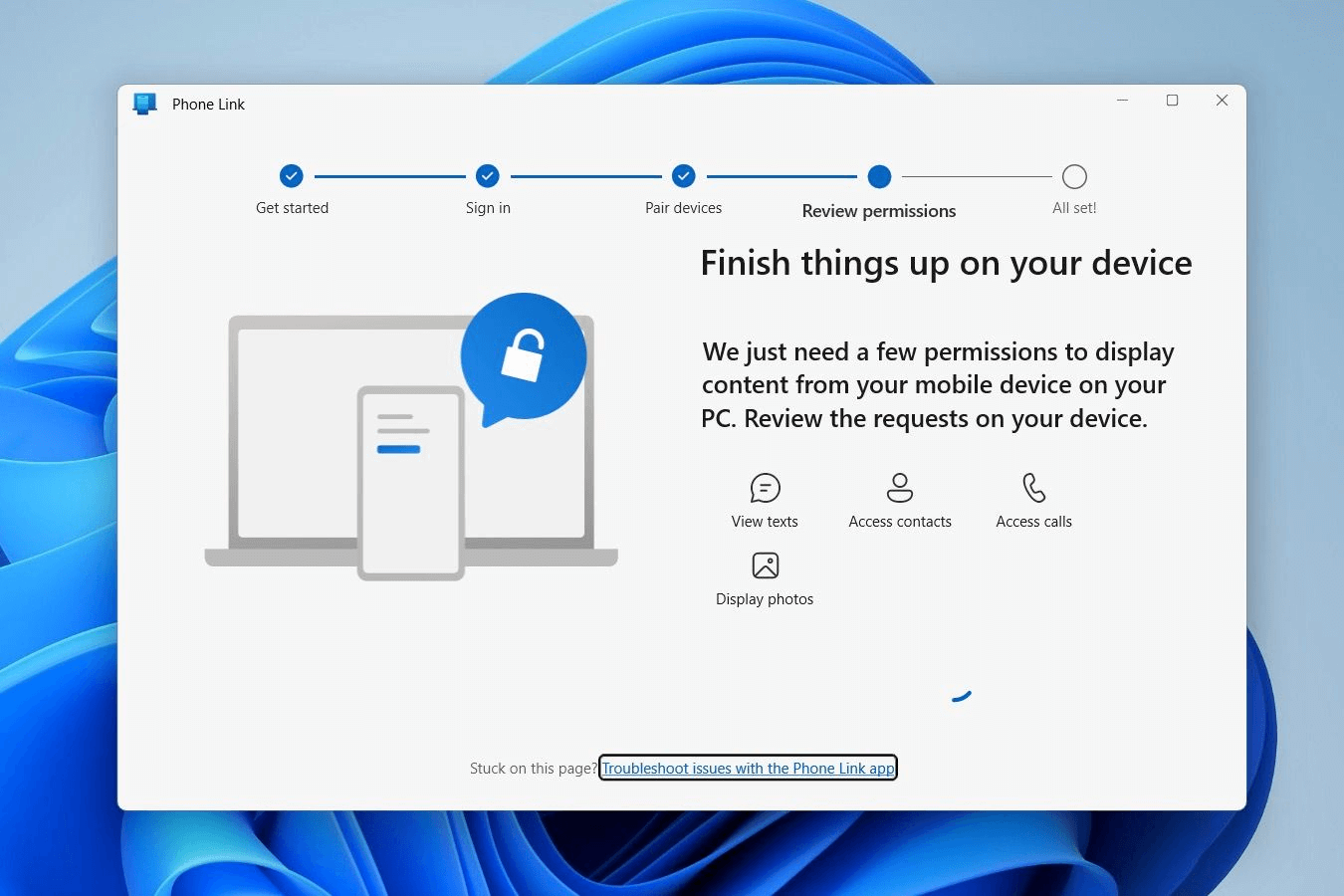
الخطوة 5. على جهاز Google Pixel الخاص بك، امسح ضوئيًا رمز الاستجابة السريعة (QR) المعروض على جهاز الكمبيوتر. امنح أي أذونات إضافية لنظام Android إذا طُلب منك ذلك، مع السماح بالوصول إلى محتوى Google Pixel على جهاز الكمبيوتر الخاص بك. اتبع المطالبات على جهاز Google Pixel وحدد "تم".
الخطوة 6. سيظهر في تطبيق Phone Link على جهاز الكمبيوتر الخاص بك زر "متابعة" عندما يكون جاهزاً. انقر عليه لتنشيط الميزة.
الخطوة 7. حدد صورة جهاز Google Pixel الخاص بك من الشريط الجانبي الأيسر في Phone Link.
الخطوة 8. سيظهر مربع حوار على جهاز Google Pixel يطلب الإذن بالتسجيل أو العرض باستخدام Link to Windows. انقر فوق "ابدأ الآن" لبدء عملية الانعكاس.
الخطوة 9. الآن، شاهد شاشة Google Pixel على جهاز الكمبيوتر الخاص بك، مما يتيح لك الوصول إلى التطبيقات، وتصفح إعدادات النظام، وعرض الإرسال المتطابق للإشعارات، وإجراء المكالمات أو إرسال الرسائل النصية، ونقل الصور لاسلكياً، من بين وظائف أخرى.
الطريقة 5. Pushbullet
على الرغم من أن Pushbullet قد لا يوفر تحكماً كاملاً في هاتفك الذي يعمل بنظام Android من جهاز الكمبيوتر، إلا أنه يتألق في توحيد جميع إشعاراتك لسهولة الوصول إليها. تسهل هذه الأداة متعددة الاستخدامات تبادل الملفات والرسائل بسلاسة، مع خيار التشفير لمزيد من الأمان. بفضل ميزة النسخ واللصق الشاملة، تصبح إدارة الرسائل أسرع وأكثر تبسيطاً. بالإضافة إلى ذلك، يتيح Pushbullet التحكم المتزامن في أجهزة متعددة، مما يعزز سهولة استخدامه بشكل أكبر.
الخطوة 1. ابدأ بزيارة الموقع الرسمي لـ Pushbullet على جهاز الكمبيوتر الذي يعمل بنظام Windows.
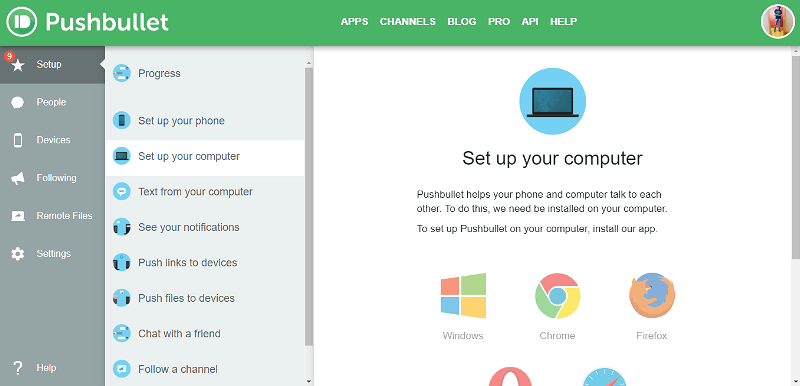
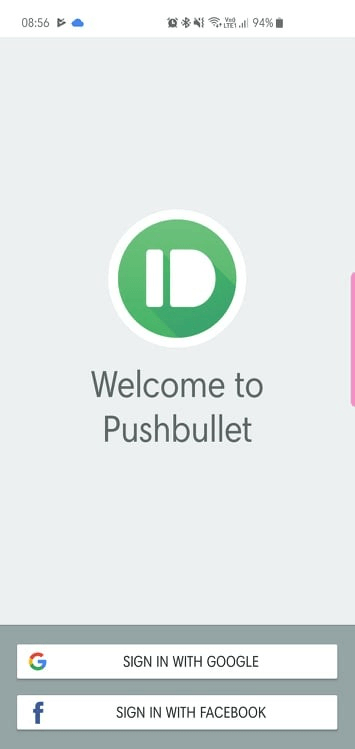
الخطوة 2. سجل الدخول باستخدام حسابك على Google أو Facebook، ثم تابع إلى صفحة الترحيب. انقر على "إعداد جهاز الكمبيوتر الخاص بك" لتنزيل تطبيق سطح المكتب لنظام Windows.
الخطوة 3. قم بتنزيل تطبيق Pushbullet من Google Play على هاتفك الذكي Google Pixel.
الخطوة 4. عند التثبيت القياسي، سيطالبك عميل سطح المكتب بتسجيل الدخول. استخدم بيانات اعتماد Facebook أو Google في تطبيق الهاتف، مع ضمان التوافق بين جهاز الكمبيوتر وجهاز Google Pixel.
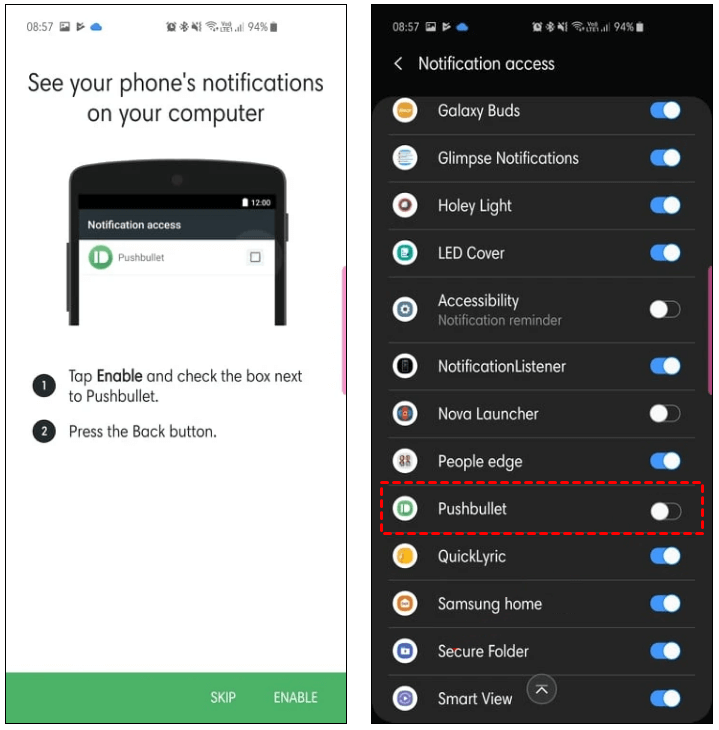
الخطوة 5. اسمح لـ Pushbullet بقراءة الإشعارات على جهاز Google Pixel الخاص بك عن طريق تمكين الوصول إلى الإشعارات.
الخطوة 6. امنح Pushbullet الإذن لإدارة المكالمات والرسائل النصية على Google Pixel.
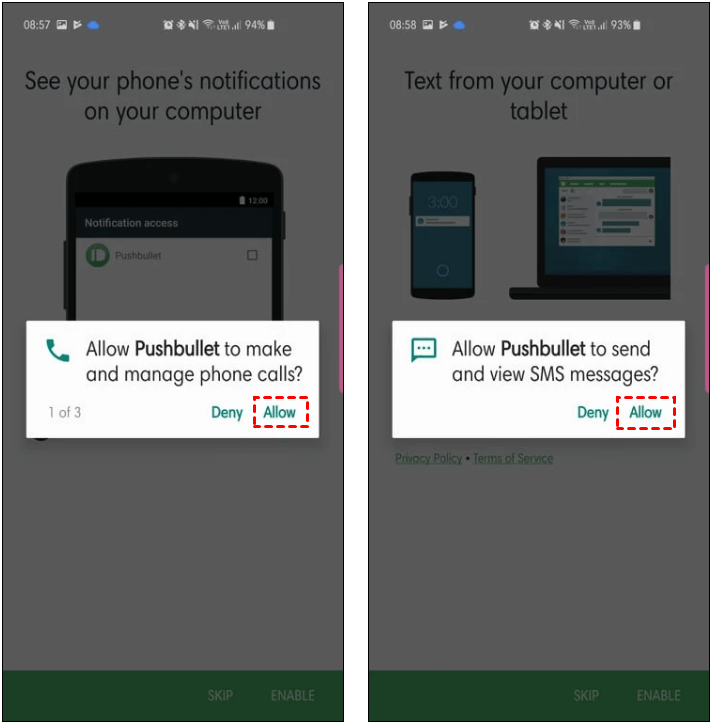
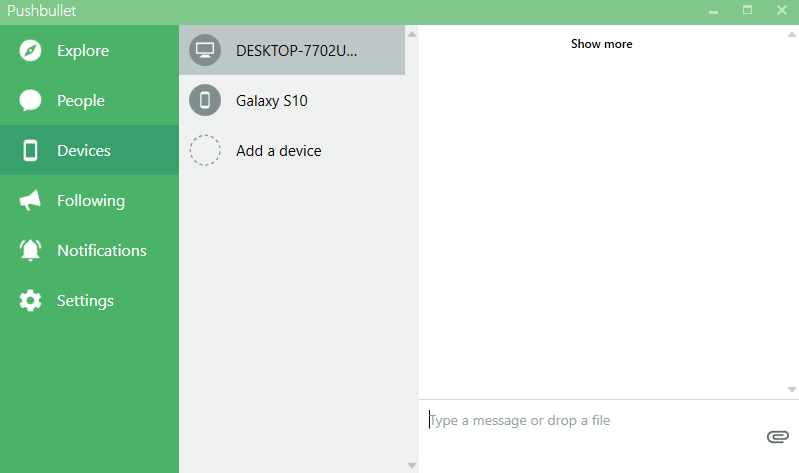
الخطوة 7. بمجرد إكمال هذه الخطوات، ستجد نفسك معاد توجيهك إلى الصفحة الرئيسية للـتطبيق على كل من Windows وGoogle Pixel.
الخطوة 8. الآن، يمكنك تلقي الإشعارات والمكالمات الهاتفية والرسائل النصية بسلاسة على جهاز الكمبيوتر الخاص بك من جهاز Google Pixel. واختبر روعة الاتصال بنفسك.
الطريقة 6. Vysor
يتبنى تطبيق Vysor نهجاً مباشراً مقارنةً بـ AirDroid، حيث يركز بشكل أساسي على عكس شاشة جهاز الأندرويد الخاص بك. إنه مفيد بشكل خاص للمطورين الذين يحتاجون إلى اختبار التطبيقات أثناء التطوير أو أي شخص يستمتع بتخصيص واجهة هاتفه. باستخدام Vysor، يمكنك التحكم بسلاسة في جهاز الأندرويد الخاص بك من جهاز الكمبيوتر الخاص بك، وحتى ضبط الإعدادات لتحديد الأولوية إما للسرعة أو الجودة المرئية بناءً على ما تحتاجه بشدة.
مثل معظم أدوات الوصول عن بُعد، يقدم Vysor خططاً مجانية ومدفوعة. تفتح النسخة المميزة إضافات وإمكانيات جديدة، بما في ذلك العرض اللاسلكي، وعرض ملء الشاشة، وأداء عام أكثر سلاسة.
الخطوة 1. ابدأ على جهاز الأندرويد الخاص بك بالانتقال إلى الإعدادات. حدد "حول الهاتف" واضغط على "رقم الإصدار" سبع مرات لإظهار خيارات المطور.

الخطوة 2. ضمن خيارات المطور، قم بتفعيل خيار "تصحيح أخطاء USB."

الخطوة 3. قم بزيارة متجر جوجل بلاي على جهاز الأندرويد الخاص بك، وابحث عن "Vysor،" ثم ثبت التطبيق.
الخطوة 4. على جهاز الكمبيوتر الخاص بك، توجه إلى موقع Vysor الرسمي، وحمل نسخة ويندوز، وتابع عملية التثبيت.
الخطوة 5. افتح تطبيق Vysor على جهاز الكمبيوتر الخاص بك وسجل الدخول باستخدام حساب جوجل الخاص بك.

الخطوة 6. قم بتوصيل جهاز الأندرويد الخاص بك بالكمبيوتر باستخدام كابل USB. افتح تطبيق Vysor على جهاز الأندرويد الخاص بك.
الخطوة 7. سيتم عرض جهاز الأندرويد الخاص بك؛ انقر فوق "عرض."

الخطوة 8. شاهد الشاشة المعروضة على جهاز الكمبيوتر الخاص بك، مما يتيح التفاعل مع جهاز الأندرويد الخاص بك باستخدام فأرة وقلم أو لوحة مفاتيح الكمبيوتر.

الطريقة 7. Scrcpy
Scrcpy، وهو اختصار لـ "screen copy"، يخطو خطوة أبعد من تطبيق Vysor من خلال الاستغناء عن الحاجة إلى تطبيق مرافق على الهاتف المحمول. وباعتباره أداة مفتوحة المصدر، فإنه يوفر خصوصية وشفافية عاليتين، على الرغم من أن إعداده يتطلب معرفة تقنية أكبر قليلاً. يمكنك توصيل جهاز Android الخاص بك بجهاز الكمبيوتر عبر USB أو Wi-Fi، مما يمنحك خيارات مرنة للوصول عن بُعد.
يدعم هذا البرنامج الخفيف انعكاس الشاشة، والتحكم في الإشعارات، ومجموعة من الميزات المتقدمة مثل مزامنة الحافظة التلقائية، وانعكاس الكاميرا، وحتى التحكم الكامل في الجهاز أثناء إيقاف تشغيل الشاشة. ومن الميزات البارزة قدرته على إعادة توجيه الصوت من هاتفك مباشرة إلى جهاز الكمبيوتر الخاص بك، وهي ميزة نادر رؤيتها في الأدوات المماثلة.
والأفضل من ذلك كله، أن Scrcpy مجاني تماماً وسيظل كذلك دائماً، بفضل أساسه مفتوح المصدر. وهو متوفر لمستخدمي Windows وmacOS وLinux مباشرة من GitHub.
الخطوة 1. على جهاز Android الخاص بك، انتقل إلى الإعدادات، واختر "حول الهاتف،" وانقر على "رقم الإصدار" سبع مرات لإظهار خيارات المطور. داخل خيارات المطور، قم بتفعيل خيار "تصحيح أخطاء USB."
الخطوة 2. قم بتنزيل أدوات منصة Android SDK المتوافقة مع نظام تشغيلك.
الخطوة 3. أنشئ اتصالاً بين جهاز Android الخاص بك وجهاز الكمبيوتر باستخدام كابل USB.
الخطوة 4. احصل على SCRCPY من مستودع GitHub الرسمي الخاص به على scrcpy GitHub. قم بفك ضغط ملف ZIP الذي تم تنزيله وقم بتنفيذ ملف scrcpy.exe لبدء التثبيت.
الخطوة 5. في موجه الأوامر الذي يفتح، اكتب "scrcpy" واضغط على Enter.

الخطوة 6. شاهد شاشة جهاز الكمبيوتر الخاص بك وهي تعكس جهاز Android بسلاسة. لديك الآن تحكم كامل في جهاز Android الخاص بك مباشرة من جهاز الكمبيوتر.

الطريقة 8. DeskDock
تسلك أداة DeskDock نهجاً مختلفاً عن أدوات العرض التقليدية، حيث تركز على البساطة والدقة. فبدلاً من نسخ شاشة هاتفك على الكمبيوتر، تتيح لك استخدام فأرة حاسوبك مباشرة على جهاز أندرويد، مما يوفر تحكماً سلساً وفعالاً في الوقت الفعلي. وبالنسبة للمطورين، يُعد هذا الإعداد مثالياً خلال مراحل الاختبار، حيث يتيح التنقل السريع والتفاعل السهل مع التطبيقات مباشرة من سطح المكتب.
تغطي النسخة المجانية مشاركة الفأرة الأساسية، وهي كافية لمعظم المستخدمين. ومع ذلك، فإن الترقية إلى الخطة المدفوعة تفتح مزايا إضافية مثل دمج لوحة المفاتيح ومشاركة الحافظة، مما يجعل تعدد المهام بين حاسوبك وهاتفك أكثر سلاسة.
الخطوة 1. ابدأ بتنزيل وتثبيت وفتح DeskDock على كل من حاسوبك وجهاز أندرويد الخاص بك.
الخطوة 2. قم بتوصيل جهاز أندرويد بحاسوبك عبر USB. تأكد من توفير الأذونات اللازمة بالانتقال إلى رقم الإصدار > خيارات المطور > تصحيح أخطاء USB.
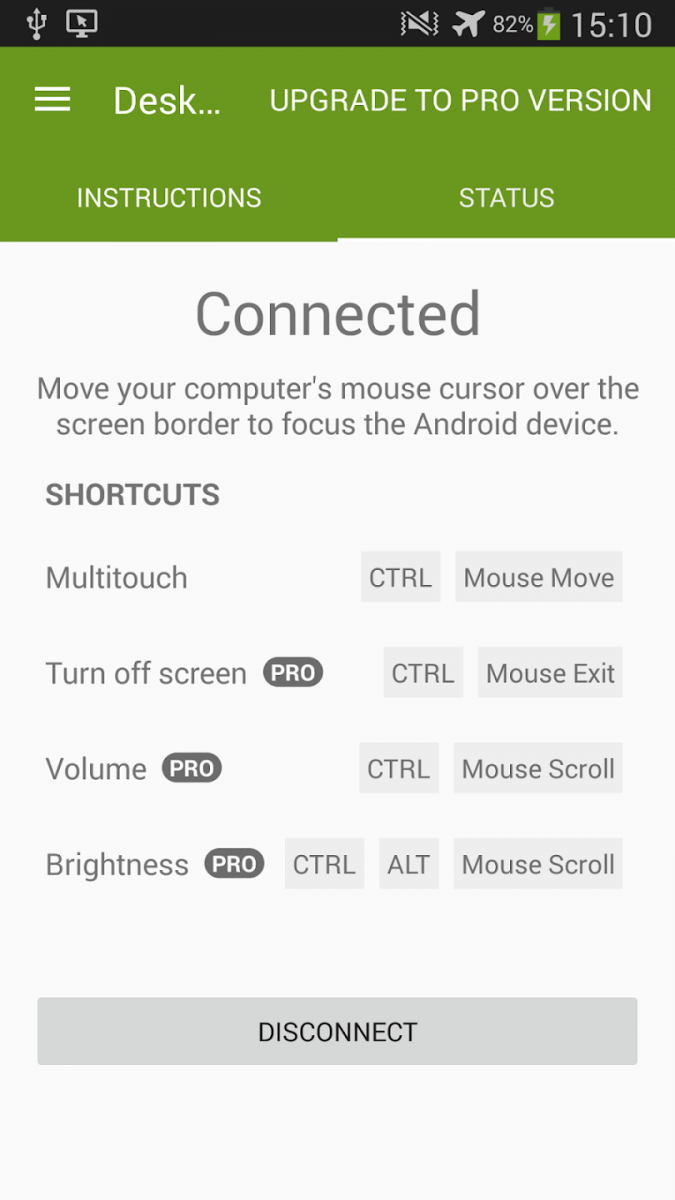
الخطوة 3. في صفحة الحالة، انقر فوق "اتصال" لإنشاء الاتصال.
الخطوة 4. بمجرد الاتصال، تجربة الحركة السلسة لمؤشر فأرة حاسوبك على شاشة جهاز أندرويد الخاص بك. بالإضافة إلى ذلك، يجب أن تعمل لوحة مفاتيح حاسوبك بسلاسة مع جهاز أندرويد الخاص بك.
الخاتمة
تفتح القدرة على التحكم في Google Pixel من جهاز الكمبيوتر آفاقاً واسعة من الاحتمالات، بدءاً من إدارة المهام بسلاسة وصولاً إلى الوصول إلى التطبيقات بشكل مريح. مع الخيارات المتنوعة المتاحة، بما في ذلك AnyViewer و AirDroid و TeamViewer QuickSupport و Microsoft Phone Link و Pushbullet، لديك المرونة لاختيار الطريقة التي تناسب احتياجاتك بشكل أفضل. وسواء كنت تبحث عن المساعدة عن بُعد، أو انعكاس الشاشة، أو إدارة الإشعارات، فإن هذه الأدوات تمكنك من تبسيط سير عملك وتعزيز إنتاجيتك. فلماذا الانتظار إذن؟ تحكم في جهاز Google Pixel من جهاز الكمبيوتر الخاص بك اليوم و اختبر راحة الاتصال السلس بشكل مباشر.

