

دليل خطوة بخطوة: كيفية تغيير دقة شاشة Chrome Remote Desktop
هل تشعر بأن دقة الشاشة منخفضة عند استخدام Chrome Remote Desktop؟ لا تقلق. يقدم هذا المنشور لك خطوات مفصلة حول كيفية تغيير دقة شاشة Chrome Remote Desktop.

بواسطة Tyler / تم التحديث في January 13, 2025


كيفية تغيير دقة الشاشة في Chrome Remote Desktop؟
أنا أقوم بالتحكم عن بعد من جهاز Linux إلى جهاز Win 10، ولكن دقة الشاشة منخفضة جدًا. لا يسمح لي حتى بالدخول إلى إعدادات الشاشة لتغييرها. كيف يمكنني تغيير دقة Google Remote Desktop؟"
- سؤال من Reddit

كيفية تغيير دقة Chrome Remote Desktop
سنقدم لكم الخطوات التفصيلية لتغيير دقة Chrome Remote Desktop. اتبع الخطوات التالية.
الخطوة 1. على جهاز الكمبيوتر المضيف ، قم بفتح صفحة تنزيل Chrome Remote Desktop. انقر على "التحكم عن بعد" ثم انقر على الزر الأزرق للتحميل.

الخطوة 2. ثم ستنتقل النافذة إلى متجر Chrome الإلكتروني ، انقر على "إضافة إلى Chrome".
الخطوة 3. انقر على "الموافق والتثبيت" لتثبيته.
الخطوة 5. أدخل اسمًا ثم انقر على "التالي".
الخطوة 6. اختر رقم PIN يحتوي على 6 أرقام على الأقل ، ثم أدخله مرتين لبدء البرنامج.
الخطوة 7. على جهاز الكمبيوتر المحلي ، افتح متصفح Chrome وانتقل إلى هنا. ثم قم بتسجيل الدخول إلى نفس حساب Google. بمجرد تسجيل الدخول ، يمكنك رؤية الأجهزة المتاحة.
الخطوة 8. انقر على إعداد الكمبيوتر الذي تم إعداده مسبقًا ، ثم أدخل رمز PIN الخاص به. بعد ذلك يمكنك بدء التحكم عن بُعد.
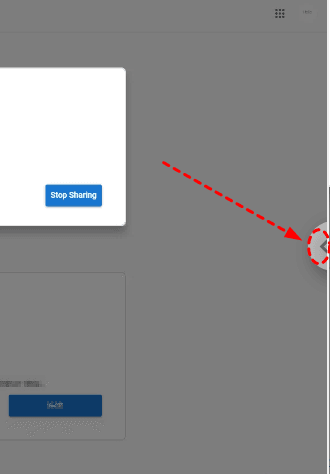
الخطوة 9. تم تأسيس الاتصال بنجاح. انقر على السهم الصغير في الوسط الأيمن من الشاشة لعرض مزيد من الوظائف.
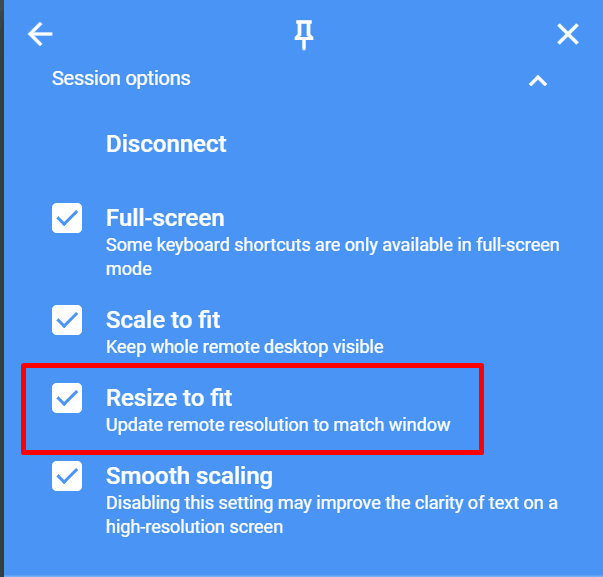
الخطوة 10. في قسم خيارات الجلسة، يمكنك تغيير إعدادات دقة Chrome Remote Desktop هنا. تأكد من عدم التحقق من "مقياس للملاءمة". يمكنك أيضًا التحقق من "تغيير حجم للملاءمة" لأنه يتناسب مع شاشتك.
نصيحة إضافية: كيفية تغيير الدقة بسهولة أثناء جلسة عن بُعد
إذا كنت ترغب في طريقة أسهل لتغيير الدقة أثناء جلسة عن بُعد، اختر بديلًا لـ Chrome Remote Desktop، مثل AnyViewer. AnyViewer هو برنامج مجاني لمكتب عن بعد. لديه المزايا التالية على Chrome Remote Desktop:
- ✍الدردشة الفورية. يتيح AnyViewer للمستخدم المحلي التواصل مع المستخدم البعيد عن طريق صندوق دردشة فورية، في حين لا يُسمح للمستخدمين بالدردشة باستخدام Chrome Remote Desktop.
- ✍عدة جلسات عن بُعد. يمكن لـ AnyViewer تمكين المستخدمين من بدء عدة جلسات عن بُعد في نفس الوقت، في حين أن الجلسات المتعددة غير مسموح بها في Chrome Remote Desktop.
بالإضافة إلى ذلك، يحتوي AnyViewer أيضًا على العديد من المزايا الرائعة لجعل العمل عن بُعد أو الدعم عن بُعد أسهل:
✔ متوافق تمامًا مع خادم Windows ونظام التشغيل Windows.
✔ يدعم الأجهزة المحمولة ، iOS و Android.
✔ الوصول عن بُعد غير المراقب مدعوم.
✔ يدعم عدة شاشات.
✔ دعم نقل الملفات.
✔ مدعوم اختصارات للوصول إلى مدير المهام و CMD.
الخطوة 1. على كلا الكمبيوترين ، قم بتنزيل وتثبيت وتشغيل AnyViewer. انتقل إلى تسجيل الدخول على كمبيوتر المراقب، وانقر على التسجيل (إذا قمت بالفعل بالتسجيل على الموقع الرسمي له، يمكنك تسجيل الدخول مباشرة).

الخطوة 2. املأ نموذج التسجيل.

الخطوة 3. يجب أن ترى الآن أنك قد قمت بتسجيل الدخول بنجاح إلى AnyViewer. سيتم تعيين جهازك للحساب الذي قمت بتسجيل الدخول إليه تلقائيًا.

الخطوة 4. قم بتسجيل الدخول باستخدام نفس حساب AnyViewer على كلا الكمبيوترين، ثم انقر فوق الضغطة الواحدة للوصول عن بُعد غير المراقب.

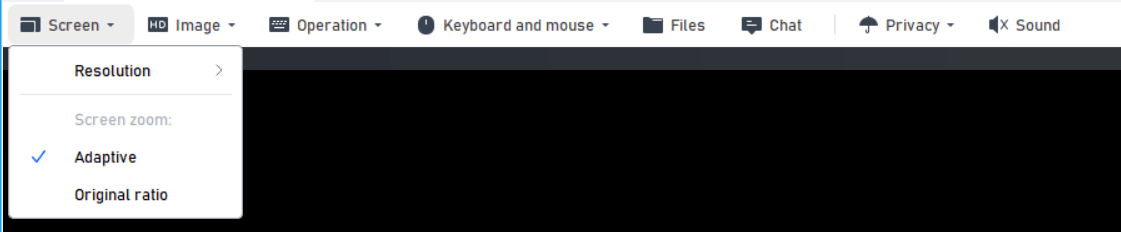
الخطوة 5. خلال الجلسة البعيدة، يُمكنك تغيير الدقة عن طريق النقر فوق Screen. إذا لم تعرف الدقة المُناسبة للشاشة، يُمكنك أن تنقر أيضًا فوق Adaptive للتكيف تلقائيًا.
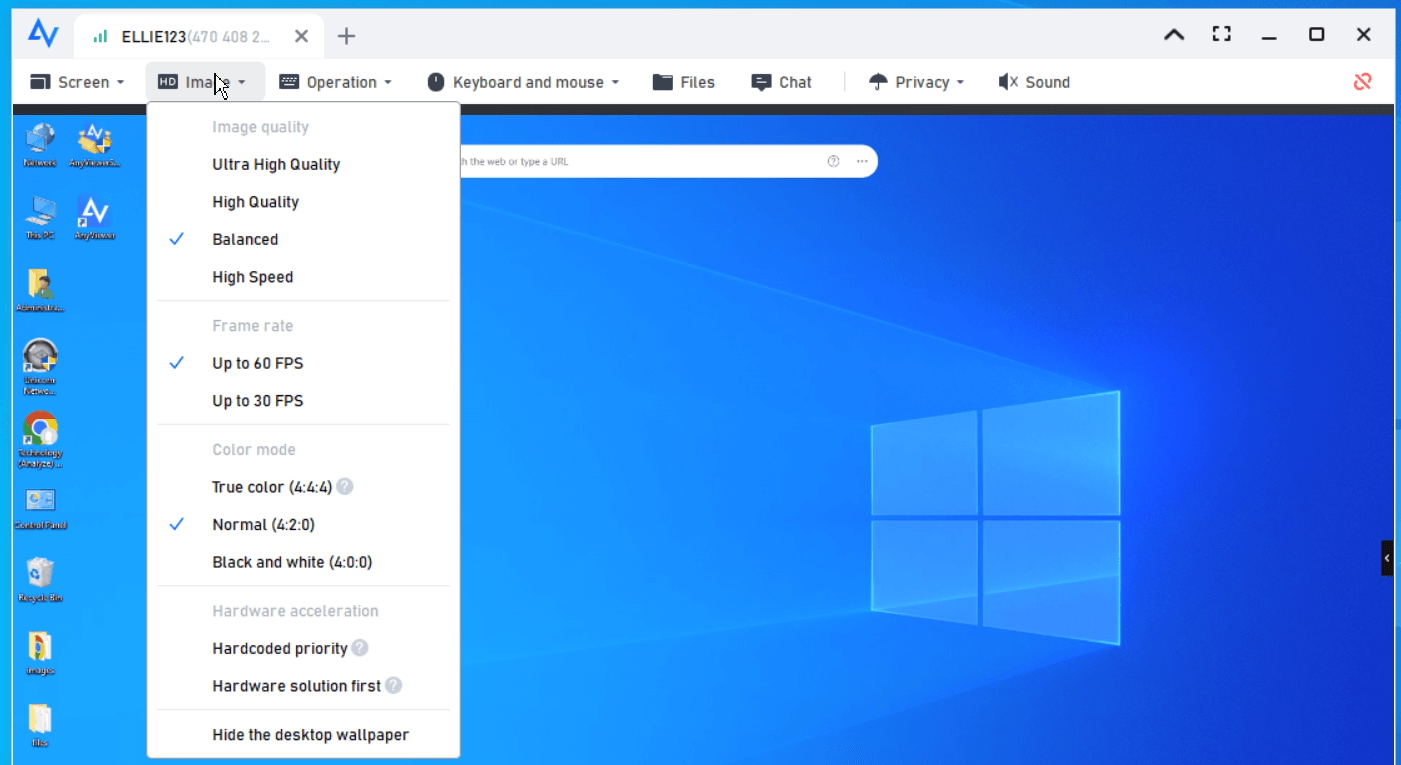
الخطوة 6. يُمكنك أيضًا النقر على Mode لتغيير جودة الصور.
- ملاحظات:✎...
- يُوصى باقتناء خطة احترافية أو تجارية. ما الذي يمكن للخطة الاحترافية أو التجارية أن تقدمه لك:
- سماح بتعيين مزيد من الأجهزة لنفس الحساب للوصول غير المراقب.
- توفير قنوات اتصال إضافية لسماح ببدء اتصال بعدة أجهزة في نفس الوقت.
- تمكين جهاز واحد من الاتصال بأجهزة متعددة في نفس الوقت.
- تعتيم شاشة جهاز الكمبيوتر البعيد وتعطيل لوحة المفاتيح ونقرة الماوس البعيدة لحماية الخصوصية.
- نقل ملفات بسعة 1 تيرابايت بسرعة 10 ميجابايت/ثانية.
النتيجة النهائية
يركز هذا المنشور بشكل رئيسي على كيفية تغيير دقة Chrome Remote Desktop. يُمكنك اتباع الخطوات لتغيير الدقة في شريط الأدوات خلال الجلسة البعيدة. ولكن وفقًا لبعض المستخدمين، فإن شاشة Chrome Remote Desktop ليست واضحة أحيانًا، ولا يمكنهم فهم أي شيء على الحواسيب البعيدة. وهذا ليس مريحًا على الإطلاق. لذلك، نوصيك بتجربة برنامج بديل مجاني لـ Chrome Remote Desktop. إذا كنت تواجه مشاكل مزعجة مع Chrome Remote Desktop، جرب AnyViewer الآن.

