

Chrome Remote Desktop لنظام Mac: دليل الإعداد السريع
يتيح لك Chrome Remote Desktop الوصول إلى جهاز Mac من أي مكان مع إعداد بسيط ودعم عبر المنصات. وعلى الرغم من أنه مجاني وآمن، فإن AnyViewer يوفر أداءً وأمانًا أفضل للاحتياجات الأكثر تقدمًا.

بواسطة Tyler / نُشر على August 19, 2026


ما هو Chrome Remote Desktop؟
Chrome Remote Desktop هو حل سطح مكتب بعيد يتيح لك الوصول إلى جهاز Mac الخاص بك من أي مكان تقريبًا باستخدام جهاز آخر مثبت عليه Chrome. يعمل بسلاسة عبر منصات متعددة، بما في ذلك macOS وWindows وAndroid وiOS. الأداة سهلة الاستخدام ومجانية تمامًا ولا تتطلب معرفة تقنية متقدمة للإعداد.
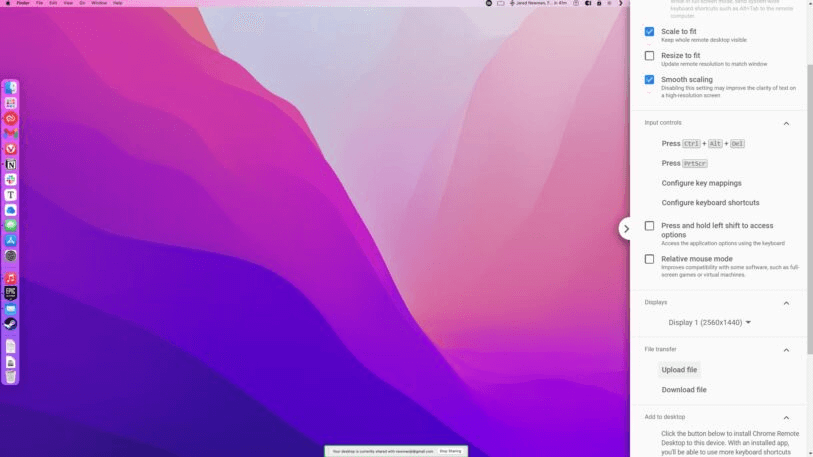
ميزات Chrome Remote Desktop لنظام Mac
- التوافق عبر المنصات: يعمل عبر أنظمة تشغيل مختلفة، بما في ذلك Windows وmacOS وLinux وChrome OS.
- الإعداد السهل: التثبيت سريع وبسيط، ويتطلب فقط حساب Google وبضع نقرات.
- الأمان: يستخدم التشفير للوصول الآمن عن بُعد.
- مجاني بالكامل: لا توجد رسوم خفية أو ميزات مدفوعة؛ الاستخدام مجاني تمامًا.
كيفية إعداد Chrome Remote Desktop على Mac
فيما يلي الخطوات التفصيلية لإعداد Chrome Remote Desktop لنظام Mac.
الخطوة 1: تثبيت Google Chrome
أولاً، تأكد من تثبيت Google Chrome على جهاز Mac الخاص بك. إذا لم يكن مثبتًا لديك بعد، فقم بتنزيله من الموقع الرسمي لـ Google وتثبيته.
الخطوة 2: تثبيت ملحق Chrome Remote Desktop
- افتح Google Chrome على جهاز Mac الخاص بك.
- انتقل إلى متجر Chrome الإلكتروني وابحث عن "Chrome Remote Desktop".
- انقر على "إضافة إلى Chrome" لتثبيت Chrome Remote Desktop لنظام Mac.
الخطوة 3: إعداد الوصول عن بُعد
- بعد تثبيت الملحق، افتح تطبيق Chrome Remote Desktop من قائمة تطبيقات Chrome.
- سجّل الدخول باستخدام حساب Google الخاص بك.
- انقر على "تمكين الاتصالات عن بُعد".
- اختر اسمًا لجهاز الكمبيوتر الخاص بك وعيّن رمز PIN للوصول الآمن.
الخطوة 4: الوصول إلى جهاز Mac عن بُعد
بمجرد تمكين الوصول عن بُعد، يمكنك الاتصال بجهاز Mac الخاص بك من كمبيوتر آخر أو جهاز محمول. للقيام بذلك:
- افتح Chrome Remote Desktop على جهازك الآخر.
- سجّل الدخول باستخدام نفس حساب Google.
- حدد جهاز Mac الخاص بك من قائمة أجهزة الكمبيوتر المتاحة وأدخل رمز PIN للوصول إليه.
نصائح استكشاف الأخطاء وإصلاحها لـ Chrome Remote Desktop على Mac
بينما يعد Chrome Remote Desktop سهل الاستخدام، فقد تظهر مشكلات من وقت لآخر. إليك بعض نصائح استكشاف الأخطاء وإصلاحها لمساعدتك على حل المشكلات الشائعة.
- تأكد من تسجيل دخولك: يجب أن يكون كل من جهاز Mac والجهاز الذي تستخدمه للوصول إليه مسجلين في نفس حساب Google.
- تحقق من اتصال الإنترنت: قد يتسبب اتصال الإنترنت البطيء أو غير المستقر في مشكلات في الوصول عن بُعد.
- قم بتحديث Google Chrome: تأكد من استخدام أحدث إصدار من Google Chrome لتجنب مشكلات التوافق.
- قم بتمكين الوصول عن بُعد: إذا لم يعمل Chrome Remote Desktop، فتأكد من تمكين الوصول عن بُعد ومن منح الأذونات اللازمة على جهاز Mac.
أفضل بديل لـ Chrome Remote Desktop على Mac
فيما يخص حلول سطح المكتب عن بُعد لنظام Mac، فإن Chrome Remote Desktop يعد خيارًا شائعًا ومجانيًا، ولكن AnyViewer يقدم العديد من المزايا التي قد تجعله خيارًا أفضل حسب احتياجاتك. تتيح لك كلتا الأداتين الوصول إلى جهاز Mac والتحكم فيه عن بُعد، لكنهما تختلفان في الميزات والأمان وسهولة الاستخدام. إليك السبب في أن AnyViewer يمكن اعتباره بديلاً أكثر قوة من Chrome Remote Desktop لمستخدمي Mabookc:
- أمان أفضل
يقدم AnyViewer أمانًا محسّنًا، بما في ذلك المصادقة الثنائية، وتشفير AES 256-bit، وكلمات مرور مخصصة للجلسات. يستخدم Chrome Remote Desktop التشفير ولكنه لا يوفر نفس مستوى ميزات الأمان التي يوفرها AnyViewer.
- الموثوقية والأداء
يوفر AnyViewer أداءً أكثر سلاسة، حتى مع سرعات الإنترنت الأبطأ. فهو يضبط نفسه تلقائيًا ليمنحك أفضل تجربة، بينما قد يكون Chrome Remote Desktop أقل استجابة على الاتصالات الأبطأ في بعض الأحيان.
- ميزات الأعمال
يحتوي AnyViewer على ميزات مثل الدعم عن بُعد، وتسجيل الجلسات، وأدوات التعاون، مما يجعله أكثر ملاءمة للشركات. وهذه الميزات غير متوفرة في Chrome Remote Desktop، وهو أكثر توجيهًا نحو الاستخدام الشخصي.
- دعم عملاء أفضل
بينما يقدم Chrome Remote Desktop بعض المساعدة عبر صفحات دعم Google، يوفر AnyViewer دعمًا مخصصًا للعملاء لجميع المستخدمين، بما في ذلك مساعدة 24/7 للعملاء المدفوعين. إذا واجهت أي مشكلات في اتصالك عن بُعد، يمكنك التواصل مع فريق دعم AnyViewer لاستكشاف الأخطاء وإصلاحها وحلّها، مما يجعله أكثر موثوقية للعمليات التجارية الحرجة.
إليك كيفية استخدام AnyViewer:
الخطوة 1. قم بتنزيل AnyViewer على كل من جهاز Mac والجهاز الذي تستخدمه للوصول إليه.
الخطوة 2. أنشئ حسابًا وسجّل الدخول إليه على كلا الجهازين.

الخطوة 3. على جهازك المحلي، انتقل إلى علامة التبويب الجهاز، واختر جهاز Mac البعيد، وانقر على التحكم بنقرة واحدة لاستخدام الوصول عن بُعد إلى Mac دون مراقبة.

الخاتمة
يوفّر Chrome Remote Desktop لنظام Mac حلاً سريعًا وموثوقًا للوصول إلى جهاز Mac من أي مكان تقريبًا. بفضل سهولة الإعداد والدعم عبر المنصات المتعددة والأمان القوي، يعد خيارًا مثاليًا للمستخدمين الذين يحتاجون إلى الوصول عن بُعد دون إعداد معقد أو برامج مكلفة.
الأسئلة الشائعة
1. هل Chrome Remote Desktop مجاني تمامًا؟
نعم، Chrome Remote Desktop مجاني تمامًا للاستخدام، دون أي رسوم خفية أو اشتراكات.
2. هل يمكنني الوصول إلى جهاز Mac عن بُعد من iPhone؟
نعم، يمكنك استخدام Chrome Remote Desktop للوصول إلى جهاز Mac من iPhone أو أي جهاز محمول آخر.
3. هل أحتاج إلى حساب Google لاستخدام Chrome Remote Desktop؟
نعم، تحتاج إلى حساب Google لإعداد Chrome Remote Desktop والوصول إليه على جهاز Mac.
4. كيف يمكنني تحسين أداء Chrome Remote Desktop؟
تأكد من أن اتصال الإنترنت لديك مستقر وسريع وأغلق أي تطبيقات غير ضرورية على جهاز Mac لتحسين الأداء.

