

تمت الإصلاح: Chrome Remote Desktop "رمز الوصول غير صالح"
يقدم هذا المنشور حلاً لمشكلة "رمز الوصول غير صالح" في Chrome Remote Desktop. إذا كنت تواجه هذه المشكلة الآن ، اتبع الخطوات في هذا المنشور لحلها.

بواسطة Tyler / تم التحديث في January 16, 2025


كيف يمكنني إصلاح رمز الوصول الغير صالح في Google Remote Desktop؟
"أحاول استخدام CRD للاتصال بجهاز الكمبيوتر المنزلي الخاص بي. أحصل على رسالة خطأ عندما أنقر على اسم الكمبيوتر: رمز الوصول لا يعمل. يرجى المحاولة مرة أخرى. تظهر الرسالة قبل أن أحاول حتى إدخال رمز التعريف الشخصي (PIN). هل هناك طريقة لإصلاحه؟"
كيفية إصلاح رمز الوصول الغير صالح في Chrome Remote Desktop
هل واجهت يومًا المشكلة المذكورة أعلاه عند استخدام Chrome Remote Desktop للوصول عن بُعد إلى كمبيوتر آخر؟ في هذا الجزء، سنقدم حلاً يشمل حلاً بديلاً للمشكلة "رمز الوصول غير صالح" في Chrome Remote Desktop.
الحل الأول: تعطيل ميزة "الاتصال بدون رمز التعريف الشخصي (PIN)"
الخطوة 1. اذهب إلى https://remotedesktop.google.com/access، ثم انقر على عرض/تحرير تحت هذا الجهاز.
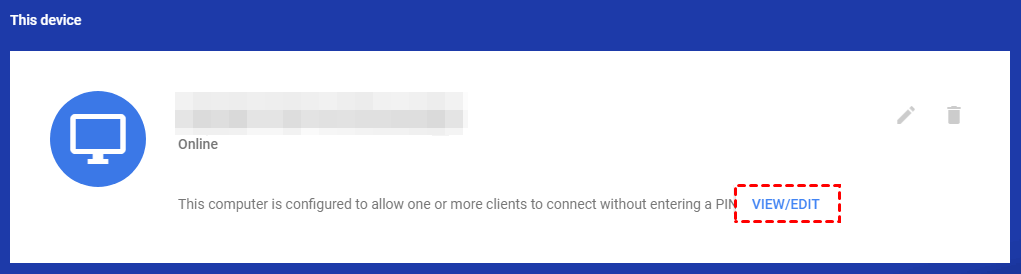
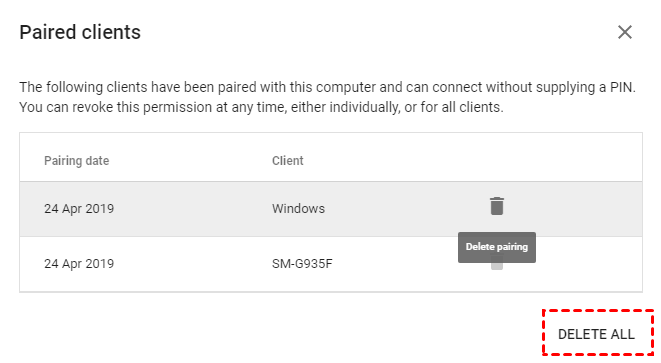
الخطوة 2. انقر على حذف الكل. هذا سيراجع جميع الأجهزة المحفوظة التي يمكنها الوصول إلى الكمبيوتر بدون رمز التعريف الشخصي (PIN).
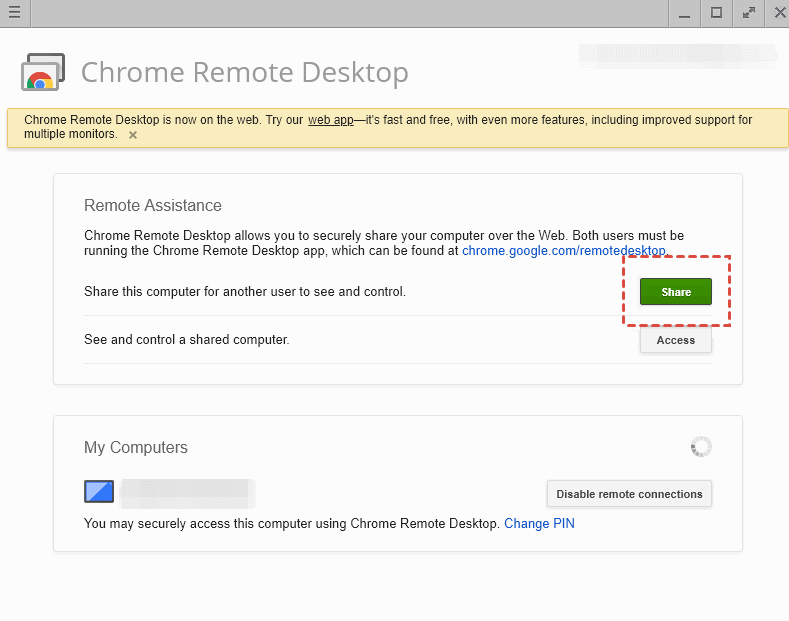
الخطوة 3. الآن انتقل مرة أخرى إلى تطبيق سطح المكتب عن بُعد واضغط على مشاركة تحت المساعدة عن بُعد.
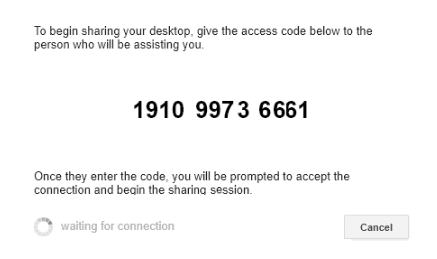
الخطوة 4. سيتم فتح نافذة جديدة تحتوي على رمز التعريف الشخصي (PIN) الذي سيُستخدم للاتصال بأجهزة أخرى. أدخِل الرمز وتحقق مما إذا كان CRD يعمل بشكل صحيح.
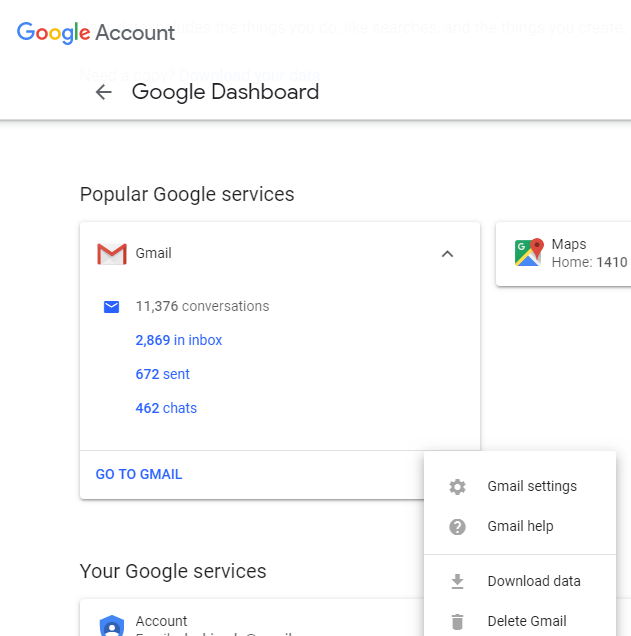
الحل الثاني: إزالة Gmail من حساب Google
ذكر بعض المستخدمين أن هذه المشكلة تحدث عندما يضيفون Gmail إلى حساب Google الخاص بهم ومن ثم يقومون بتسجيل الدخول باستخدام عنوان البريد الإلكتروني الجديد. نقترح بالتالي خيارًا بديلًا لحل المشكلة وهو حذف Gmail من حسابك على Google ومن ثم تسجيل الدخول باستخدام نفس عنوان البريد الإلكتروني الخاص بتسجيل الدخول الذي استخدمته سابقًا. بعد ذلك، ستعمل كل الأمور بشكل طبيعي. يرجى ملاحظة أن هذا سيؤدي إلى حذف جميع الرسائل الإلكترونية في هذا الحساب، لذا قم بعمل نسخة احتياطية قبل الاستمرار.
AnyViewer: أفضل بديل لبرنامج تحكم عن بُعد بمتصفح Chrome
مستخدمي الإنترنت قد يواجهون دائمًا مشكلة "عدم عمل برنامج تحكم عن بُعد بمتصفح Chrome". في هذه الحالة، تحتاج إلى بديل لبرنامج تحكم عن بُعد بمتصفح Chrome. نود أن نوصي هنا بـ AnyViewer. إنه برنامج مجاني ذو موثوقية عالية للتحكم عن بُعد في أجهزة كمبيوتر تعمل بنظام Windows المختلفة. قد جعلته عمليته التشغيلية البسيطة وواجهته البديهية أسهل طريقة للتحكم عن بُعد في جهاز كمبيوتر.
الجزء 1: للوصول عن بُعد للجهاز بنقرة واحدة
الخطوة 1: قم بتنزيل وتثبيت وتشغيل AnyViewer على كلا الجهازين. انتقل إلى تسجيل الدخول، ثم انقر فوق إنشاء حساب. (إذا كنت قد قمت بتسجيل الدخول مَسبقًا على الموقع الرسمي، فيمكنك تسجيل الدخول مباشرة.)

الخطوة 2: قم بملء معلومات التسجيل.

الخطوة 3: في النهاية، يمكنك أن ترى أنك قد قمت بتسجيل الدخول بنجاح إلى AnyViewer. سيتم تعيين الجهاز تلقائيًا إلى الحساب الذي قمت بتسجيل الدخول به.

الخطوة 4: قم بتسجيل الدخول إلى نفس حساب AnyViewer على الجهازين، ثم يمكنك تحقيق اتصال مباشر بالنقر فوق التحكم بنقرة واحدة.

الجزء 2: طريقتان للاتصال بـ AnyViewer
إذا لم تكن الأجهزة المستخدمة مسجلة في نفس الحساب، يمكنك قراءة الخطوات التالية لمعرفة طريقتين إضافيتين للاتصال. ولكن يجب أن نلاحظ أن بعض الميزات مثل نقل الملفات غير متاحة إذا لم تكن مسجل الدخول.
طريقة الاتصال 1: إرسال طلب تحكم
الخطوة 1. على الحاسوب العميل، قم بإدخال معرّف الجهاز للحاسوب المضيف وانقر على اتصال.

الخطوة 2. انقر على إرسال طلب تحكم لشريكك.

الخطوة 3. على الحاسوب المضيف، انقر على السماح لإتمام الاتصال بنجاح.

طريقة الاتصال 2: إدخال الرمز الأمني
الخطوة 1. على الحاسوب المضيف، انتقل إلى الإعدادات > المتلقي. حدد الخيار الثالث وثم قم بتعيين الرمز الأمني الدائم.

الخطوة 2. على الحاسوب العميل، قم بإدخال معرّف الجهاز للحاسوب المضيف وانقر على اتصال. اختر إدخال الرمز الأمني وأدخل الرمز. انقر على موافق للحصول على وصول عن بُعد.

الاستنتاج
يقوم هذا المنشور بشكل رئيسي بشرح كيفية إصلاح مشكلة "رمز الوصول غير صالح" في Chrome Remote Desktop. توجد حلولان محددتان. أولاً، يمكنك تعطيل ميزة "الاتصال بدون رمز التعريف الشخصي". ثانيًا، يمكنك إزالة Gmail من حساب Google إذا قمت للتو بإضافته. خيار آخر لك هو استخدام أفضل بديل لـ Chrome Remote Desktop وهو AnyViewer ، الذي يتيح لك التحكم عن بُعد في الكمبيوتر بسهولة وسرعة وبأمان.

