

5 طرق فعالة لعرض شاشة الجهاز اللوحي على الكمبيوتر المحمول
يستكشف هذا الدليل الشامل الطرق المختلفة لكيفية عرض شاشة الجهاز اللوحي على الكمبيوتر المحمول. يتضمن المحتوى مجموعة متنوعة من الحلول بالإضافة إلى خطوات يجب اتباعها.

بواسطة Tyler / نُشر على October 12, 2026


هل يمكنني بث شاشة حاسبي اللوحي إلى حاسوبي؟
نعم. في عالمنا المتزايد الترابط، تعد القدرة على بث شاشة الحاسوب اللوحي إلى الحاسوب المحمول أكثر من مجرد ميزة رائعة. وسواء كنت تحاول تعزيز الإنتاجية، أو الاستمتاع بشاشة أكبر للترفيه، أو مشاركة شاشتك أثناء عرض تقديمي، فإن بث الشاشة يقدم حلاً متعدد الاستخدامات. إذن، كيف تبث شاشة الحاسوب اللوحي إلى الحاسوب المحمول مع تعزيز الإنتاجية؟ دعنا نتعمق في الأمر!
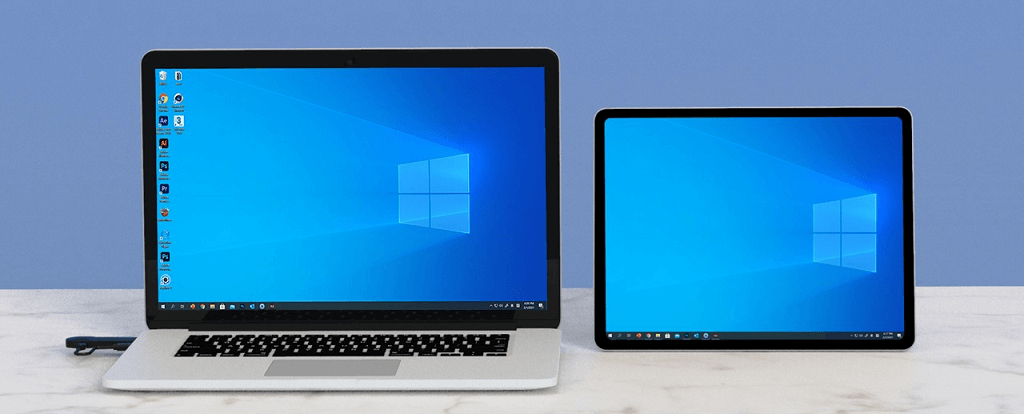
كيفية بث شاشة الحاسوب اللوحي إلى الحاسوب المحمول [5 طرق]
يتميز بث الشاشة بمرونته المذهلة. فهو رائع للعروض التقديمية حيث يمكنك التحكم في شرائحك من حاسوبك اللوحي بينما يتم عرضها على حاسوبك المحمول. وبالنسبة للاّعبين، فهي فرصة لتشغيل الألعاب المحمولة على شاشة أكبر. تصبح مشاهدة الأفلام، مشاركة الصور، وتعدد المهام عبر الأجهزة أكثر سهولة ومتعة. وهناك طرق مختلفة يمكنك استخدامها لبث شاشة الحاسوب اللوحي إلى الحاسوب المحمول.
الطريقة 1. AnyViewer
إذا كنت تبحث عن تطبيق بث شاشة موثوق، ومتعدد الاستخدامات، وسهل الاستخدام، فإن AnyViewer هو خيارك الأفضل. يقدم AnyViewer تجربة سلسة مع انعكاس عالي الجودة للشاشة، مما يجعله مثاليًا للاستخدام الشخصي والمهني على حد سواء. يُعرف AnyViewer بمميزاته القوية التي تلبي احتياجات الوصول عن بُعد والدعم والتعاون عبر منصات مختلفة، مثل iOS وAndroid وWindows.
يمكن AnyViewer المستخدمين من الاتصال ومشاركة الشاشات بسهولة عبر أجهزة مختلفة، بما في ذلك الأجهزة اللوحية والهواتف المحمولة وأجهزة الحاسوب المحمولة. مدعومًا بمعايير أمان عالية، يضمن أداؤه القوي اتصالات آمنة ومشفرة. بفضل ميزات مثل التعاون في الوقت الفعلي، ودعم الأنظمة الأساسية المتعددة، وأدوات التحكم البديهية، يوفر AnyViewer تجربة مثالية للاستخدام الشخصي والمهني، مما يجعله خيارًا مثاليًا لبث شاشة حاسوبك اللوحي إلى حاسوبك المحمول.
تعمل الأجهزة اللوحية التي تعمل بنظامي iOS وAndroid بطريقة مشابهة للغاية؛ وإليك جهاز iPad كمثال للتوضيح، يرجى اتباع الخطوات البسيطة أدناه لبدء التشغيل:
الخطوة 1. قم بتنزيل وتثبيت إصدار Windows من AnyViewer على حاسوبك المحمول.
الخطوة 2. قم بالتسجيل على جهاز اللابتوب الخاص بك لإنشاء حساب AnyViewer، والذي سيتم ربطه تلقائياً بجهازك.

الخطوة 3. حدد جهازك المحلي ضمن عمود "الجهاز"، ثم انقر فوق "انعكاس شاشة الهاتف المحمول."

الخطوة 4. سيظهر رمز الاستجابة السريعة (QR code) على شاشتك.

الخطوة 5. على جهاز iPad الخاص بك، قم بتنزيل AnyViewer من متجر التطبيقات. افتح التطبيق وقم بتسجيل الدخول إلى نفس حساب AnyViewer.

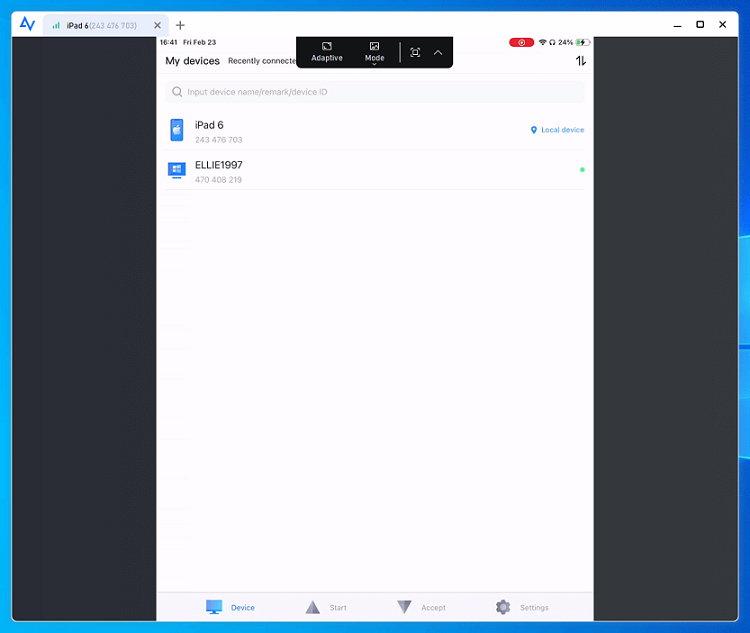
الخطوة 6. انتقل إلى علامة التبويب "ابدأ"، واضغط على رمز المسح الضوئي في الزاوية العلوية اليمنى، وامسح رمز الاستجابة السريعة المعروض على جهاز اللابتوب الخاص بك. قم بتخويل طلب العرض عن طريق النقر فوق "موافق" على جهاز iPad الخاص بك، ثم انقر فوق “بدء البث.”
الخطوة 7. ستصبح شاشة iPad الخاص بك مرئية الآن على جهاز اللابتوب الخاص بك.
- ★نصائح: إذا كنت تخطط لتسجيل الدخول إلى أجهزة متعددة باستخدام نفس الحساب وترغب في تحسين جودة الصورة، وربط أجهزتك بسلاسة، والوصول إلى الميزات المتقدمة (مثل التحكم عن بعد في حاسوبك من أجهزة أندرويد، وضع الخصوصية، وضع الدقة الفائقة 4K، وضع الألوان الحقيقية 4:4:4، وما إلى ذلك)، يوصى بترقية حساب AnyViewer الخاص بك إلى خطة Professional أو Enterprise على الفور!
الطريقة 2. AirDroid Cast
برنامج AirDroid هو برنامج تحكم عن بعد يتيح لك نقل الملفات والتحكم في أجهزة أندرويد من جهاز الكمبيوتر. يمكنه أيضاً مساعدتك في عكس شاشة جهازك اللوحي على جهاز الكمبيوتر الخاص بك. باعتباره مدير أجهزة أندرويد يحظى بشهرة واسعة في جميع أنحاء العالم، فهو يقدم ميزات قوية وأداءً موثوقاً. تم تصميم AirDroid Cast لسهولة الاستخدام والمرونة، وهو يدعم مجموعة واسعة من الأجهزة وأنظمة التشغيل، مما يجعله مناسباً لمختلف احتياجات المستخدمين.
الخطوة 1. اختر خيار الشبكة اللاسلكية (WLAN) على حاسوبك المحمول للاتصال.
الخطوة 2. استخدم جهاز iPad الخاص بك لمسح رمز الاستجابة السريعة (QR) أو أدخل رمز العرض الظاهر على حاسوبك المحمول.

الخطوة 3. قبول طلب العرض على حاسوبك المحمول.
الخطوة 4. امنح إذن العرض على جهاز iPad الخاص بك لتفعيل عملية العرض المتطابق.
الخطوة 5. اكتملت عملية العرض الآن.
الطريقة 3. ApowerMirror
تطبيق ApowerMirror هو تطبيق متعدد الاستخدامات وسهل الاستخدام لعرض الشاشة مصمم لعكس شاشة الجهاز اللوحي على الحاسوب المحمول بسلاسة. يوفر هذا التطبيق الرائع تجربة عرض متطابق ممتازة بجودة فيديو عالية. وهو يدعم كل من أجهزة أندرويد وiOS، مما يتيح للمستخدمين عرض شاشات هواتفهم المحمولة على شاشة أكبر بدقة عالية. يقدم البرنامج مجموعة من الميزات، بما في ذلك تسجيل الشاشة، والتقاط الصور، والتحكم في الجهاز المحمول من الحاسوب المحمول باستخدام الماوس ولوحة المفاتيح. اتبع هذه الخطوات للاستفادة من هذه الأداة الرائعة.
الخطوة 1. ابدأ بتنزيل وتثبيت ApowerMirror على كل من جهازك اللوحي وحاسوبك المحمول.
الخطوة 2. تأكد من اتصال جهازك اللوحي وحاسوبك المحمول بنفس شبكة الواي فاي (Wi-Fi).
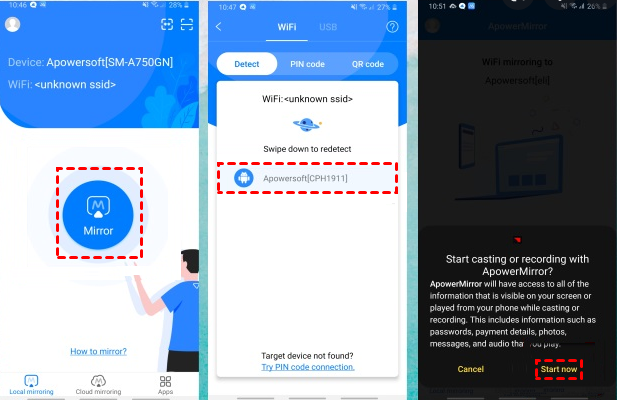
الخطوة 3. قم بتشغيل التطبيق على جهازك اللوحي واختر خيار "Mirror".
الخطوة 4. اسمح للتطبيق بالبحث عن الأجهزة المتاحة، ثم حدد جهاز الكمبيوتر المحمول الخاص بك من القائمة.
الخطوة 5. انقر على "ابدأ الآن" لنجاح عكس شاشة جهازك اللوحي على جهاز الكمبيوتر المحمول الخاص بك.
الطريقة 4. LetsView
LetsView هو تطبيق مجاني وسهل الاستخدام لعكس الشاشة يمكن المستخدمين من بث شاشة أجهزتهم اللوحية إلى الكمبيوتر المحمول بكفاءة ووضوح عاليين. يتوافق LetsView مع أجهزة أندرويد و iOS، ويتيح الاتصال اللاسلكي مما يجعل العملية سلسة ومريحة. فقط تأكد من أن كلا الجهازين على نفس اتصال الإنترنت. اتبع الخطوات أدناه للبدء باستخدام LetsView.
الخطوة 1. قم بتنزيل إصدار سطح المكتب من LetsView من متجر Google Play أو App Store على جهازك اللوحي.
الخطوة 2. تأكد من اتصال كل من الكمبيوتر المحمول والجهاز اللوحي بنفس شبكة الواي فاي (Wi-Fi).
الخطوة 3. حدد جهاز الكمبيوتر المحمول الخاص بك من جهازك اللوحي.
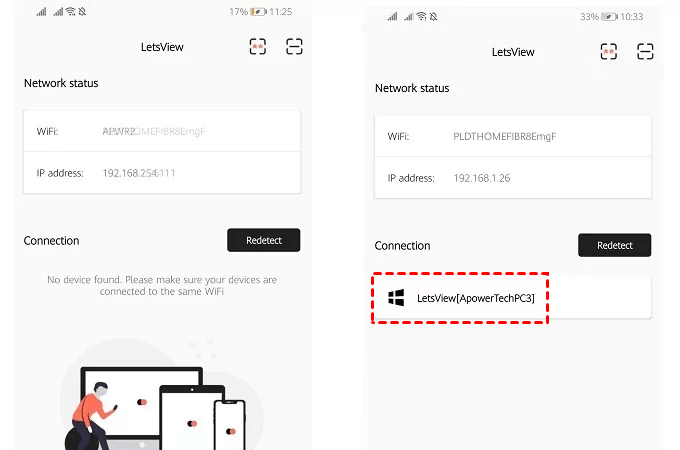
الخطوة 4. حدد خيار "عكس شاشة الكمبيوتر" أو "عكس شاشة الهاتف."
الخطوة 5. إذا لم يتم اكتشاف جهازك، فانقر على الرمزين في الزاوية العلوية اليمنى من الشاشة للتبديل بين طرق الاتصال، مثل رمز PIN ورمز الاستجابة السريعة (QR code).
الطريقة 5. Reflector
Reflector هو برنامج شهير لعكس الشاشة يتيح للمستخدمين عرض شاشة أجهزتهم المحمولة، مثل الهواتف الذكية أو الأجهزة اللوحية، لاسلكياً على الكمبيوتر أو الشاشات الكبيرة الأخرى. يتوافق Reflector مع مجموعة واسعة من الأجهزة بما في ذلك أجهزة آيفون، وأجهزة أندرويد اللوحية، وأجهزة كروم بوك (Chromebooks)، ويمكنك من عرض شاشة جهازك اللوحي لاسلكياً على شاشة أكبر. يعتبر Reflector مثالياً للعروض التقديمية، ومشاركة المحتوى، أو تسجيل الشاشة، حيث يوفر حلاً سلساً ومتنوعاً لعرض المحتوى المحمول على الشاشات الكبيرة.
الخطوة 1. على جهاز الكمبيوتر المحمول الخاص بك، قم بتنزيل وتثبيت Reflector.
الخطوة 2. قم بتوصيل كل من الكمبيوتر المحمول والجهاز اللوحي بنفس شبكة الواي فاي (Wi-Fi).
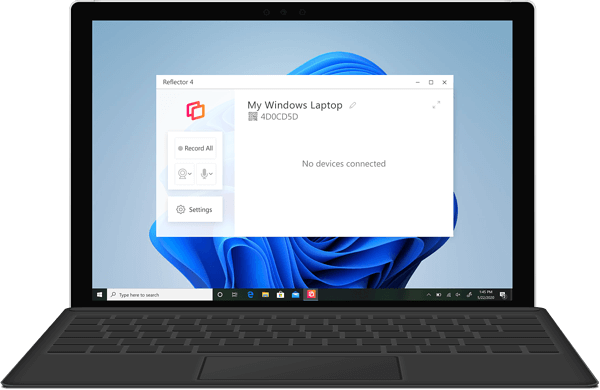
الخطوة 3. قم بتشغيل Reflector على جهاز الكمبيوتر المحمول الخاص بك.
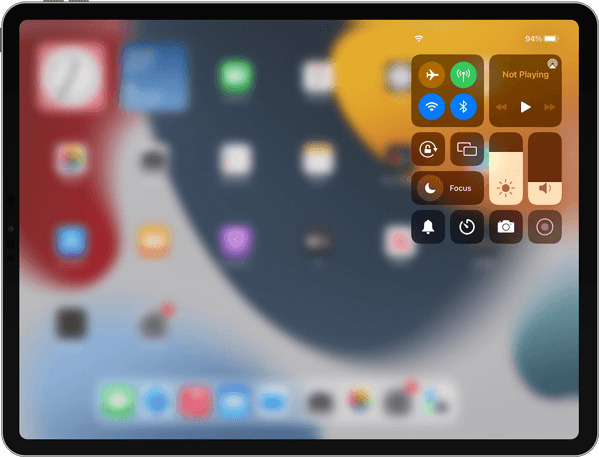
الخطوة 4. على جهازك اللوحي، افتح مركز التحكم عن طريق السحب لأسفل من الزاوية العلوية اليمنى.
الخطوة 5. انقر على زر انعكاس الشاشة.
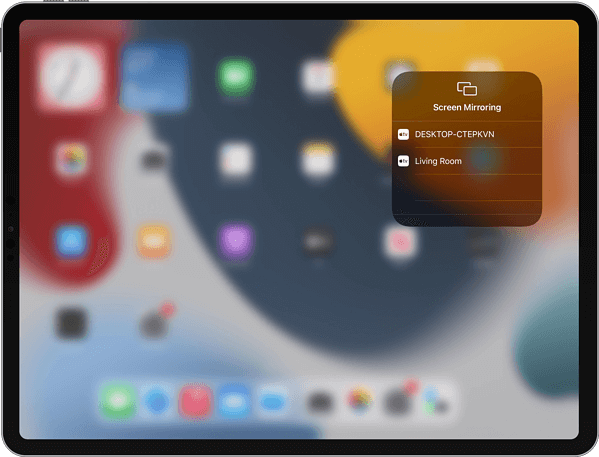
الخطوة 6. اختر جهاز الكمبيوتر المحمول الخاص بك من قائمة الأجهزة المتاحة لبدء العرض المتطابق.
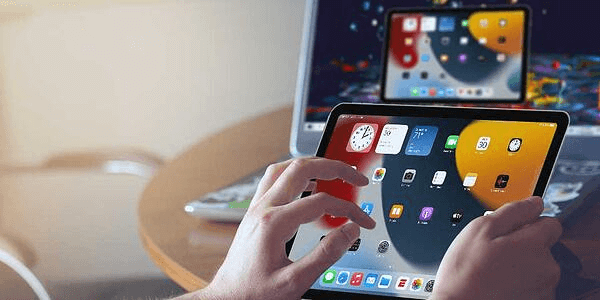
الخطوة 7. ستظهر شاشة جهازك اللوحي الآن على جهاز الكمبيوتر المحمول الخاص بك.
الخاتمة
في الختام، يُعد تعلم كيفية بث شاشة الجهاز اللوحي إلى جهاز الكمبيوتر المحمول أمراً ثورياً لتعزيز الإنتاجية وتحسين الترفيه. وسواء اخترت AnyViewer أو AirDroid Cast أو ApowerMirror أو LetsView أو Reflector، فإن كل طريقة توفر وسيلة سلسة لبث شاشة جهازك اللوحي إلى الكمبيوتر المحمول. ومن خلال الاستفادة من هذه الأدوات، يمكنك بسهولة عكس شاشة جهازك اللوحي لتقديم العروض التقديمية في العمل، أو الألعاب، أو الاستمتاع بالوسائط على شاشة أكبر. اعتمد هذه الحلول الفعالة لتحقيق أقصى استفادة من مرونة أجهزتك ووظائفها.

