

4 طرق لعرض شاشة الكمبيوتر المحمول على جهاز الكمبيوتر
في هذه المقالة، سنتعمق في حلول كيفية عرض شاشة الكمبيوتر المحمول على جهاز الكمبيوتر. سنستكشف طرقاً متعددة لحل هذه المشكلة ونقدم تعليمات مفصلة لكل طريقة. وسواء كنت تريد نسخ عرضك التقديمي أو الاستمتاع ببساطة بمحتوى جهازك المحمول على شاشة أكبر، فلدينا ما تحتاجه.

بواسطة Tyler / نُشر على October 12, 2026


كيفية توصيل الكمبيوتر المحمول بجهاز الكمبيوتر لاسلكياً؟
أصبحت القدرة على مشاركة المحتوى بسلاسة عبر الأجهزة ذات أهمية متزايدة هذه الأيام. وسواء كنت تقدم عرضاً تقديمياً، أو تتعاون مع الزملاء، أو تستمتع بمحتوى الوسائط المتعددة، فإن بث شاشة الهاتف إلى الكمبيوتر المحمول أو بث شاشة الكمبيوتر المحمول إلى جهاز الكمبيوتر يمكن أن يزيد من الإنتاجية والراحة. في هذا الدليل، سنستكشف الخطوات اللازمة لحل كيفية بث شاشة الكمبيوتر المحمول إلى جهاز الكمبيوتر بسهولة، مما يتيح لك الاستفادة القصوى من الشاشة الكبيرة وقوة الحوسبة لإعداد جهاز سطح المكتب الخاص بك.

كيفية بث شاشة الكمبيوتر المحمول إلى جهاز الكمبيوتر [4 خيارات]
إذا كنت تريد بث الشاشة من الكمبيوتر المحمول إلى جهاز الكمبيوتر، فهناك العديد من الخيارات المتاحة لك. بعد ذلك، ستعرض هذه المقالة أربعة خيارات مختلفة والإجراءات المقابلة لكل منها، حتى تتمكن من اختيار الخيار الأنسب وفقاً لتفضيلاتك.
الخيار 1. AnyViewer

عندما يتعلق الأمر ببث الشاشة، فإن AnyViewer هو الفائز الواضح. وعلى عكس أدوات انعكاس الشاشة العادية، فإن AnyViewer هو برنامج قوي ومتكامل للتحكم عن بعد والدعم. فهو لا يتيح لك بث شاشة الكمبيوتر المحمول إلى جهاز الكمبيوتر بسهولة فحسب؛ بل يمنحك أيضاً تحكماً كاملاً عن بعد، مما يجعله مثالياً للاستخدام الشخصي والتجاري على حد سواء.
بفضل واجهته البديهية وأدائه السلس، يضمن AnyViewer بثاً سلساً للشاشة دون تأخير. يمكنك بسهولة مشاركة شاشة الكمبيوتر المحمول الخاص بك للعروض التقديمية، أو الألعاب، أو الفصول الدراسية عبر الإنترنت، أو الترفيه، وكل ذلك بجودة عالية النقاء. ولكن هذه ليست سوى البداية.
المزايا الرئيسية لبرنامج AnyViewer:
- إعداد سهل وسريع: سجل مرة واحدة، وقم بتسجيل الدخول على كلا الجهازين، ليتم مزامنة حاسوبك المحمول فوراً مع جهاز الكمبيوتر الخاص بك.
- وصول عن بُعد متعدد الاستخدامات: التحكم في أجهزة الكمبيوتر، الهواتف الذكية، والأجهزة اللوحية من أي مكان.
- الوصول عن بُعد بدون مراقب: الاتصال حتى عندما لا يوجد أحد عند الجهاز البعيد.
- نقل ملفات آمن: نقل الملفات بسرعة وأمان بين الأجهزة.
- الصوت والدردشة النصية عن بُعد: استمتع ببث الصوت والاتصال السلس أثناء الجلسات.
- دعم الجلسات المتعددة: إدارة أجهزة متعددة في نفس الوقت بكل سهولة.
مع AnyViewer، يصبح عرض الشاشة أكثر من مجرد عكس؛ إنه تجربة كاملة عن بُعد مصممة لإنتاجية، ترفيه، وتعاون أفضل.
الخطوة 1. ابدأ بتنزيل، تثبيت، وتفعيل برنامج AnyViewer على حاسوبك المحمول وجهاز الكمبيوتر. انتقل إلى قسم "تسجيل الدخول" واختر "إنشاء حساب" لإنشاء حساب جديد. تأكد من استخدام نفس الحساب على كلا الجهازين.

الخطوة 2. بعد تسجيل الدخول السلس، سيتم مزامنة أجهزة لديك بسلاسة باستخدام نفس الحساب.

الخطوة 3. وجه انتباهك إلى جهاز الكمبيوتر الخاص بك، حدد موقع "الجهاز"، وحدد الحاسوب المحمول المطلوب، وقم بتفعيل "عرض الشاشة" لبدء عرض شاشة الحاسوب المحمول عن بُعد.

لماذا ترقية إلى AnyViewer Professional أو Enterprise؟
الإصدار المجاني رائع للبدء، ولكن الترقية تفتح لك تجربة مميزة:
- اتصال بنقرة واحدة عدد غير محدود من الأجهزة.
- وضع الخصوصية لجلسات أكثر أماناً وحماية.
- نقل ملفات أسرع لتوفير الوقت.
- جودة صورة أعلى لعرض شاشة واضح وضوح الشمس.
- تجميع الأجهزة لإدارة أفضل للشركات.
- تحكم قابل للتوسع بأجهزة متعددة لفرق تكنولوجيا المعلومات والشركات.
سواء كنت طالباً أو محترفاً أو مسؤول تقنية معلومات، فإن خطط AnyViewer Professional & Enterprise تمنحك القوة والسرعة والأمان لإنجاز المزيد.
الخيار 2. ميزة Miracast المدمجة
إذا كنت تعمل على كمبيوتر محمول يعمل بنظام Windows وتستهدف عرض التطبيقات والمحتوى من جهاز آخر على شاشة جهاز الكمبيوتر الخاص بك، فإن عكس الشاشة أو إسقاطها يصبح أمراً ضروريًا. مع تحديث أغسطس 2016، أصبح عكس كمبيوتر يعمل بنظام Windows 10 على جهاز كمبيوتر آخر يعمل بنظام Windows 10 ممكناً. تمتد هذه الوظيفة إلى ما بعد مجرد العكس، مما يسمح لك باستخدام جهاز الكمبيوتر الآخر كشاشة ثانوية. على سبيل المثال، يمكنك مشاهدة فيلم على أحدهما بينما تقوم في نفس الوقت بتأليف رسائل البريد الإلكتروني على الآخر. من الضروري ملاحظة أن دعم Miracast ضروري لهذه العملية. أدناه، سنقوم بتوضيح كيفية عكس شاشة الكمبيوتر المحمول أو الإسقاط إلى جهاز الكمبيوتر الخاص بك.
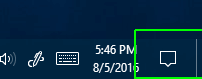
الخطوة 1. الوصول إلى مركز الإجراءات.
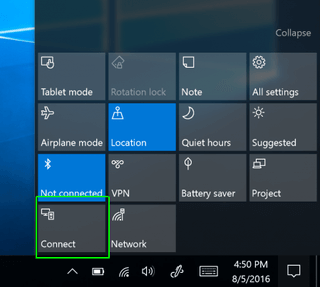
الخطوة 2. تحديد موقع وحدد "اتصال." يؤدي هذا الإجراء إلى ظهور عرض للأجهزة المستقبلة المتاحة، بما في ذلك جهاز الكمبيوتر الخاص بك.
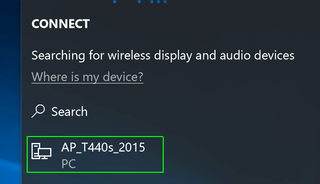
الخطوة 3. اختر جهاز الكمبيوتر المستقبل المخصص. قد يتطلب الأمر بعض الصبر حتى تنشئ الأجهزة اتصالاً، وقد يستغرق ذلك دقيقة أو أكثر. إذا تعثر الاتصال، أعد محاولة العملية.
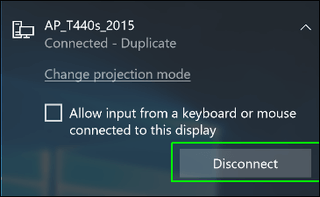
الخطوة 4. قم بتفعيل "السماح بالإدخال" عن طريق تشغيله إذا كنت ترغب في منح الجهاز المستقبل التحكم في لوحة مفاتيح وفأرة حاسوبك المحمول.
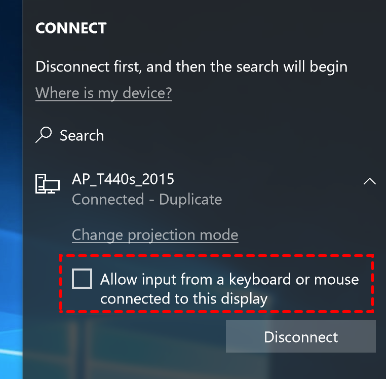
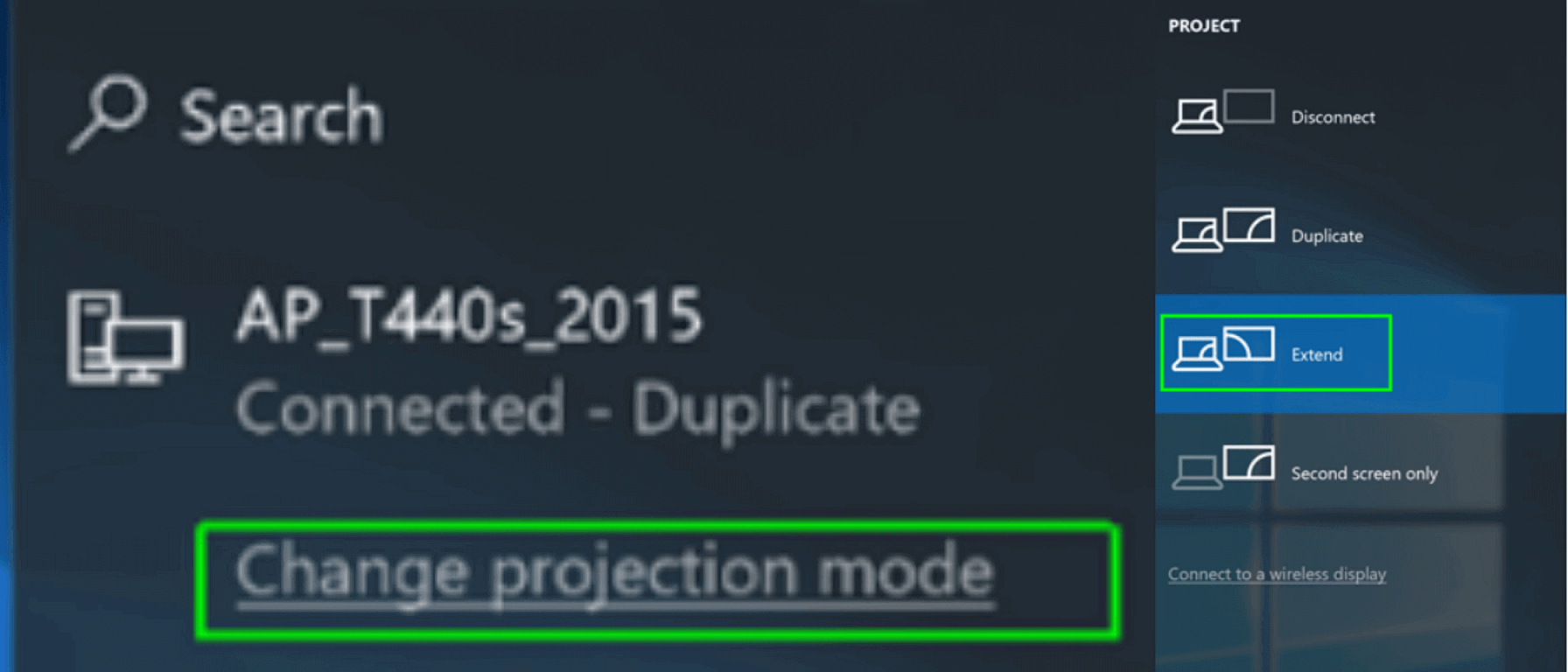
الخطوة 5. اختر "تغيير وضع العرض" وحدد "توسيع" من القائمة التالية إذا كنت تفضل استخدام الشاشة اللاسلكية سطح مكتب ثانوياً، بدلاً من نسخة مطابقة مباشرة لسطح مكتبك الحالي.
الخطوة 6. عندما تكون مستعداً لإنهاء الاتصال، انقر فوق "قطع الاتصال."
الخيار 3. LetsView
بدلاً من ذلك، يمكنك استخدام أداة تُدعى LetsView. يسهّل هذا التطبيق عكس شاشة حاسوبك المحمول إلى جهاز كمبيوتر آخر. ومع ذلك، قبل الاستخدام، من الضروري تنزيل وتثبيت تطبيق LetsView على كل من الحاسوب المحمول الأساسي وجهاز الكمبيوتر المستهدف المخصص. اتبع الخطوات الموضحة أدناه لتنفيذ عملية عكس الشاشة لحاسوبك المحمول.
الخطوة 1. قم بتنزيل التطبيق على كل من حاسوبك المحمول وجهاز الكمبيوتر، مع التأكد من اتصالهم بنفس الشبكة المحلية.
الخطوة 2. قم بتשغيل التطبيق على الجهازين. على جهاز الكمبيوتر، حدد "عكس شاشة الكمبيوتر" واسترد رمز PIN.
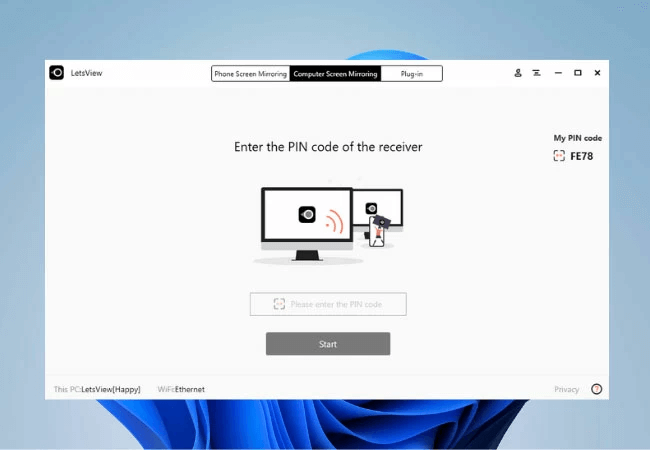
الخطوة 3. أدخل رقم التعريف الشخصي (PIN) في الكمبيوتر المحمول وانقر على "السماح" على جهاز الكمبيوتر الشخصي.
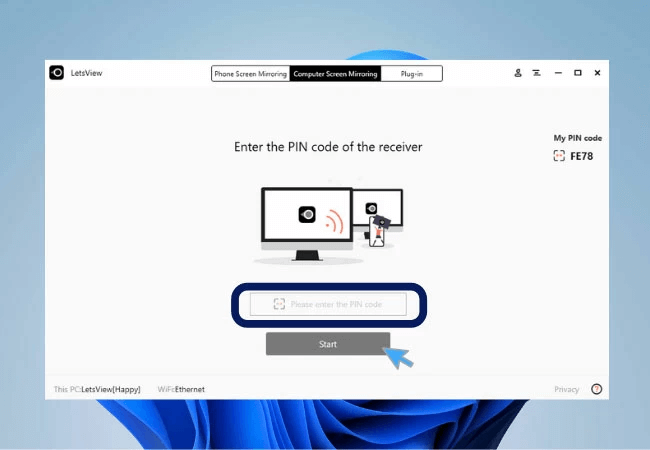
الخطوة 4. على الواجهة الرئيسية للكمبيوتر المحمول، انقر على "بث" لبدء عكس الشاشة.
الخيار 4. TeamViewer
تتيح ميزة مشاركة الشاشة في TeamViewer للمستخدمين بث سطح المكتب أو نافذة تطبيق مختارة إلى جهاز بعيد. تعزز مشاركة الوقت الفعلي هذه التعاون، وحل المشكلات، والعروض التقديمية السلسة، متجاوزةً حدود المسافات الجغرافية.
يعد بث شاشتك عبر TeamViewer إجراءً بسيطاً، مع خطوات تشغيل متطابقة لكل من نظامي Windows وMac. بمجرد منح الأذونات اللازمة، يرجى اتباع الخطوات التالية. سيعرض هذا الدليل مثالاً لمشاركة الشاشة على منصة Windows.
الخطوة 1. قم بتنزيل TeamViewer على كل من الكمبيوتر المحمول وجهاز الكمبيوتر الشخصي، مع تحديد الغرض (تجاري أو شخصي) أثناء التثبيت.

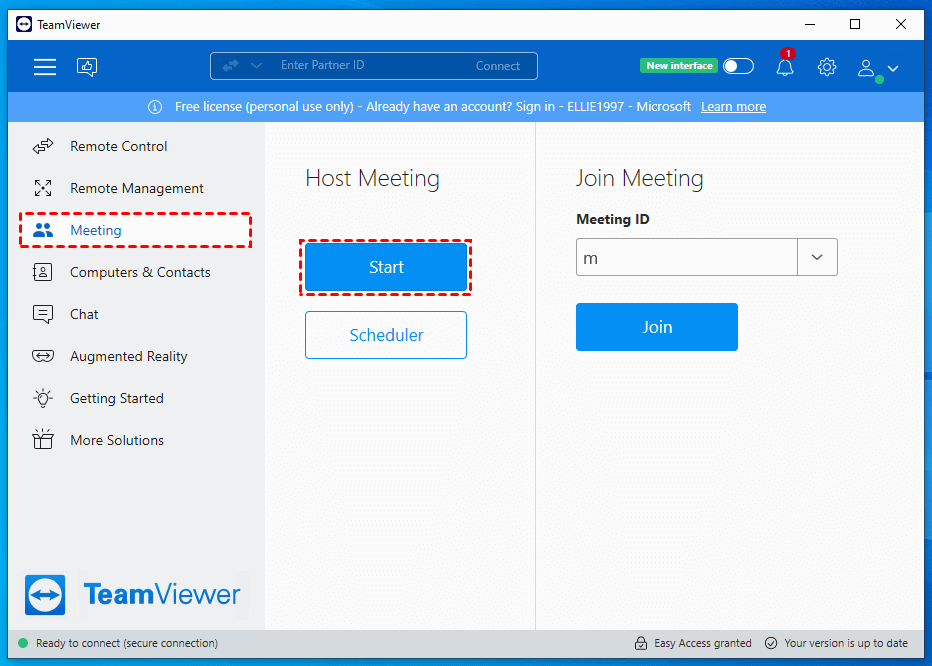
الخطوة 2. عند تسجيل الدخول إلى حساب TeamViewer الخاص بك، انتقل إلى الجانب الأيسر من الواجهة الرئيسية على جهاز الكمبيوتر المحمول الخاص بك. انقر فوق "اجتماع" ثم “بدء” لبدء اجتماع جديد.
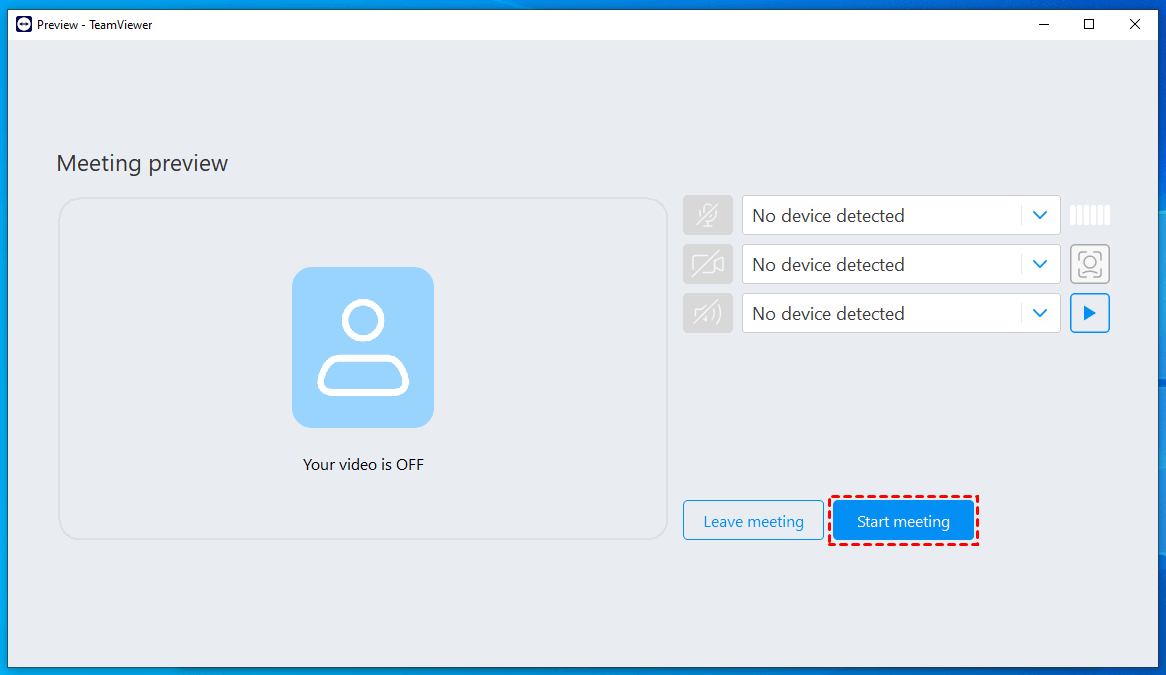
الخطوة 3. بمجرد التنشيط، قم بتخصيص الإعدادات مثل تمكين الميكروفون، والكاميرا، والعمليات الأخرى الموجودة على الجانب الأيمن. عند الانتهاء، انقر فوق "بدء الاجتماع."
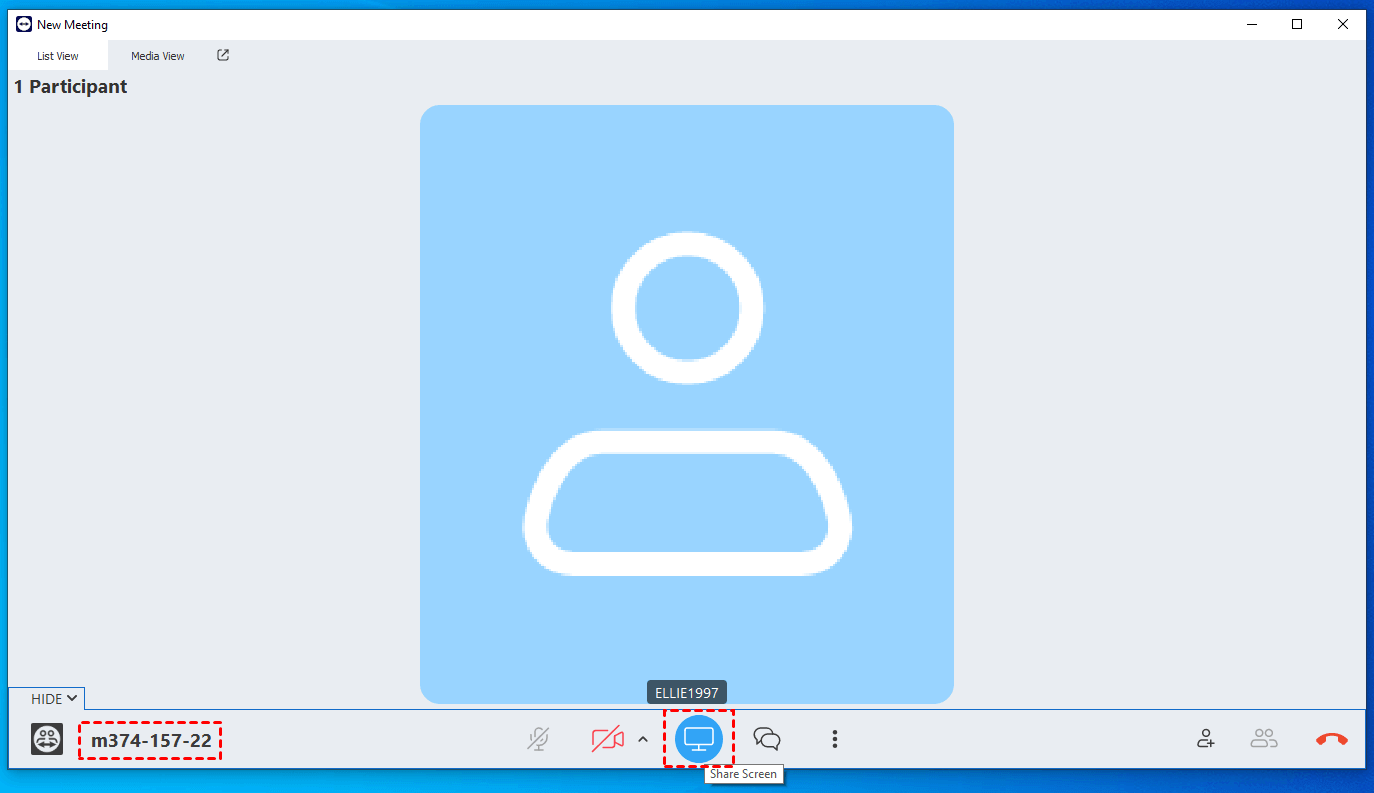
الخطوة 4. بعد بدء الاجتماع، حدد مكان معرف الاجتماع المعروض في الزاوية السفلية اليسرى. شارك هذا المعرف مع جهاز الكمبيوتر المخصص لعرض الشاشة. انقر على أيقونة الكمبيوتر "مشاركة الشاشة" الموجودة في المنتصف.
الخطوة 5. حدد الشاشة المراد عرضها وانقر على "مشاركة شاشتي."

الخطوة 6. على جهاز الكمبيوتر، أدخل معرف الاجتماع المقدم وحدد "انضمام."
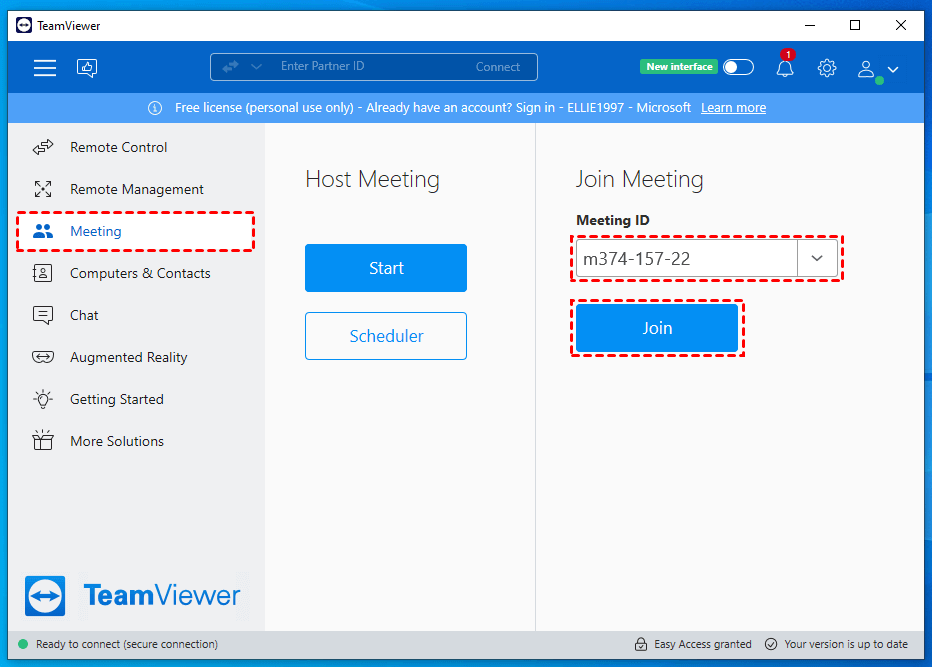
الخطوة 7. عند الانضمام، قم بتكوين الإعدادات الإضافية مثل الميكروفون ومكبرات الصوت إذا لزم الأمر. بعد ذلك، انقر على "الانضمام إلى الاجتماع."
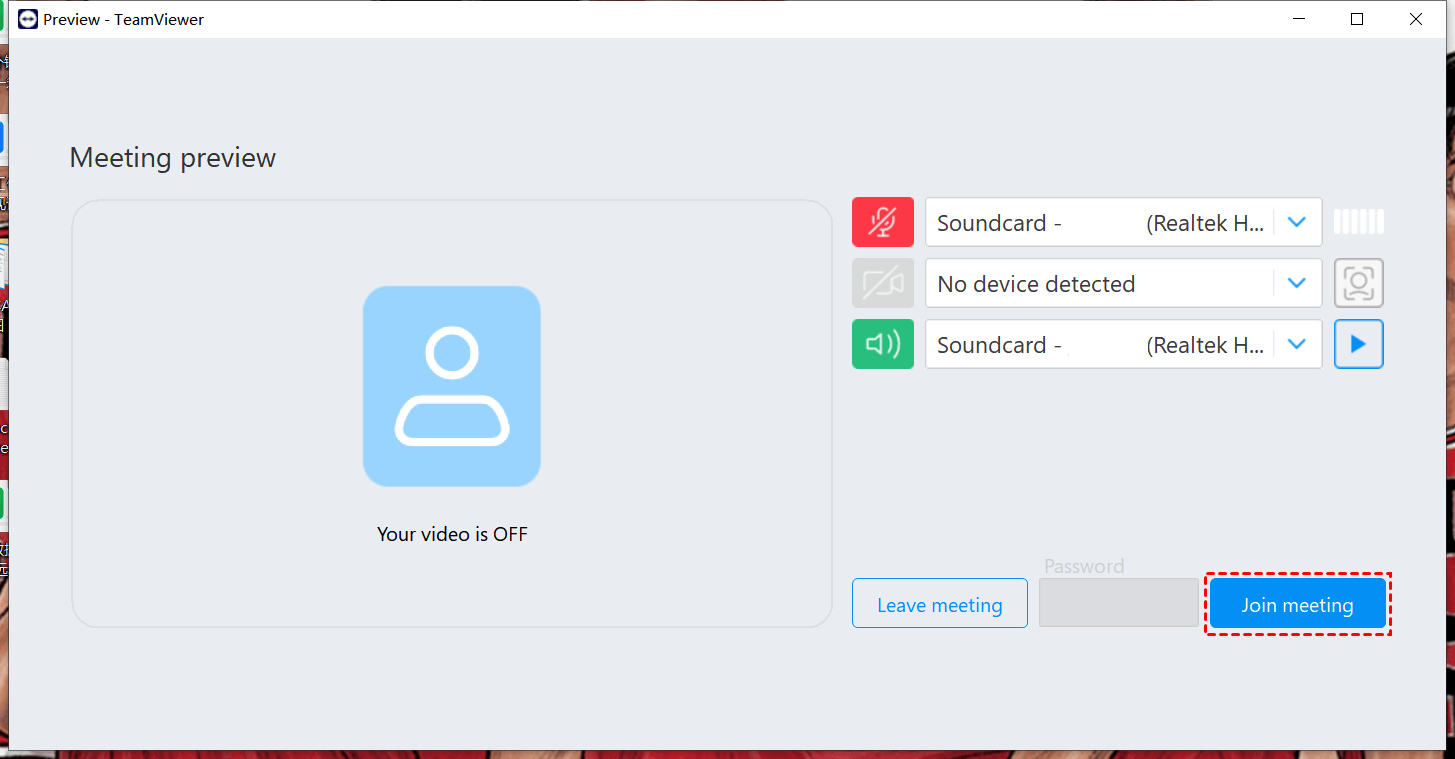
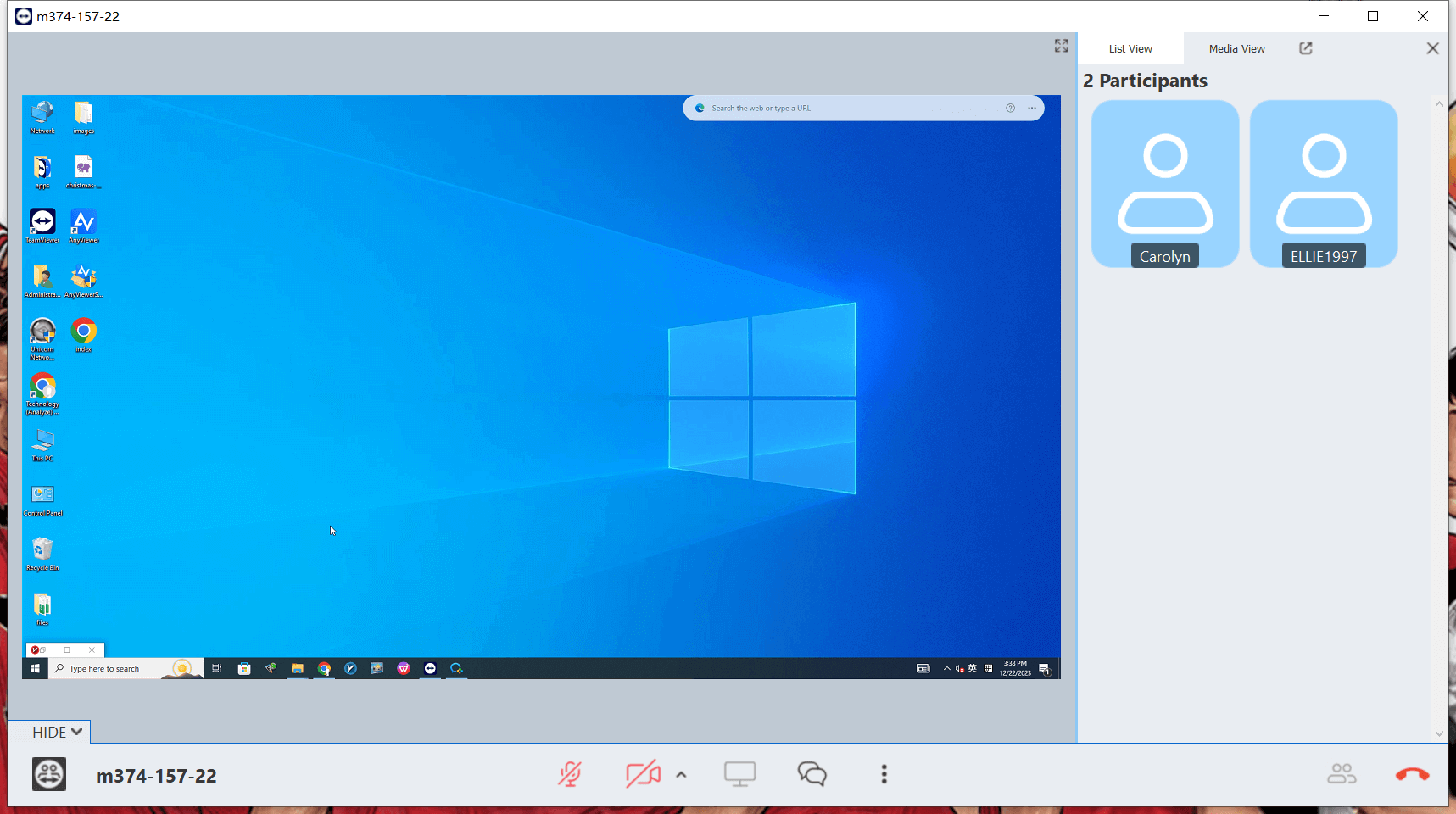
الخطوة 8. جهاز الكمبيوتر الخاص بك قادر الآن على عرض شاشتك المعروضة.
الخاتمة
في الوقت الحالي، أصبحت القدرة على الاتصال ومشاركة المحتوى بسلاسة عبر الأجهزة أمراً لا غنى عنه. وسواء كنت تقدم عرضاً تقديمياً، أو تتعاون مع زملائك، أو تستمتع ببساطة بمحتوى الوسائط المتعددة، فإن بث شاشة حاسوبك المحمول إلى جهاز الكمبيوتر الخاص بك يفتح لك آفاقاً واسعة من الاحتمالات. ومع مجموعة الخيارات المتنوعة المتاحة، بما في ذلك AnyViewer والميزات المدمجة وLetsView وTeamViewer، يمكنك بث شاشة الحاسوب المحمول إلى الكمبيوتر بسهولة بخطوات بسيطة قليلة. ومن خلال تسخير قوة بث الشاشة، يمكنك زيادة الإنتاجية إلى أقصى حد، وتعزيز التعاون، الارتقاء بتجربتك الحاسوبية بشكل عام. فلماذا الانتظار؟ انطلق في عالم بث الشاشة اليوم وافتح آفاقاً جديدة من الراحة والكفاءة.

