

3 طرق لعرض شاشة أندرويد على الكمبيوتر عبر USB
يستكشف هذا الدليل الشامل عدة طرق لعرض شاشة أندرويد على الكمبيوتر باستخدام اتصال USB. بدءاً من مقدمة كل طريقة وحتى الخطوات التفصيلية، انغمس في عالم عرض الشاشة لتعزيز الإنتاجية والترفيه.

بواسطة Tyler / نُشر على October 12, 2026


كيفية عرض شاشة أندرويد على الكمبيوتر عبر USB؟
هدفي هو ربط هاتفي الذكي الذي يعمل بنظام أندرويد بالكمبيوتر عبر كابل USB لعمل انعكاس لشاشة الجهاز. ومع ذلك، لست متأكداً من الخطوات اللازمة لتحقيق هذه المهمة. لذلك، أتوجه إلى المنتديات لفهم الإجراء الدقيق لعرض شاشة جهاز أندرويد على حاسوب يعمل بنظام Windows 11 عبر كابل USB. سأكون ممتناً للغاية لأي تعليمات مفصلة أو توصيات تتعلق بالبرامج الأساسية أو تعديلات الإعدادات.”
- سؤال من مجتمع Microsoft
هل رغبت يوماً في الاستمتاع بألعابك أو تطبيقاتك المحمولة المفضلة على شاشة أكبر؟ أو ربما تحتاج إلى عرض تقديم محفوظ على جهاز أندرويد الخاص بك أمام مجموعة من الزملاء أو الأصدقاء؟ عرض الشاشة هو الحل! من خلال عرض شاشة أندرويد على الكمبيوتر عبر USB، يمكنك فتح آفاق جديدة كلياً من المرونة والراحة.
في هذه المقالة، سنلقي نظرة متعمقة على عملية كيفية عرض شاشة أندرويد على الكمبيوتر عبر USB ونقدم دليلاً شاملاً خطوة بخطوة لضمان حصولك على تجربة سلسة وخالية من المتاعب.
3 طرق لعرض شاشة أندرويد على الكمبيوتر عبر USB
إذا كنت تريد عرض شاشة أندرويد على الكمبيوتر عبر USB، فهناك العديد من الخيارات المتاحة لك. بعد ذلك، ستقدم لك هذه المقالة 3 طرق مختلفة وخطوات كل منها، حتى تتمكن من اختيار الطريقة التي تناسبك بشكل أفضل وفقاً لتفضيلاتك.
الطريقة 1. AirDroid Cast
AirDroid Cast هو أداة احترافية لمشاركة الشاشة والتحكم بها. يتيح لك عكس شاشة أندرويد على جهاز الكمبيوتر الخاص بك إما لاسلكياً أو عبر كابل USB. دعنا نستكشف كيف يؤدي عرض شاشة أندرويد على الكمبيوتر باستخدام اتصال USB.
الخطوة 1. قم بتثبيت وفتح AirDroid Cast على كل من جهاز الكمبيوتر الخاص بك وجهاز أندرويد.
الخطوة 2. في الواجهة الرئيسية، حدد خيار "USB".
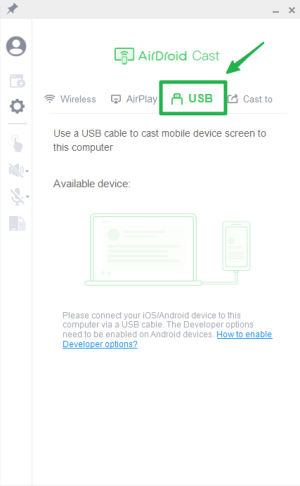
الخطوة 3. تأكد من تمكين تصحيح أخطاء USB على هاتف أندرويد الخاص بك. ثم، قم بتوصيل كابل USB بين جهاز أندرويد والكمبيوتر. من قائمة الأجهزة المتاحة، اختر جهاز أندرويد الخاص بك.
الخطوة 4. بمجرد إنشاء الاتصال، سيتم عكس شاشة جهاز الأندرويد الخاص بك على جهاز الكمبيوتر.
الطريقة 2. Vysor
اعتبر Vysor طريقة بديلة لعرض شاشة الأندرويد. إعداد التطبيق بسيط، مما يتيح لك تشغيل التطبيقات، لعب الألعاب، والتقاط لقطات الشاشة، محاكاةً للإجراءات على جهاز أندرويد أساساً.
ومع ذلك، هناك جانب سلبي لـ Vysor. على الرغم من سهولة الإعداد، إلا أن العديد من الميزات المهمة تتطلب اشتراكاً. الوظائف المتقدمة مثل عزل الشاشة عالي الدقة والمشاركة اللاسلكية تتوفر فقط من خلال اشتراك مدفوع.
الخطوة 1. للبدء، افتح قائمة الإعدادات على جهاز الأندرويد الخاص بك. تابع لاختيار "حول الهاتف"، ثم انقر على "رقم الإصدار" بشكل متكرر، سبع مرات على الأقل، لتنشيط خيارات المطور.

الخطوة 2. داخل خيارات المطور، ابحث عن "تصحيح أخطاء USB" وقم بتفعيله.

الخطوة 3. بعد ذلك، توجه إلى متجر جوجل بلاي على جهاز الأندرويد الخاص بك وقم بتنزيل تطبيق Vysor.
الخطوة 4. في الوقت نفسه، على جهاز الكمبيوتر الخاص بك، قم بزيارة موقع Vysor الرسمي وتنزيل التطبيق وتثبيته.
الخطوة 5. بعد التثبيت، قم بتشغيل Vysor على جهاز الكمبيوتر الخاص بك وقم بتسجيل الدخول باستخدام بيانات اعتماد حساب جوجل الخاص بك.

الخطوة 6. الآن، قم بتوصيل جهاز الأندرويد بجهاز الكمبيوتر الخاص بك باستخدام كابل USB وقم بتشغيل تطبيق Vysor على جهاز الأندرويد الخاص بك.
الخطوة 7. داخل تطبيق Vysor على الكمبيوتر، انقر فوق "عرض" لعرض شاشة الأندرويد على جهاز الكمبيوتر الخاص بك.

الخطوة 8. استمتع بالعرض المتطابق والسلس لشاشة جهاز أندرويد على جهاز الكمبيوتر الخاص بك.

الطريقة 3. Scrcpy
يُعد SCRCPY، والذي يُنطق "screen copy"، أداة مفتوحة المصدر تتيح عرض وإدارة أجهزة أندرويد من جهاز الكمبيوتر المكتبية. يتيح هذا التطبيق إمكانية عرض والتفاعل مع شاشة جهاز أندرويد مباشرة على جهاز الكمبيوتر الخاص بك، سواء لاسلكياً أو عبر اتصال USB.
على الرغم من فائدته، قد تشكل واجهة سطر الأوامر الخاصة بـ SCRCPY تحديات للمستخدمين الأقل اعتياداً على مثل هذه الواجهات. بالإضافة إلى ذلك، قد تواجه مشكلات توافق متفرقة مع بعض أجهزة أندرويد.
الخطوة 1. ابدأ بتنشيط "تصحيح أخطاء USB" على جهاز أندرويد الخاص بك داخل قائمة خيارات المطور.
الخطوة 2. بعد ذلك، قم بتنزيل أدوات منصة Android SDK المناسبة لنظام تشغيل جهاز الكمبيوتر الخاص بك.
الخطوة 3. اربط جهاز أندرويد بجهاز الكمبيوتر باستخدام كابل USB.
الخطوة 4. تابع للحصول على SCRCPY من مستودع SCRCPY GitHub الرسمية. قم باستخراج محتويات ملف ZIP وقم بتنفيذ scrcpy.exe لبدء عملية التثبيت.
الخطوة 5. افتح نافذة موجه الأوامر، واكتب "scrcpy،" ثم اضغط على Enter.

الخطوة 6. الآن، استمتع بالتجربة السلسة لعرض الشاشة والتحكم المباشر في جهاز أندرويد الخاص بك من جهاز الكمبيوتر.

نصائح إضافية: أسهل طريقة مجانية لعرض شاشة أندرويد على الكمبيوتر لاسلكياً
على الرغم من أن عكس شاشة حاسوبك إلى نظام أندرويد عبر USB يضمن اتصالاً مستقراً، إلا أنه يُوصى بشدة باختيار اتصال لاسلكي نظراً لتوفر مزايا أكثر أهمية. والخيارات الأفضل لعكس الشاشة لاسلكياً هو تطبيق AnyViewer.
يمكنك الشروع بسهولة في عرض سطح المكتب البعيد المجاني باستخدام AnyViewer، وهو برنامج متميز يتيح لك عكس شاشة جهاز أندرويد الخاص بك بسهولة على الحاسوب والعكس صحيح دون عناء استخدام USB على الإطلاق. تتميز هذه الأداة المجانية بـ اتصال لاسلكي سريع ومستقر بين الحاسوب وأجهزة أندرويد. تضمن لك واجهته سهلة الاستخدام وإجراءات التشغيل المبسطة بدء تجربة العرض عن بُعد بكل سهولة.
الخطوة 1. للبدء، قم بتنزيل AnyViewer على حاسوبك واتبع خطوات التثبيت. بمجرد التثبيت، قم بتشغيل التطبيق.
الخطوة 2. بعد التثبيت، انتقل إلى قسم "تسجيل الدخول" على حاسوبك واختر "إنشاء حساب" لإنشاء حساب AnyViewer الشخصي الخاص بك.

الخطوة 3. داخل التطبيق، ادخل إلى قسم "الجهاز". حدد جهازك المحلي واבتر "عكس الشاشة المحمولة."

الخطوة 4. انتقل إلى جهاز أندرويد الخاص بك. ابحث عن AnyViewer في متجر التطبيقات، قم بتثبيته، وقم بتسجيل الدخول باستخدام نفس حساب AnyViewer الذي أنشأته مسبقاً. ابدأ عملية العكس بالنقر على "بدء" ثم النقر على أيقونة المسح الموجودة في الزاوية العلوية اليمنى. امسح رمز الاستجابة السريعة (QR) المعروض على شاشة حاسوبك باستخدام جهاز أندرويد. عند المطالبة، انقر على "ابدأ الآن."

الخطوة 5. ها قد انتهينا! تم الآن عكس شاشة جهاز أندرويد الخاص بك وعرضها بسلاسة على جهاز الكمبيوتر الخاص بك.

- ★نصائح: عزّز تجربة مشاركة شاشة أندرويد من خلال فتح الميزات المتقدمة بالترقية إلى خطة محترفة أو مؤسسية. تمنحك هذه الترقية إمكانية عكس وإدارة عدة شاشات أندرويد في وقت واحد، مما يرفع من قدرتك على تنفيذ مهام متعددة بشكل كبير.
الخاتمة
باختصار، يفتح إتقان فن بث شاشة أندرويد إلى الكمبيوتر عبر USB آفاقاً واسعة لتعزيز الإنتاجية والترفيه والتعاون. سواء كنت تعرض عروضاً تقديمية، أو تلعب ألعاباً، أو تحل مشكلات تقنية، فإن القدرة على عكس جهاز أندرويد الخاص بك على شاشة أكبر توفر راحة ومرونة لا تضاهيان. من خلال استكشاف الطرق الثلاث المختلفة الموضحة في هذا الدليل - AirDroid Cast وVysor وScrcpy - يمكنك اختيار النهج الذي يناسب تفضيلاتك ومتطلباتك بشكل أفضل.
بالإضافة إلى ذلك، لأولئك الذين يبحثون عن حل لاسلكي، توفر AnyViewer طريقة خالية من المتاعب لبث شاشة أندرويد الخاصة بك إلى جهاز الكمبيوتر الخاص بك بسهولة. استمتع بقوة بث الشاشة وارتقِ بتجربتك الرقمية اليوم!

