

أجاب: هل يمكن الوصول عن بُعد لجهاز كمبيوتر مُغلق؟
يُجيب هذا المنشور بشكل أساسي على سؤال: هل يمكن الوصول عن بُعد لجهاز كمبيوتر مُغلق. إذا كنت مهتمًا بالإجابة، يُرجى المتابعة في القراءة.

بواسطة Tyler / تم التحديث في January 16, 2025


هل يمكن الوصول عن بُعد إلى جهاز كمبيوتر مغلق؟
مرحبًا، هل هناك أي طريقة تتيح لي الوصول إلى جهاز الكمبيوتر الخاص بي وهو مغلق عن بُعد باستخدام الكمبيوتر المحمول أو الهاتف الخلوي؟“
- سؤال من Quora

هل يمكن الوصول عن بُعد إلى جهاز كمبيوتر مغلق؟ عندما يكون الكمبيوتر عن بُعد مغلقًا، فإنه من الناحية التقنية ليس من الممكن الوصول إليه عن بُعد. للاتصال الناجح عبر الإنترنت، يجب أن يكون الكمبيوتر المستهدف مشغّلًا ومتصلاً بشبكة.
عند استخدام الوصول عن بُعد أثناء السفر على مسافات طويلة، تأكد من أن جهاز الكمبيوتر يبقى مشغّلًا طوال الرحلة. بدلاً من ذلك، يُنصح باستخدام التقنيات التي تسمح بتشغيل الجهاز عن بُعد قبل الوصول إليه.
كيفية الوصول إلى جهاز كمبيوتر مغلق عن بُعد [2 طرق]
هل يمكن تشغيل الكمبيوتر عن بُعد؟ نعم. هنا طريقتان لتشغيل جهاز الكمبيوتر عن بُعد والوصول إليه باستخدام برنامج سطح المكتب البعيد. استمر في القراءة.
الطريقة 1. استخدام Wake-on-LAN (WOL)
إذا كان الكمبيوتر متصلاً بالإنترنت عبر منفذ Ethernet وإذا كانت كلًا من بطاقة الشبكة الخاصة بك وال BIOS تدعمان Wake-on-LAN (WOL)، فيمكنك استخدام هذه الميزة لتشغيل الكمبيوتر عن بُعد. باستخدام إرسال "حزمة سحرية"، يمكنك بدء عملية التشغيل عن بُعد ومن ثم الوصول إلى الكمبيوتر من مكان بعيد.
الجزء 1. تشغيل الكمبيوتر عن بُعد باستخدام Wake-on-LAN
سيتعين عليك ضبط Wake-on-LAN بشكل صحيح قبل استخدامه لتشغيل الكمبيوتر عن بُعد عبر الشبكة. ستحتاج أيضًا إلى تطبيق Wake-on-LAN على جهاز آخر مثل هاتفك الخلوي أو الكمبيوتر المحمول. دعنا نلقي نظرة عليه.
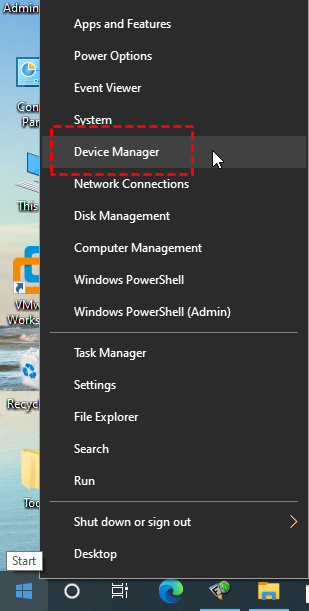
الخطوة 1. اضغط على Win X لفتح القائمة المخفية. حدد مدير الأجهزة.
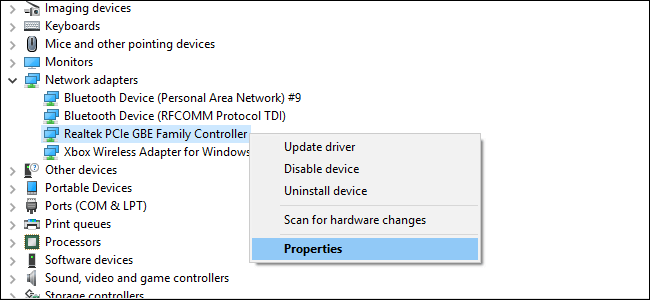
الخطوة 2. قم بتوسيع قسم محولات الشبكة. انقر بزر الماوس الأيمن على المحول الذي تستخدمه حاليًا، ثم انقر على الخصائص.
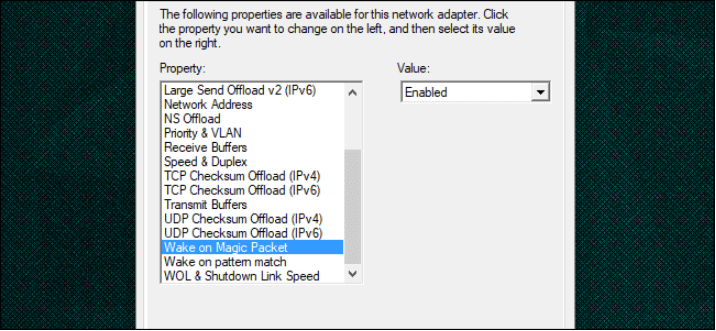
الخطوة 3. انقر على علامة تبويب المتقدمة. حدد استيقاظ باستخدام حزمة سحرية من قائمة الخصائص. قم بتوسيع قسم القيمة وحدد تمكين.
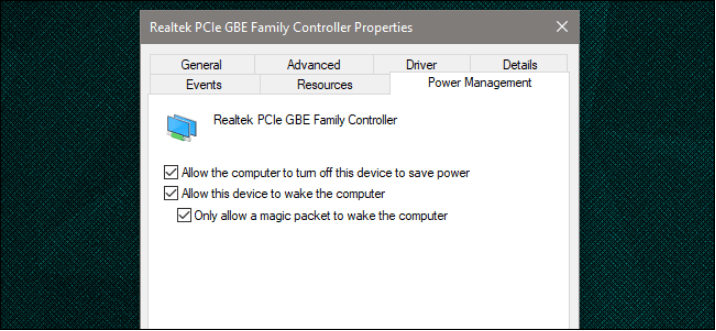
الخطوة 4. انقر على علامة تبويب إدارة الطاقة. حدد مربع الاختيار السماح لهذا الجهاز بإيقاظ الكمبيوتر. انقر على موافق.
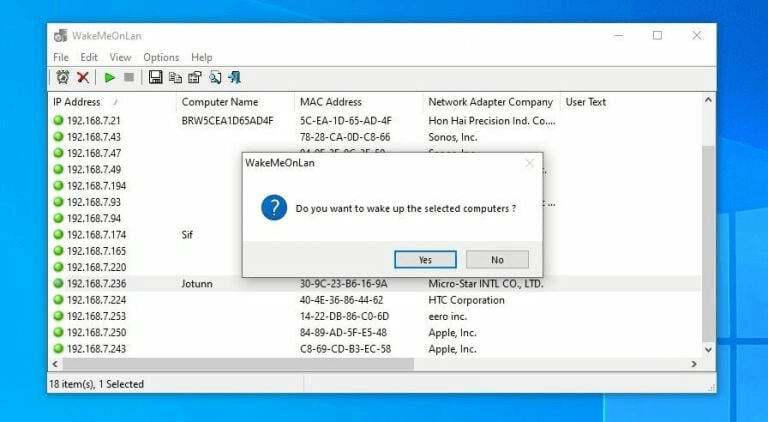
الخطوة 5. في النهاية، ستحتاج إلى تطبيق Wake-on-LAN لإيقاظ جهاز الكمبيوتر الخاص بك عبر الشبكة. على سبيل المثال، تطبيق WakeMeOnLan المقدم من NirSoft. سيقوم بفحص الشبكة الخاصة بك وتوفير قائمة بالأجهزة، حتى لا تضطر إلى تذكر العنوان IP الصحيح في كل مرة. ما عليك سوى النقر على الجهاز الذي تريده والضغط على نعم.
الجزء 2. الوصول عن بُعد للكمبيوتر باستخدام برامج سطح المكتب البعيد
بمجرد تنشيط الكمبيوتر البعيد بنجاح عبر Wake-on-LAN، يمكنك الآن الوصول إليه عن بُعد باستخدام برامج سطح المكتب البعيد. نقترح استخدام AnyViewer، وهو برنامج سطح مكتب بعيد مجاني لنظام التشغيل Windows. مع AnyViewer، يمكن للمستخدمين الوصول إلى أجهزة الكمبيوتر غير المراقبة عن بُعد والتحكم الكامل فيها. ستكون لديك القدرة على تشغيل تطبيقات الكمبيوتر، ونقل الملفات، ومشاركة الشاشات، وأكثر من ذلك.
الخطوة 1: قم بتثبيت وتشغيل AnyViewer على كلاً من أجهزة الكمبيوتر الخاصة بك. انتقل إلى تسجيل الدخول ومن ثم إنشاء حساب على جهاز التحكم (إذا قمت بالفعل بالتسجيل على الموقع الرسمي، يمكنك تسجيل الدخول مباشرة).

الخطوة 2: املأ نموذج التسجيل.

الخطوة 3: يجب أن ترى الآن أنك قد قمت بتسجيل الدخول بنجاح إلى AnyViewer. سيتم تعيين جهازك تلقائيًا للحساب الذي قمت بتسجيل الدخول إليه.

الخطوة 4: على كلا الجهازين، قم بتسجيل الدخول إلى نفس حساب AnyViewer، ثم انقر على التحكم بنقرة واحدة للحصول على الدعم عن بُعد غير مراقب لإنشاء اتصال مباشر. بعد الاتصال بنجاح، سترى سطح المكتب عن بُعد تمامًا كأنك جالس أمامه.

- ★ نصائح:
-
يُشجع المستخدمون الذين لديهم احتياجات أكثر تطلبًا لسطح المكتب عن بُعد، مثل جلسات غير محدودة وسرعات نقل الملفات الأسرع ونشر الأجهزة بكميات كبيرة، على التفكير في الترقية إلى خطة احترافية أو تجارية.
الطريقة الثانية: استخدم تقنية Intel Active Management Technology (AMT)
خيار آخر متاح هو تقنية إدارة Intel Active (AMT) التي توفر قدرات عن بعد قوية بناءً على الأجهزة، حتى عندما يكون جهاز الكمبيوتر الخاص بك مغلقًا. على الرغم من أنها مفيدة لمسؤولي تكنولوجيا المعلومات، إلا أن ضبطها بطريقة غير صحيحة قد يشكل مخاطر محتملة.
الجزء 1: التحقق مما إذا كان جهاز الكمبيوتر الخاص بك يدعم Intel AMT
الخطوة 1: انتقل إلى مدير الأجهزة > أجهزة النظام وتحقق من إصدار البرامج الثابتة الحالي لبرنامج Intel Management Engine.
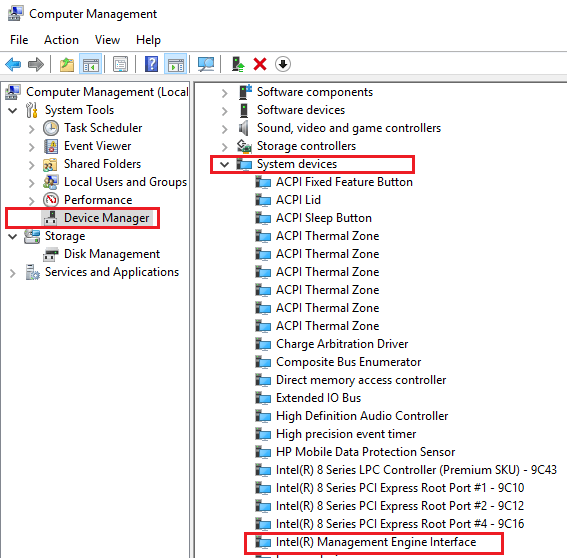
الخطوة الثانية. قم بزيارة موقع إنتل الرسمي للعثور على معلومات إضافية حول إصدارات البرامج الثابتة المتوافقة مع AMT.
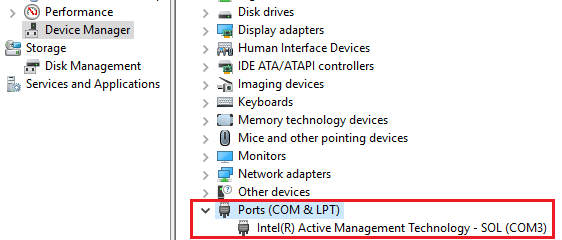
الخطوة الثالثة. في مدير الأجهزة، تحقق مما إذا كان جهازك به منفذ Intel AMT.
الخطوة الرابعة. إذا كان جهازك متوافقًا مع AMT، استمر في تكوين AMT من الواجهة القابلة للتحرير في النظام (BIOS). يجب مراعاة أن هذه التقنية غالباً ما تكون معطلة افتراضيًا على جميع الأجهزة.
الجزء الثاني. تفعيل Intel AMT
الخطوة الأولى. تعتمد الطريقة المستخدمة في هذه المهمة على نوع الكمبيوتر. توجد طرق مختلفة لبعض الأنظمة التي توفر الوصول المباشر عبر إعداد الواجهة القابلة للتحرير في النظام (BIOS).
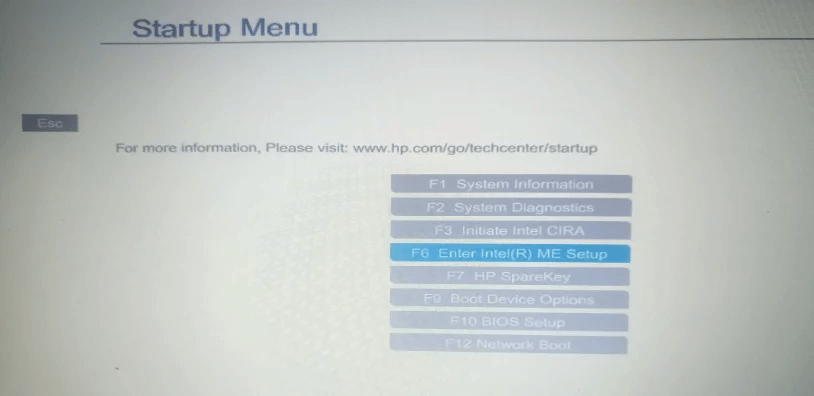
الخطوة الثانية. وبالمقابل، في بعض الأنظمة، تتطلب الخطوة الأولى تمكين وضوح البرامج الثابتة وإعداد AMT داخل تكوين الواجهة القابلة للتحرير في النظام (BIOS).
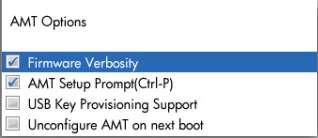
الخطوة الثالثة. بعد إكمال هذه الخطوة، أعد تشغيل جهاز الكمبيوتر. عند الرسالة التشغيلية للواجهة القابلة للتحرير في النظام (BIOS)، اضغط على CTRL P للوصول إلى الإعدادات الخاصة بإنتل ME. يمكن أن غياب هذه الخيارات يشير إلى عدم التوافق مع Intel AMT.

الخطوة الرابعة. افتراضيًا يكون كلمة المرور "admin"، قم بإنشاء كلمة مرور جديدة. تعمل هذه الكلمة المرور كوسيلة المصادقة للتحكم عن بعد الذي يسعى للوصول إلى جهاز الكمبيوتر الخاص بك.
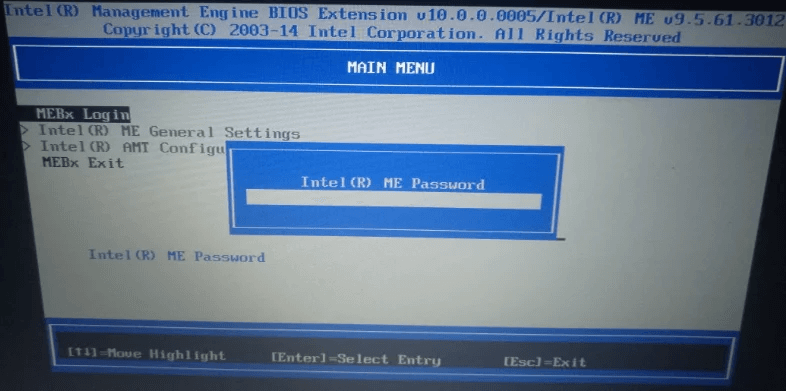
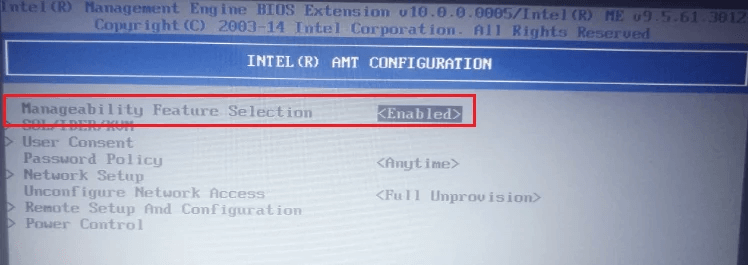
الخطوة الخامسة. بعد الوصول إلى القائمة الرئيسية، قم بتفعيل تكوين Intel AMT وحدد خيار تحديد ميزة الإدارة.
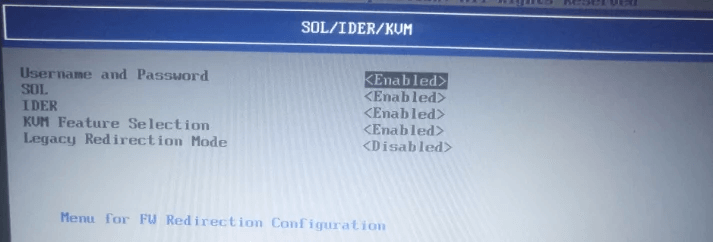
الخطوة السادسة. انتقل إلى قسم SQL/IDER/KVM وتأكد من تمكين الخيارات الثلاثة. بالإضافة إلى ذلك، قم بتمكين وضع إعادة التوجيه التقليدي إذا كان متاحًا. قد تحتوي بعض الأنظمة على تكوين KVM كقسم منفصل.
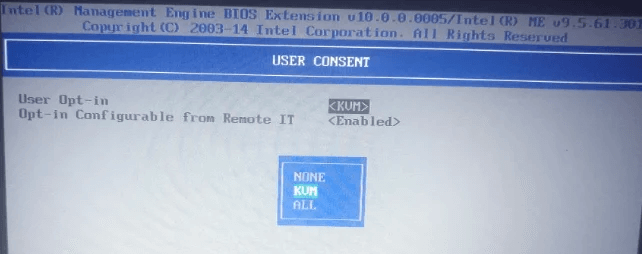
الخطوة 7. العودة إلى قائمة تكوين AMT واختيار قسم موافقة المستخدم. اختر موافقة المستخدم الاختيارية وقم بتعيينها على لا شيء، مما يسمح بالوصول عن بُعد بدون استدعاءات موافقة. قم بتنشيط الاختيار الاختياري من قبل الدعم الفني عن بُعد، مما يسمح بتعديل تفضيلات موافقة المستخدم عن بُعد.
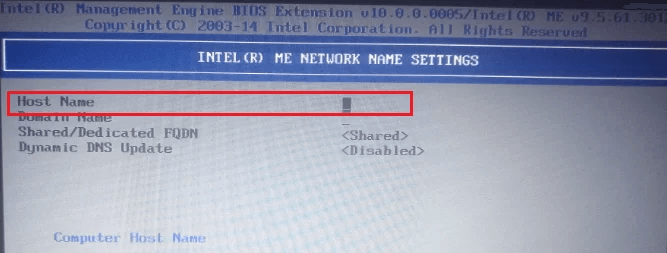
الخطوة 8. انتقل إلى إعداد الشبكة واختر إعدادات اسم الشبكة. قم بتعيين اسم حاسوب يمكن للمتحكمين عن بُعد التعرف عليه لتجنب صراعات DNS.
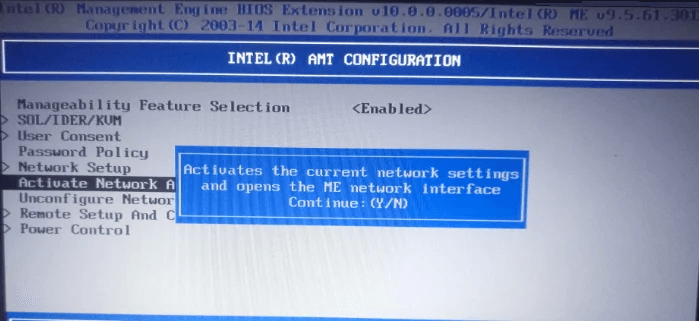
الخطوة 9. قم بتنشيط الوصول الشبكي داخل إعداد الشبكة. عند استلام المطالبة بالتأكيد، أدخل "Y" لـ نعم.
الخطوة 10. اكتمال إعدادك. اضغط على زر الهروب حتى يطلب منك الخروج، ثم أدخل "Y" لـ نعم.
الجزء 3. بدء اتصال عن بعد باستخدام Intel AMT
الآن بعد تكوين الحاسوب عن بعد، التالي يتضمن تثبيت برامج مخصصة على جهاز التحكم عن بُعد لإرسال طلبات اتصال عن بُعد عبر Intel AMT. ومع ذلك، يفتقد البرامج العادية لسطح المكتب البعيد هذه الوظيفة عادةً. حلاً موصى به هو Dameware، وهو برنامج قوي تم تطويره بواسطة SolarWinds. مصمم خصيصًا للبيئات العملية التجارية مع العديد من أجهزة الكمبيوتر عن بُعد، يوفر Dameware ميزات شاملة للوصول والإدارة الفعالة.
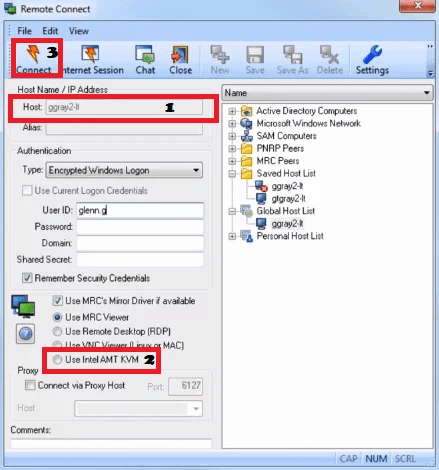
الخطوة 1. بعد تثبيت Dameware، افتح التحكم البعيد المصغر (MRC) واستعرض مربع الحوار الاتصال عن بُعد بالنقر على الأيقونة المخصصة في شريط المهام MRC.
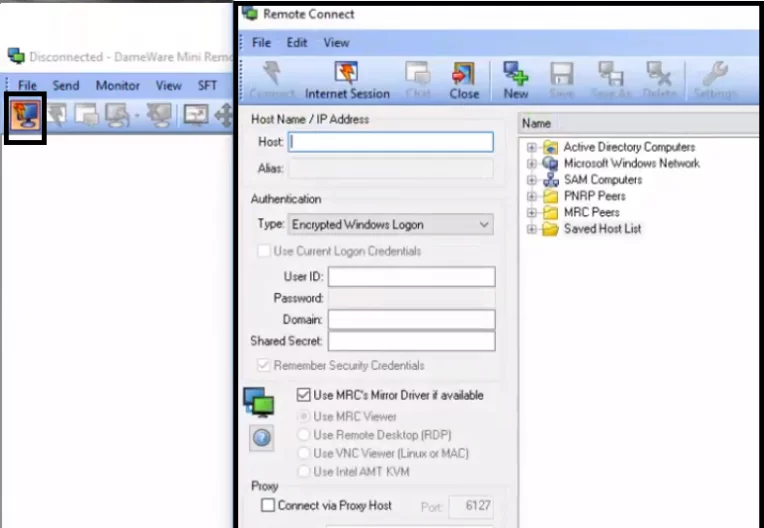
الخطوة 2. أدخل عنوان IP للكمبيوتر البعيد في الحقل المخصص. برنامج Dameware يكتشف أيضًا تلقائيًا المضيفين البعيدين على شبكتك، ويعرضهم في اللوحة اليسرى لمربع حوار Remote Connect. تُزيل هذه الميزة الحاجة إلى إدخال عنوان IP يدويًا، مما يتيح لك تحديد الكمبيوتر من قائمة الأجهزة المتاحة.
الخطوة 3. عند الانتهاء، حدد الخيار المسمى "استخدم Intel AMT KVM" وانقر "الاتصال". سيُطلب منك إدخال كلمة المرور المكونة لأجهزة AMT على جهاز التحكم البعيد. بعد إدخال كلمة المرور، ستحصل على حق الوصول ويمكنك المتابعة في المهام البعيدة الخاصة بك.
الكلمات الختامية
تجيب هذه المشاركة في المقام الأول على السؤال: هل يمكن الوصول عن بُعد إلى كمبيوتر مطفأ. بشكل خلاصة، يواجه الوصول البعيد إلى كمبيوتر مطفأ تحديات تقنية. ومع ذلك، توفر طريقتان حلاً: Wake-on-LAN (WOL) و Intel Active Management Technology (AMT).
يمكنك باستخدام WOL تشغيل الكمبيوتر عن بُعد ثم الوصول إليه باستخدام برنامج سطح مكتب بعيد مثل AnyViewer. في الوقت نفسه، توفر AMT إمكانيات بعيدة قوية، حتى عندما يكون الكمبيوتر مطفأ، ولكن التكوين الصحيح ضروري. يوصى باستخدام Dameware لبدء اتصالات بعيدة عبر AMT.
هذه الطرق توفر إمكانيات للوصول إلى الكمبيوترات عن بُعد، مما يوفر المرونة والراحة، ولكنها تتطلب إعدادًا دقيقًا واعتبارًا لتدابير الأمان.

