

هل يمكنني نقل الملفات باستخدام اتصال سطح المكتب البعيد؟ - نعم
هل يمكنني نقل الملفات باستخدام اتصال سطح المكتب البعيد؟ الجواب بالتأكيد نعم. يمكنك الحصول على أدلة مفصلة حول كيفية نقل الملفات باستخدام RDP وحلول مجربة لعدم عمل عملية نقل الملفات عبر RDP.

بواسطة Tyler / تم التحديث في January 16, 2025


هل يمكنني نقل الملفات باستخدام Remote Desktop Connection؟
نصحني صديقي باستخدام Remote Desktop من متجر MS لنقل الملفات عن بعد بين الأجهزة. عندما قمت باستخدامه، لم أتمكن من نقل الملفات إلى الحاسوب الرئيسي. قمت بالتحقق من إصداري Microsoft Remote Desktop ونظام التشغيل Windows الذي استخدمته ولم أجد أي مشكلة. فعلاً لا أعرف لماذا يحدث ذلك. لماذا لا أستطيع نقل الملفات باستخدام Remote Desktop Connection؟
- سؤال من مستخدم
هل يمكن نقل الملفات عبر Remote Desktop Connection؟ في الواقع، الجواب هو نعم! يتيح RDP تجاوز قيود المساحة ويسمح لك بالتحكم عن بُعد في الأجهزة الأخرى في أي وقت وفي أي مكان. يمكنك بسهولة نقل الملفات، وتقديم الدعم الفني للآخرين أو طلب المساعدة عن بُعد من الآخرين. ولكن الواقع هو أن العديد من المستخدمين لا يزالون لا يعرفون كيفية القيام بذلك. استنادًا إلى ذلك، ستعلمك هذه الدروس التعليمية كيفية نقل الملفات من جلسة Remote Desktop Connection.
كيفية نقل الملفات من Remote Desktop Connection؟
كيف يمكنني نقل الملفات باستخدام Remote Desktop Connection؟ فيما يلي سنقدم لكم مقدمة مفصلة عن خطوات العمل.
الخطوة 1. على الحاسوب الرئيسي، انتقل إلى هنا: Start > Settings > System > Remote Desktop ثم قم بتشغيل Enable Remote Desktop.

الخطوة 2. ابحث عن User accounts وانقر على Select users that can remotely access this PC.

الخطوة 3. بعد فتح نافذة مستخدمي Remote Desktop، انقر على Add لإضافة المستخدمين المسموح لهم بالوصول إلى هذا الكمبيوتر (يجب عليك إضافة المستخدمين الموجودين بالفعل لتحقيق الوصول إلى سطح المكتب عن بُعد).

الخطوة 4. على حاسوب العميل، ابحث عن Remote Desktop Connection في مربع البحث. ثم قم بفتحه.

الخطوة 5. في الواجهة الرئيسية لاتصال سطح المكتب عن بُعد، قم بالتبديل من علامة التبويب العامة إلى علامة التبويب الموارد المحلية، وفي عمود الأجهزة والموارد المحلية، انقر فوق مزيد.

الخطوة 6. في واجهة الأجهزة والموارد المحلية، قم بتحديد الأقراص واضغط على موافق.

الخطوة 7. اعُد إلى علامة التبويب العامة. أدخل عنوان IP واسم المستخدم في واجهة اتصال سطح المكتب عن بُعد لتحقيق الاتصال. (سيتم تقديم التفاصيل الكاملة للبحث عن عنوان IP واسم المستخدم في وقت لاحق في حالة عدم معرفة كيفية العثور عليهما.)

الخطوة 8. بعد الاتصال الناجح، انقر على هذا الكمبيوتر في سطح المكتب الخاص بجهاز الكمبيوتر الأساسي، وابحث عن القرص الذي تم التحقق منه سابقًا.
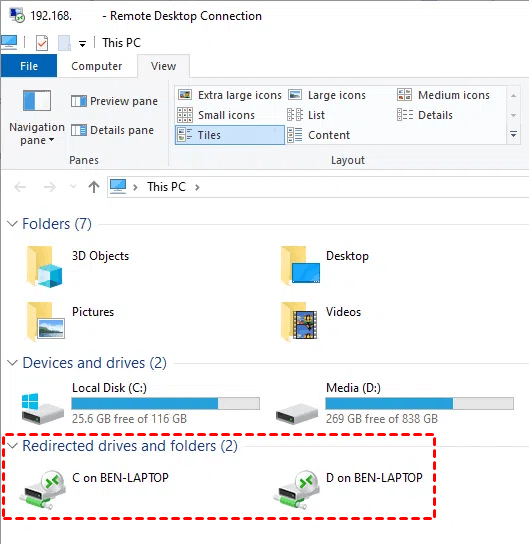
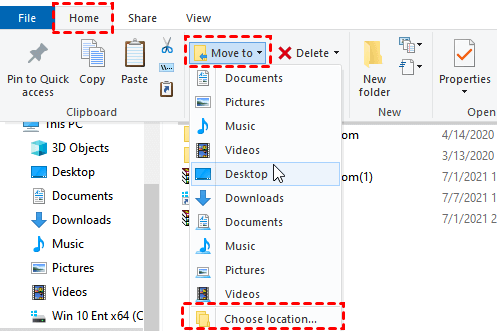
الخطوة 9. ابحث عن القرص الذي يحتوي على الملفات التي تحتاج إليها وحدد الملف الذي ترغب في نقله، انقر على علامة التبويب الرئيسية أعلاه ثم انقر على نقل إلى. انقر فوق اختيار الموقع في القائمة المنسدلة لتحقيق التحويل البعيد للملفات عبر سطح المكتب عن بُعد.
كيفية الاستعلام عن عنوان IP واسم المستخدم؟
عند استخدام اتصال سطح المكتب عن بُعد لنقل الملفات، أول شيء نحتاج إلى القيام به هو العثور على عنوان IP واسم المستخدم لجهاز الكمبيوتر الأساسي.
الخطوة 1. اضغط على Win R لإحضار مربع الحوار تشغيل. اكتب "cmd" واضغط موافق.

الخطوة 2. اكتب "ipconfig" واضغط على "Enter". الآن يمكنك رؤية مجموعة من عناوين IP، حيث أن عنوان IPv4 هو ما تحتاجه.

الخطوة 3. اكتب "query user" لرؤية اسم المستخدم.

نصيحة: إذا كنت تعتقد أن هذه الطريقة مزعجة، يمكنك أيضًا استخدام "Ctrl" "C" لنسخ الملف المحدد، و "Ctrl" "V" لصقه على الكمبيوتر المحلي وجهاز الكمبيوتر البعيد. ولكن يجب أن تنتبه إلى أن حجم الملف الواحد المنسوخ واللصق لا يجب أن يتجاوز 2 غيغابايت.
على الرغم من أن استخدام الاتصال عن بُعد لنقل الملفات ليس معقدًا، إلا أن بعض الأشخاص قد يواجهون مشكلات أثناء استخدامه، مثل السؤال الذي طرحه المستخدم الذي ذكرناه في بداية هذه المقالة. وفيما يلي، سأقدم لك كيفية حل هذه المشكلة عندما لا يتم نقل الملفات من سطح المكتب البعيد إلى الجهاز المحلي.
ماذا يجب أن أفعل إذا فشلت في نقل الملفات باستخدام اتصال سطح المكتب البعيد؟
في بعض الأحيان، قد تجد أنه من الصعب نسخ ولصق في جلسة سطح المكتب البعيدة. عمومًا، يكون هذا النوع من المشكلات ناتجًا عن إعدادات غير صحيحة. إذا فشلت في استخدام اتصال سطح المكتب البعيد لنقل الملفات، نقدم 3 حلول لضمان استخدام طبيعي لوظيفة نقل الملفات في RDP.
- تمكين الحافظة على الكمبيوتر المحلي.
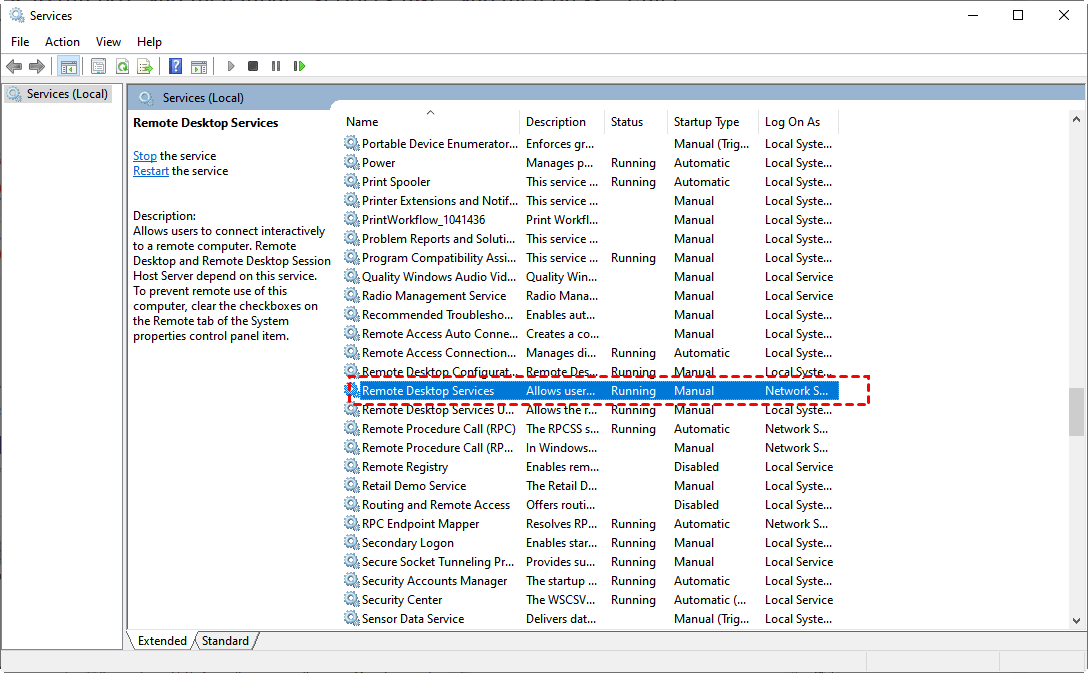
- إعادة تشغيل برنامج مراقبة الحافظة لـ RDP.
- تعطيل خدمة "لا تسمح بتوجيه الحافظة".
الطريقة 1. تمكين الحافظة على الكمبيوتر المحلي.
عدم تمكين الحافظة على الكمبيوتر المحلي هو أحد الأسباب الرئيسية التي تجعل نسخ ولصق سطح المكتب البعيد لا يعمل. لذلك، تمكين الحافظة على الكمبيوتر المحلي هو حل قابل للتنفيذ.
الخطوة 1. ابحث عن Remote Desktop Connection في مربع البحث. ثم قم بفتحه. في النافذة المنبثقة، انقر على Show Options في الزاوية السفلية اليسرى لتوسيع الإعدادات التفصيلية.

الخطوة 2. انتقل إلى علامة التبويب Local Resources، وتأكد مما إذا كانت Clipboard أسفلها تمت المراقبة، إذا لم يكن كذلك، يرجى التحقق منها.

الطريقة 2. إعادة تشغيل عملية برنامج مراقبة حافظة RDP
في بعض تعليقات المستخدمين، إعادة تشغيل عملية برنامج مراقبة حافظة RDP ساعدت في حل مشكلة عدم عمل النسخ واللصق.
الخطوة 1. استخدم مفتاح Ctrl Shift Esc لفتح مدير المهام.

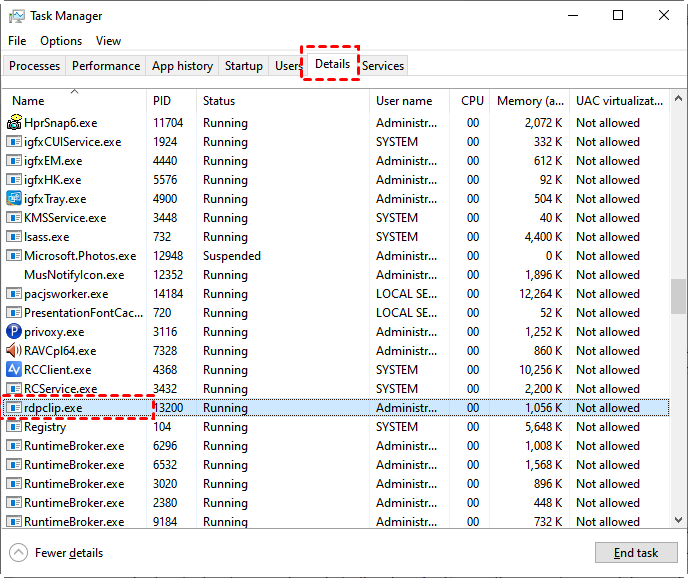
الخطوة 2. انتقل إلى علامة التبويب Details وابحث عن المهمة التي تحمل اسم "rdpclip.exe".
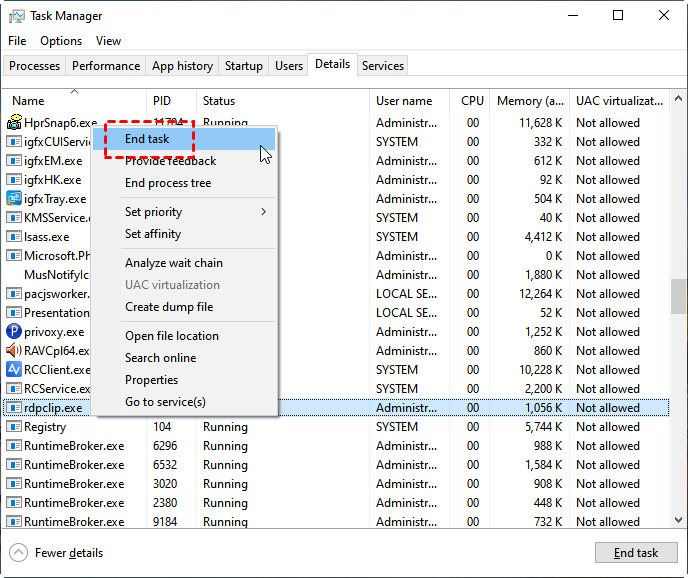
الخطوة 3. انقر بزر الماوس الأيمن فوق المهمة "rdpclip.exe" ثم انقر على End task.
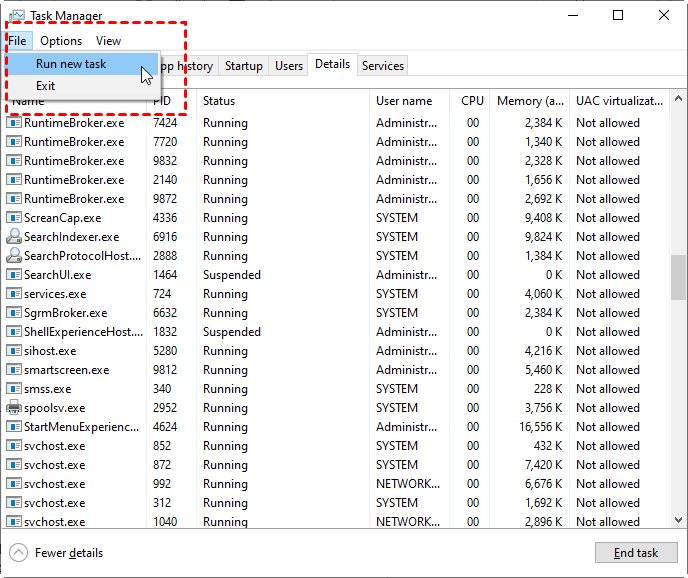
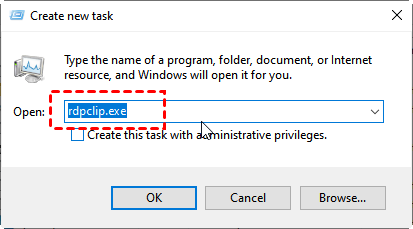
الخطوة 4. اذهب إلى File ثم انقر على Run new task. ستظهر نافذة لإنشاء مهمة جديدة. اكتب "rdpclip.exe" في المربع ثم انقر على OK لإعادة تشغيل Remote Desktop Clipboard.
الطريقة الثالثة. تعطيل خدمة "عدم السماح بتوجيه الحافظة"
ما يسمى بـ "توجيه الحافظة" يعني أن المستخدم يمكنه استخدام الحافظة على الكمبيوتر المحلي أثناء استخدام الكمبيوتر عن بُعد. بعد تعطيل خدمة "عدم السماح بتوجيه الحافظة"، يمكنك حل مشكلة عدم القدرة على نسخ ولصق.
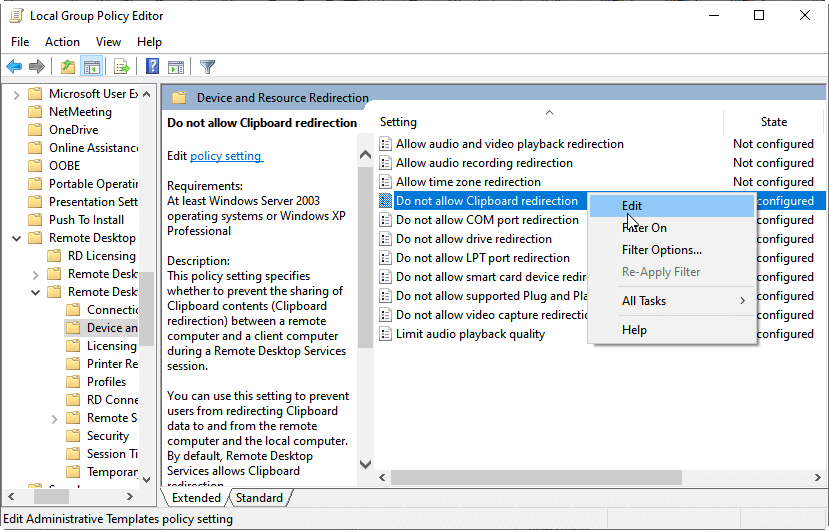
الخطوة 1. اضغط على Win R لاستدعاء مربع الحوار "تشغيل". اكتب "gpedit.msc" واضغط على OK. ستفتح نافذة محرر سياسة المجموعة المحلية.

الخطوة 2. انتقل هنا: تكوين الكمبيوتر > القوالب الإدارية > مكونات Windows > خدمات مكتب البعد > مضيف جلسة سطح المكتب البعيد > توجيه الأجهزة والموارد.

الخطوة 3. انقر نقرًا مزدوجًا فوق توجيه الأجهزة والموارد، سترى عدم السماح بتوجيه الحافظة و عدم السماح بتوجيه محركات الأقراص في الجزء الأيمن. يجب عليك تغيير حالة الإعدادين بشكل منفصل.
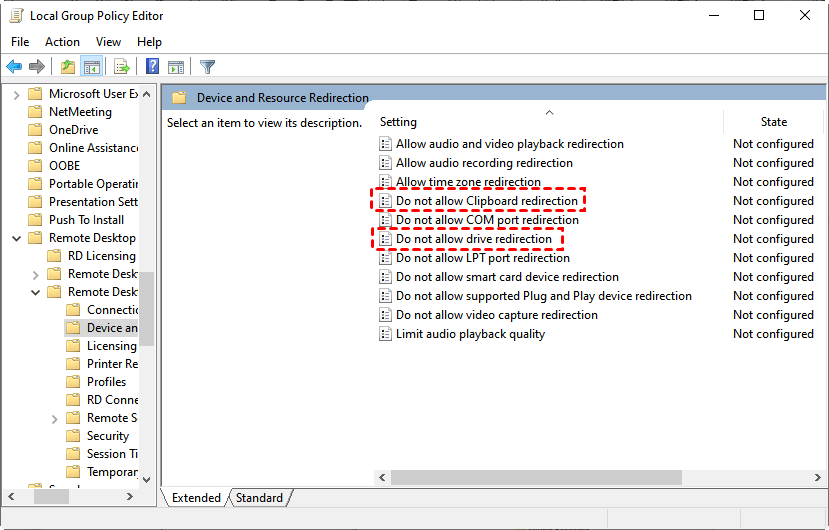
الخطوة 4. قم بتغيير حالة عدم السماح بتوجيه الحافظة. انقر بزر الماوس الأيمن عليها، ثم انقر فوق تحرير. ثم غير حالتها من "غير معين" أو "تمكين" إلى تعطيل. انقر على موافق لحفظ التغيير.
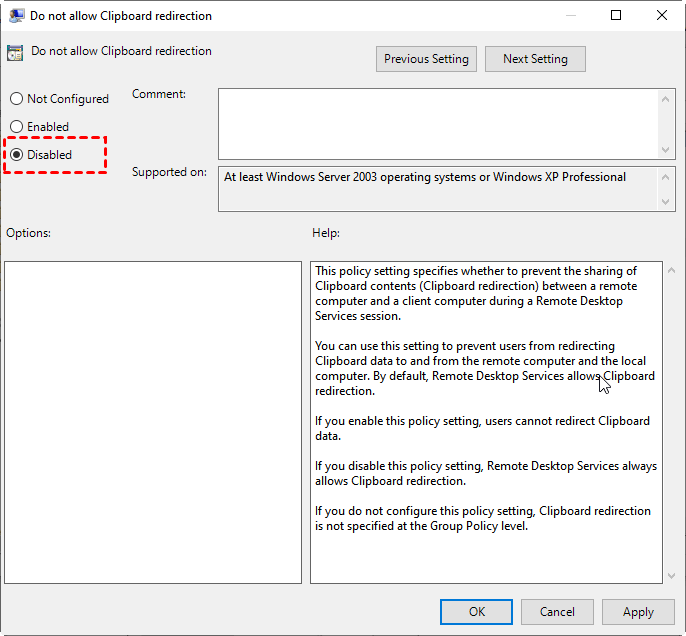
الخطوة 5. كرر نفس الخطوة لعدم السماح بتوجيه محرك الأقراص.
نصائح إضافية: بديل RDP لنقل الملفات بين الأجهزة عن بُعد
لديك بديل لـ RDP لنقل الملفات بين الأجهزة عن بُعد، AnyViewer. كبديل للـ RDP، فإنه يحتوي على المزايا التالية على RDP:
- يتطلب الـ RDP عنوان IP أو اسم الكمبيوتر لتحقيق الاتصال عن بُعد، بينما لا يتطلب AnyViewer ذلك.
- يتطلب الـ RDP أن تكون الأجهزة تحت نفس الشبكة، وإلا فإن المستخدمين يحتاجون إلى إعداد تحويل المنفذ أو استخدام VPN، بينما يمكن استخدام AnyViewer مباشرةً حتى إذا كانت الأجهزة تحت شبكات مختلفة.
- لا يمكن استخدام الـ RDP للاتصال بنسخة Windows 10 Home Edition (وبعض الإصدارات الأخرى أيضًا)، بينما يدعم AnyViewer الأجهزة التي تعمل بإصدارات متعددة من Windows على أجهزة الكمبيوتر.
- الـ RDP بطيء نسبيًا في سرعة النقل بالمقارنة مع AnyViewer. على سبيل المثال، يستغرق حوالي 20 ثانية لنقل ملف ضغط بحجم 2 جيجابايت من الكمبيوتر المحلي إلى الكمبيوتر البعيد عبر AnyViewer، بينما يستغرق ما يقرب من 15 دقيقة لنقل ملف ضغط بحجم 1.4 جيجابايت عبر الـ RDP وفقًا لمستخدم.
ملاحظة: تتطلب وظيفة نقل الملفات الإصدار 3.0 أو أعلى. إذا كان إصدارك أقل من ذلك، يرجى التحديث أولاً.
قم بتنزيل وتثبيت وتشغيل AnyViewer على كلا الكمبيوترين.
الجزء 1. قم بالتسجيل في AnyViewer لنقل الملفات
لكي تستخدم ميزة نقل الملفات، تحتاج إلى التسجيل في AnyViewer وتسجيل الدخول إلى الحساب على جهاز التحكم.
الخطوة 1. على جهاز التحكم ، انتقل إلى تسجيل الدخول ، ثم انقر على التسجيل. (إذا كنت قد سجلت بالفعل على الموقع الرسمي ، يمكنك تسجيل الدخول مباشرة.)

الخطوة 2. قم بملء معلومات التسجيل.

الخطوة 3. بعد ذلك يمكنك رؤية تسجيل الدخول بنجاح إلى AnyViewer. سيتم تعيين جهازك تلقائيًا للحساب الذي قمت بتسجيل الدخول إليه.

الجزء 2. نقل الملفات باستخدام AnyViewer
بعد التسجيل في حساب AnyViewer وتسجيل الدخول إلى AnyViewer على جهاز التحكم ، يمكنك البدء في نقل الملفات. يمكنك اختيار طرق مختلفة لتحقيق نقل الملفات ، اعتمادًا على الحالة.
الخيار 1. نقل الملفات مباشرة باستخدام معرف الشريك
عندما تحتاج إلى نقل الملفات لشخص غريب أو أي شخص لا تثق تمامًا به ، يُوصى باستخدام هذه الطريقة لنقل الملفات مباشرة دون تسجيل الدخول إلى جهاز الكمبيوتر الآخر لضمان الأمان وحماية الخصوصية.
الخطوة 1. أدخل معرف الجهاز للمستلم في المربع الفارغ ، ثم اختر نقل الملفات.

الخطوة 2. ثم سيُطلب منك ما إذا كنت ترغب في إرسال طلب إلى الشريك أو إدخال رمز الأمان.
- إرسال طلب إلى الشريك: سيتلقى جهاز الكمبيوتر المستلم نافذة منبثقة تسأل ما إذا كان يسمح لك بالتحكم في كمبيوتره.
- إدخال رمز الأمان: يمكنك إدخال رمز الأمان المتمثل في الجهاز المستلم مسبقًا وتحقيق اتصال مباشر.
سواء اخترت، ستتمكن بعد ذلك من نقل الملفات بين الجهازين.

الخيار 2. نقل الملفات باستخدام حساب مشترك
عندما تحتاج إلى الوصول إلى أجهزة الكمبيوتر البعيدة الخاصة بك بانتظام ونقل الملفات، يُنصح باستخدام هذه الطريقة لضمان الراحة وتحسين الكفاءة.
الخطوة 1. على الكمبيوتر الواجهة، قم بتسجيل الدخول إلى نفس الحساب الذي قمت بتسجيل الدخول إليه على الكمبيوتر التحكمي.
الخطوة 2. على الكمبيوتر التحكمي، انتقل إلى علامة تبويب الجهاز، واختر الكمبيوتر الهدف الخاص بك، وانقر على نقل الملفات لبدء نقل الملفات.

بغض النظر عن الخيارات التي تختارها، ستظهر نافذة حوارية لـ نقل الملفات. يتم عرض مسار الكمبيوتر التحكمي على الجانب الأيسر للمربع، ويتم عرض مسار الكمبيوتر الواجهة على الجانب الأيمن. يمكنك نقل الملفات بحرية بين الأجهزة (من الكمبيوتر التحكمي إلى الكمبيوتر الواجهة أو من الكمبيوتر الواجهة إلى الكمبيوتر التحكمي) بالنقر على السهم بعد اختيار الملفات المستهدفة.

يمكنك رؤية حالة نقل الملفات في أسفل نافذة حوار نقل الملفات. انقر بزر الماوس الأيمن لإيقاف مؤقت أو إزالة مهمة النقل. يمكن إغلاق الحوار عندما يكتمل النقل.

- ملاحظات:✎...
-
أقصى حجم للملف الواحد الذي يمكن نقله للحساب المجاني هو 100 ميغابايت ، وأقصى عدد من الملفات التي يمكن نقلها في وقت واحد هو 100. إذا كنت ترغب في نقل ملفات أكبر بمقدار أكبر ، فيرجى الترقية إلى خطة محترفة أو خطة مؤسسة.
ماذا يمكن أن تقدملك خطة محترفة أو خطة مؤسسة:
- سرعة نقل أعلى. سرعة النقل للحساب المجاني هي 500 كيلوبايت/ثانية ، وللحساب المدفوع هي 10 ميغابايت/ثانية.
- زيادة عدد الملفات المنقولة بالجملة.
- زيادة حجم الملف الواحد الذي يمكن نقله.
- يمكن تعيين المزيد من الأجهزة للوصول عن بُعد غير الحضوري لنفس الحساب.
- يتم عرض المزيد من الأجهزة المتصلة حاليًا للإدارة.
- الاتصال في وضع الخصوصية لحماية الخصوصية.
الاستنتاج
هل يمكنني نقل الملفات باستخدام اتصال سطح المكتب عن بُعد؟ من هذا المنشور ، يمكنك العثور على الإجابة الواضحة على السؤال. وستحصل أيضًا على 3 حلول فعالة وسهلة عندما لا يمكنك نقل الملفات باستخدام اتصال سطح المكتب عن بُعد. في النهاية ، سنقدم لك أيضًا بديلًا رائعًا لـ RDP. لذلك ، إذا كنت ترغب في تجربة أداة سطح مكتب عن بُعد مجانية وسهلة ، فيمكنك تجربة AnyViewer.

