

كيفية إصلاح انعكاس شاشة الهاتف المكسورة على الكمبيوتر
يوضح لك هذا الدليل كيفية عرض شاشة الهاتف المكسورة على الكمبيوتر، مما يسهل الوصول إلى جهازك والتحكم فيه، حتى مع تلف الشاشة. اكتشف أدوات فعالة مثل AnyViewer لمساعدتك في إدارة هاتفك واستعادة البيانات.

بواسطة Tyler / نُشر على October 12, 2026


هل يمكنك إصلاح شاشة هاتف مكسورة مع انعكاسها على الكمبيوتر؟
نعم، من الممكن إصلاح انعكاس شاشة الهاتف المكسورة على الكمبيوتر. غالبًا ما تؤدي السقوطات العرضية إلى شاشات متشققة، مما يؤثر على الرؤية أو يجعل وظيفة اللمس غير معتمدة. في بعض الحالات، قد تصبح الشاشة سوداء تمامًا، بينما تظل وظيفة اللمس سليمة. إذا كانت الشاشة لا تزال مرئية ولكن وظيفة اللمس لم تعد تعمل، فمن المحتمل أن تتمكن من الوصول إلى الجهاز دون عناء كبير.
تعتمد طريقة عرض شاشة الهاتف المكسورة على جهاز الكمبيوتر الخاص بك على نوع الضرر:
- الشاشة متشققة ولكن وظيفة اللمس لا تزال تعمل.
- الشاشة سوداء ولكن اللمس لا يزال مستجيبًا.
- الشاشة تالفة ووظيفة اللمس غير استجابية، أو إذا كان الهاتف لا يحتوي على شاشة لمس.
سترشيدك هذه المقالة خلال أفضل الطرق لتنشيط جهازك التالف وضمان الاستخدام السلس على الرغم من الشاشة المكسورة.
الإصلاحات عندما يعمل اللمس مع تشققات شاشة الهاتف [3 طرق]
إليك ثلاث طرق فعالة لعكس الهواتف المحمولة ذات الشاشات المتشققة التي لا تزال تستجيب للمس.
الطريقة 1. عكس والتحكم في أندرويد المكسور على الكمبيوتر باستخدام AnyViewer
إذا كانت شاشة أندرويد أو آيفون الخاصة بك متشققة ولكنها لا تزال مستجيبة، يمكنك بسرعة عكس جهازك على الكمبيوتر باستخدام AnyViewer. يدعم AnyViewer منصات أندرويد، iOS، ويندوز، وماك، مما يتيح لك التحكم في هاتفك مباشرة من الكمبيوتر. إليك كيف يمكنك بث هاتف الشاشة المكسورة إلى الكمبيوتر باستخدام AnyViewer:
الخطوة 1. قم بتنزيل وتثبيت AnyViewer على جهاز الكمبيوتر الخاص بك. قم بالتسجيل للحصول على حساب وابق مسجلاً الدخول.

الخطوة 2. انتقل إلى قسم "الجهاز"، وحدد جهاز الكمبيوتر الخاص بك، واختر "عكس شاشة الهاتف المحمول." سيظهر رمز الاستجابة السريعة لعكس الشاشة على الشاشة.

الخطوة 3. افتح متجر Google Play على هاتفك الأندرويد، وقم بتسجيل الدخول إلى حساب، واضغط على "بدء"، وحدد أيقونة المسح الضوئي في الزاوية العلوية اليمنى. امحُ رمز الاستجابة السريعة المعروض على جهاز الكمبيوتر الخاص بك وانقر فوق "ابدأ الآن" عند المطالبة بذلك.

الخطوة 4. سيتم الآن عكس شاشة الأندرويد الخاصة بك على جهاز الكمبيوتر الخاص بك.
الطريقة 2. استخدام تطبيقات الهاتف المكسور على جهاز الكمبيوتر عبر المحاكي
إذا كانت شاشة هاتفك متشققة ولكنك لا تزال ترغب في استخدام تطبيقات الأندرويد على جهاز الكمبيوتر، فيمكنك استخدام محاكي أندرويد. تتيح لك هذه المحاكيات تشغيل التطبيقات التي كانت مثبتة على هاتفك قبل أن تتعرض الشاشة للكسر. ومع ذلك، إذا لم يكن هاتفك مثبتًا عليه التطبيقات اللازمة، فسيكون من الصعب الوصول إلى البيانات أو عكس الشاشة.
تشمل محاكيات الكمبيوتر الشائعة BlueStacks وLDPlayer وNoxPlayer. تتيح هذه البرامج لجهازك الاتصال بسلاسة بالأجهزة الأخرى، طالما تم إعداد المحاكي قبل تلف الشاشة.
إليك كيفية استخدام BlueStacks كمثال:
الخطوة 1. افتح BlueStacks على جهاز الكمبيوتر الخاص بك وانقر فوق Google Play لفتحه.
الخطوة 2. تصفح أو ابحث عن التطبيق الذي ترغب في استخدامه وقم بتثبيته.
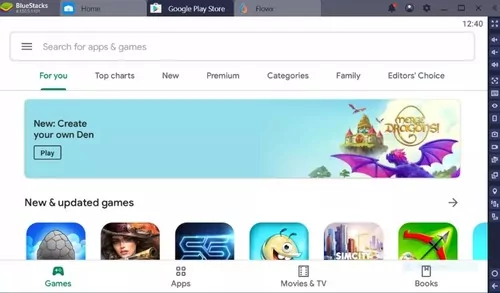
الخطوة 3. بعد التثبيت، ستظهر أيقونة التطبيق في BlueStacks. انقر فوق الأيقونة لتشغيل التطبيق واستخدامه، وتشغيل تطبيقات هاتفك مباشرة على جهاز الكمبيوتر الخاص بك.
الطريقة 3. الوصول إلى هاتف Samsung بشاشة مكسورة عبر Samsung Flow
توفر هواتف Samsung حلاً للوصول إلى جهازك حتى لو كانت الشاشة مكسورة. باستخدام Samsung Flow، يمكنك بسهولة نقل البيانات والتحكم في هاتف Samsung الخاص بك من جهاز الكمبيوتر. إليك كيفية عكس شاشة هاتف Samsung المكسورة على جهاز الكمبيوتر:
الخطوة 1: قم بتنزيل وتثبيت تطبيق Samsung Flow على هاتف Samsung الخاص بك وعلى جهاز الكمبيوتر.

الخطوة 2: قم بتوصيل الجهازين بنفس شبكة الواي فاي (Wi-Fi).
الخطوة 3: قم بإقران الجهازين باتباع الإرشادات التي تظهر على الشاشة وتأكيد عملية التحقق.

الخطوة 4: بمجرد الإقران، يمكنك الوصول إلى هاتف Samsung الخاص بك ونقل الملفات بكل سهولة.

كيفية الإصلاح عندما تعمل اللمس مع شاشة الهاتف السوداء
في بعض الأحيان، بعد سقوط هاتفك، تصبح الشاشة غير مقروءة تماماً بسبب التلف المادي الشديد. إذن، كيف يمكنك التحقق مما إذا كان هاتفك لا يزال يعمل؟
إذا كان هاتفك يعمل، فقد تظل تسمع أصوات الإشعارات، أو تشعر بالاهتزازات، أو تلاحظ أن شاشة اللمس تستجيب. في مثل هذه الحالات، يمكنك استرجاع بياناتك من الجهاز.
إليك ما يمكنك فعله:
الخطوة 1: أولاً، قم بتوصيل هاتفك بالشاحن. بعد شحنه، يجب أن يتم تشغيل هاتفك.
الخطوة 2: استخدم هاتف أندرويد (Android) آخر، ويفضل أن يكون بنفس طراز هاتفك.
الخطوة 3: قم بتوصيل هاتفك التالف بالكمبيوتر باستخدام كابل USB.
الخطوة 4: ستظهر رسالة مطالبة على شاشة هاتف تشير إلى ما إذا كنت تريد تمكين "وضع نقل الملفات."
الخطوة 5: على الرغم من أن شاشتك سوداء، تذكر مساحة الشاشة التي تحتاج إلى الضغط عليها.
الخطوة 6: قم بتوصيل هاتفك بالكمبيوتر.
الخطوة 7: نظراً لأن الشاشة سوداء، فلن ترى شيئاً، ولكن ذاكرتك للإجراءات السابقة ستساعد في توجيهك.
الخطوة 8. بمجرد الاتصال، يجب أن تسمع صوت إشعار، مما يشير إلى أنه يتم التعرف على الهاتف. يمكنك الآن الوصول إلى جميع الملفات من جهاز الكمبيوتر الخاص بك.
الخطوة 9. يمكنك الآن التحكم في هاتفك، ونقل الملفات، ونسخ بياناتك احتياطيًا إلى جهاز الكمبيوتر الخاص بك أو جهاز آخر.
إصلاح المشكلة عندما لا تعمل شاشة اللمس
إذا أسقفت هاتفك وكانت الشاشة مرئية ولكن شاشة اللمس لا تستجيب، فلا تقلق. لا يزال بإمكانك الوصول إلى جهازك باستخدام بعض الأدوات البسيطة. لهذه الطريقة، ستحتاج إلى ماوس USB، وموزع USB، وكمبيوتر به منفذ HDMI.
الخطوة 1. أولاً، تأكد من إلغاء قفل هاتفك. تأكد من إعداد بصمة الإصبع، أو التعرف على الوجه، أو كلمة المرور حتى تتمكن من الوصول إلى هاتفك بسهولة.
الخطوة 2. قم بتفعيل تصحيح أخطاء USB على هاتف Android الخاص بك.
الخطوة 3. قم بتوصيل أحد طرفي كابل USB بهاتفك والطرف الآخر بموزع USB.
الخطوة 4. قم بتوصيل ماوس USB بموزع USB.
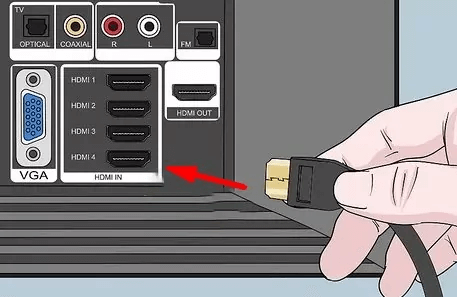
الخطوة 5. استخدم الموس لإدخال كلمة المرور الخاصة بك وإلغاء قفل هاتفك.
الخطوة 6. بمجرد إلغاء القفل، قم بتوصيل موزع USB بجهاز الكمبيوتر الشخصي الخاص بك.
الخطوة 7. ستظهر رسالة مطالبة على هاتفك تطلب منك تمكين "وضع نقل الملفات".
الخطوة 8. حدد هذا الخيار، وسيتم توصيل هاتفك بجهاز الكمبيوتر الخاص بك. يمكنك بعد ذلك تصفح جميع ملفاته وحفظها على جهاز الكمبيوتر الخاص بك.
الخاتمة
في الختام، إذا كنت تتعامل مع جهاز تالف، فهناك حلول فعالة متاحة للمساعدة في عكس شاشة الهاتف المكسور على الكمبيوتر الشخصي. تتيح لك أدوات مثل AnyViewer عكس شاشة هاتفك المكسور بسهولة على جهاز الكمبيوتر الخاص بك، مما يتيح لك الوصول إلى جهازك والتحكم فيه على الرغم من الضرر. وسواء كانت الشاشة متصدعة، أو سوداء، أو لا تستجيب، فلا يزال بإمكانك إدارة هاتفك واستعادة البيانات المهمة.

