

أفضل 10 برامج مجانية لمشاركة سطح المكتب في عام 2026
يستعرض هذا الدليل أفضل 10 أدوات لمساعدتك في اختيار أفضل برنامج مجاني لمشاركة سطح المكتب في عام 2026. ويحلل مزايا وعيوب وميزات أبرز التطبيقات مثل AnyViewer وRustDesk للوصول عن بعد بشكل آمن ودون تأخير.

بواسطة Tyler / نُشر على October 12, 2026


هل تحتاج إلى استكشاف أخطاء حاسوب أحد أفراد العائلة وإصلاحها، أو التعاون في مشروع فريق، أو تقديم عرض تقديمي عن بُعد؟ أنت بحاجة إلى أفضل برنامج مجاني لمشاركة سطح المكتب لا يعاني من التباطؤ، أو التعطل، أو المساس بأمانك.
قد يكون العثور على الأداة المناسبة أمراً مزعجاً. فالعديد من الخيارات المخفية خلف تسميات "مجاني" تأتي بحدود زمنية صارمة، أو إعلانات مزعجة، أو إعدادات معقدة. يختصر هذا الدليل الشامل الفوضى لمساعدتك في العثور على البرنامج المثالي لمشاركة سطح المكتب المصمم خصيصاً لتلبية احتياجاتك.
أهم التوصيات: أفضل برامج مشاركة سطح المكتب المجانية
لمساعدتك في العثور على حل موثوق حقاً، أجرينا تقييماً شاملاً وعملياً لأفضل 10 تطبيقات مجانية لمشاركة سطح المكتب متوفرة اليوم. إليك تحليلاً مفصلاً لتقنياتها، وحالات الاستخدام المثالية لها، ومميزاتها وعيوبها بكل صدق.
1. AnyViewer
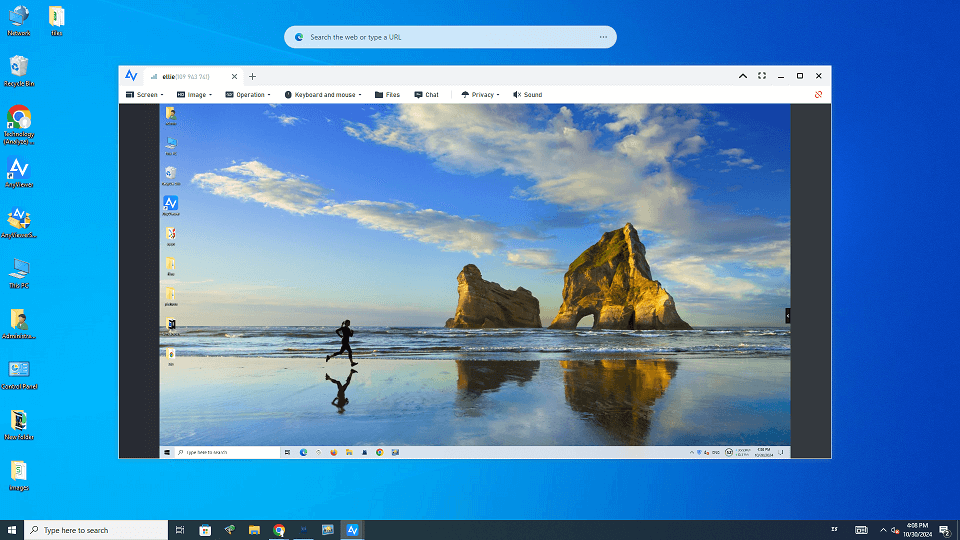
يقترب برنامج AnyViewer بخطى حثيثة ليكون المعيار الذهبي للمستخدمين الذين يحتاجون إلى أداء بمستوى المؤسسات دون رسوم اشتراك. بفضل تصميمه المعزز بخوارزميات الاتصال المتقدمة، فإنه يضمن انعكاساً وتحكماً مستقرين للشاشة بمعدل إطارات مرتفع حتى عبر الشبكات غير المستقرة. وعلى عكس المنافسين التقلديين، فإن إصداره المجاني مصمم حقاً للاستخدام العملي، مما يجعله أفضل برنامج مجاني لمشاركة سطح المكتب للعمل عن بُعد، والدعم الفني، وحتى الألعاب عن بُعد.
الأنسب لـ: الدعم عن بُعد طويل الأجل، والوصول غير المراقب لأجهزة الكمبيوتر المنزلية أو المكتبية، وعمليات نقل الملفات السلسة، والعروض التقديمية التعاونية في الوقت الفعلي.
المزايا والميزات البارزة:
- نسخة مجانية غير مقيدة: توفر جلسات اتصال عالية السرعة دون حدود زمنية مفاجئة لمدة 5 دقائق أو إعلانات منبثقة مزعجة.
- وضع "شاشة المرآة" المبتكر: اعكس شاشتك الحالية بسلاسة على جهاز آخر في الوقت الفعلي. تجعل هذه الميزة الجديدة كلياً من السهل للغاية استضافة العروض التقديمية، وإجراء جلسات مشاركة الشاشة، وتبسيط التعاون عبر الإنترنت، والاستمتاع بعرض وسائط سلس مع الآخرين.
- أمان بمستوى البنوك: يستخدم تشفير المنحنى الإهليلجي (ECC) بقوة 256 بت لمنع تسرب البيانات أثناء الجلسات النشطة.
- أدوات متقدمة متضمنة مجاناً: يدعم الوصول غير المراقب بنقرة واحدة، ونقل الملفات عالي السرعة، والدردشة النصية المدمجة، والتبديل بين شاشات متعددة دون حواجز دفع مخفية.
2. سطح مكتب كروم البعيد (Chrome Remote Desktop)
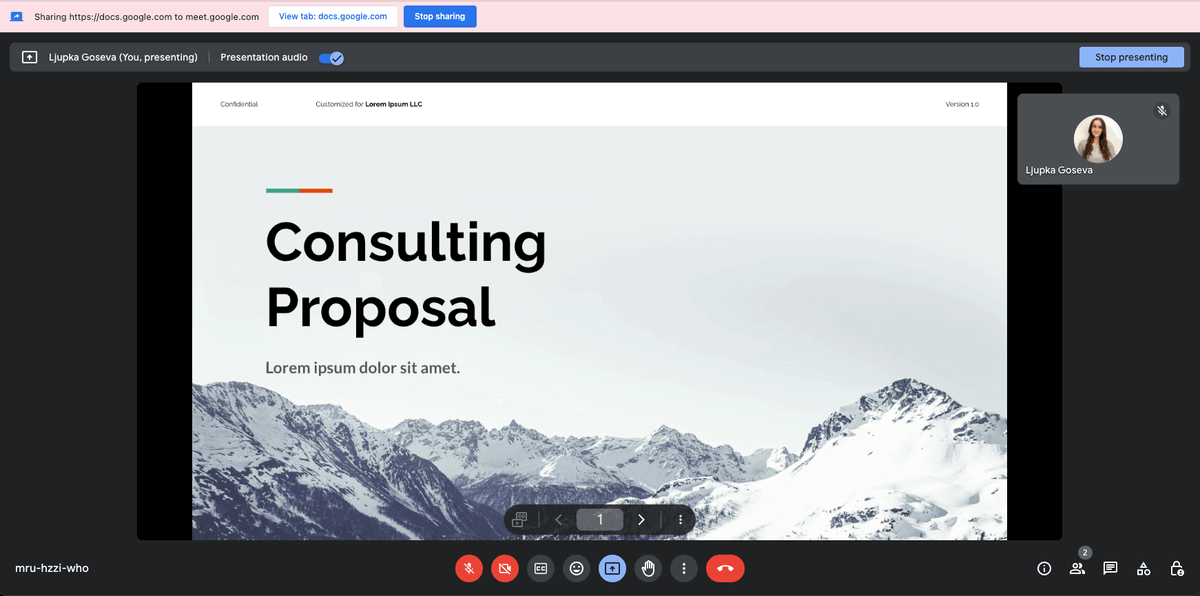
تم تطوير هذه الأداة بواسطة Google، وهي تعمل إما كامتداد خفيف الوزن للمتجر أو لتطبيقه المستقل. وهي تعتمد كلياً على البنية التحتية لـ Google وبروتوكول WebRTC لتأسيس اتصال مباشر وآمن بين الأجهزة. إنها إحدى أدوات مشاركة سطح المكتب المجانية القليلة جداً التي تظل مجانية تماماً للاستخدام الشخصي والتجاري على حد سواء.
الأنسب لـ: المستخدمين المندمجين بعمق في نظام Google البيئي والذين يحتاجون إلى وصول سريع ومتقطع إلى أجهزة الكمبيوتر الخاصة بهم.
المزايا:
- مجاني 100% للأبد: لا توجد حواجز دفع مخفية، ولا قيود على الميزات، ولا إزعاج للاستخدام التجاري على الإطلاق.
- بدء سهل: إذا كان بإمكانك استخدام متصفح Google Chrome، فيمكنك إعداد هذا في أقل من دقيقتين باستخدام حساب Google الحالي الخاص بك.
- توافق عبر المنصات: يعمل بسلاسة عبر أنظمة Windows و macOS و Linux و ChromeOS و iOS و Android.
العيوب:
- لا يوجد نقل ملفات أصلي: يتطلب نقل الملفات استخدام Google Drive كوسيط؛ ولا يمكنك سحب وإفلات أو نسخ ولصق الملفات مباشرة.
- صفر أدوات تعاون: تفتقر تماماً إلى ميزات دعم تكنولوجيا المعلومات الأساسية مثل دردشة نصية للجلسة، أو اللوحات البيضاء، أو إعادة التشغيل عن بُعد.
3. RustDesk
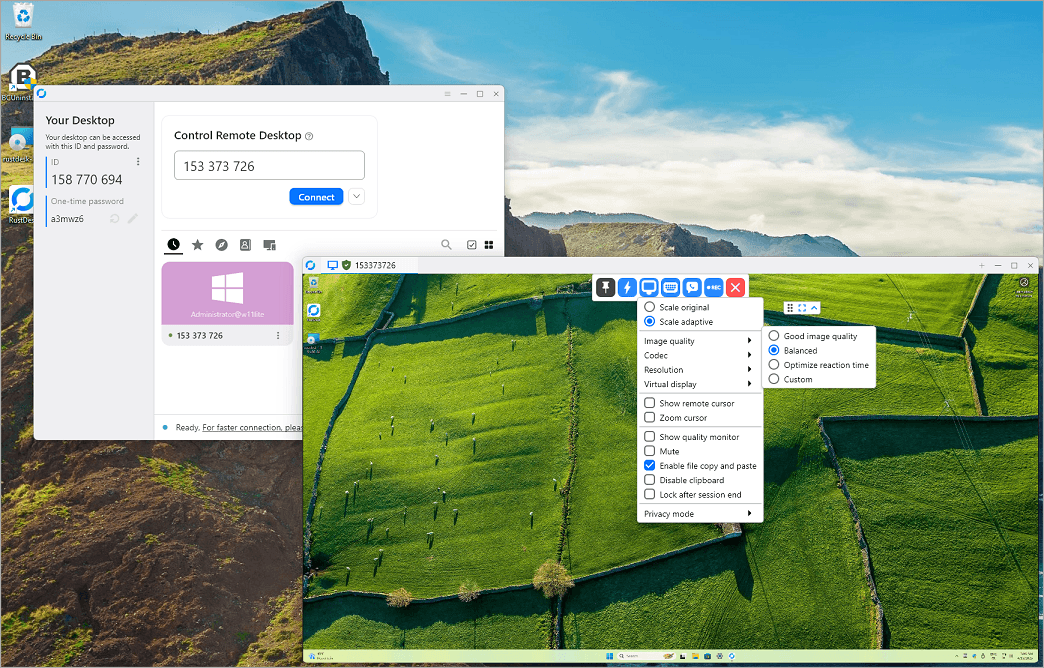
يُعد RustDesk البرنامج البديل الرائد مفتوح المصدر في قطاع أجهزة سطح المكتب البعيدة. فهو يمنح المستخدمين سيادة مطلقة على بياناتهم من خلال السماح لهم إما باستخدام خوادم الترحيل العامة الخاصة بـ RustDesk أو استضافة خادم التنسيق الخاص بهم. هذه المرونة المعمارية تجعله خيارًا شائعًا بشكل لا يُصدق للمطورين المهتمين بالخصوصية ومسؤولي تكنولوجيا المعلومات الذين يبحثون عن برامج سيادية بالكامل لمشاركة سطح المكتب.
الأفضل لـ: المستخدمين الأذكياء تقنيًا، والمطورين، والمؤسسات التي تركز على الخصوصية وتطالب بامتلاك البيانات بالكامل.
المميزات:
- قوة المصدر المفتوح الحقيقي: مجاني تمامًا، وقابل للتخصيص بدرجة كبيرة، وخالٍ من أي قيود على الأجهزة أو الاستخدام التجاري في نسخه الأساسية.
- استضافة البنية التحتية ذاتياً: يتيح لك إعداد خادم الاتصال الخاص بك، مما يضمن عدم مرور بيانات شاشتك مطلقًا عبر خوادم تابعة لجهات خارجية.
- نظام بيئي غني: تتوفر تطبيقات أصلية لأنظمة Windows وmacOS وLinux وiOS وAndroid، وحتى عميل ويب يعمل بكامل طاقته.
العيوب:
- منحنى تعلُّم حاد: يتطلب إعداد خادم ترحيل خاص معرفة متقدمة بتوجيه منافذ الشبكة، وواجهات سطر الأوامر، والاستضافة.
- تقلبات الخادم العام: إذا كنت تعتمد على خوادمهم العامة، فقد تتأثر سرعات الاتصال أحيانًا بالتقطع أو التأخير خلال ساعات ذروة حركة المرور العالمية.
4. زووم (Zoom)
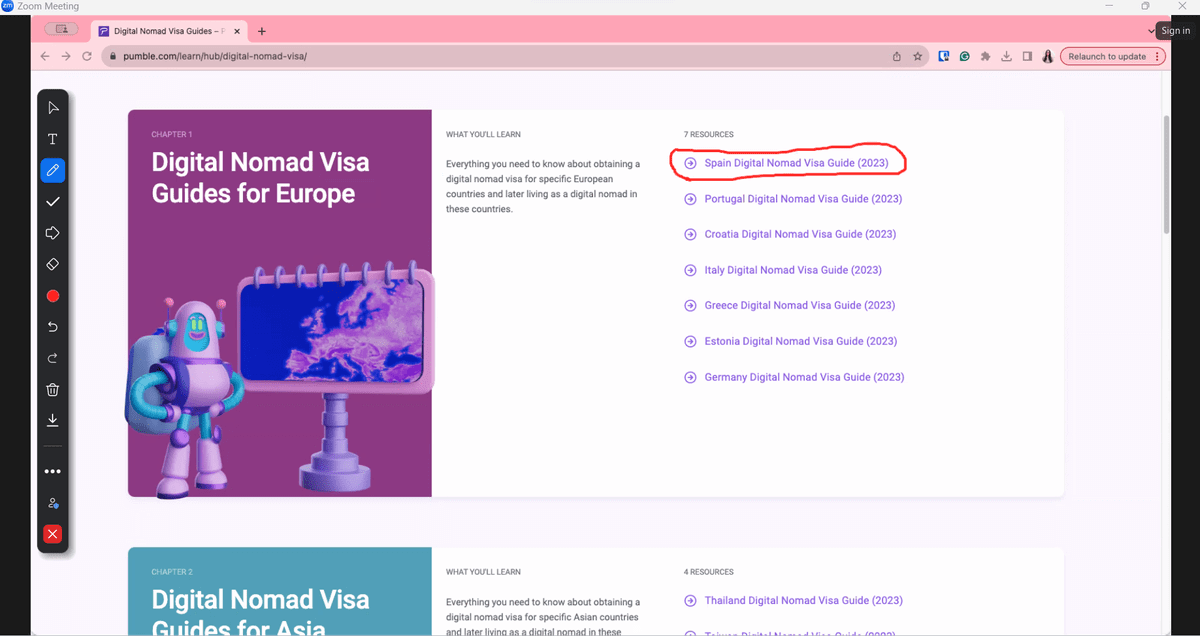
على الرغم من الاعتراف العالمي به كعملاق لعقد مؤتمرات الفيديو، إلا أن Zoom يتميز بمحرك مشاركة شاشة قوي وعالي التحسين. وهو يتيح للمستخدمين بث نوافذ تطبيقات محددة، أو أسطح مكتب كاملة، أو حتى أجزاء محددة من شاشتهم. ونظرًا لتركيزه الكبير على العروض التقديمية والتعاون الجماعي، فقد تم اعتماده على نطاق واسع منصة مجانية لمشاركة سطح المكتب عبر الإنترنت للاجتماعات الافتراضية.
الأفضل لـ: استضافة الندوات عبر الإنترنت، والعروض التقديمية الجماعية، ومراجعات تصميم الفريق، وجلسات التعلم التعاوني عبر الإنترنت.
المميزات:
- التعليقات التوضيحية التفاعلية: يمكن لعدة مشاركين الرسم، والتحديد، وإضافة ملاحظات نصية مباشرة أعلى الشاشة المشتركة في الوقت الفعلي.
- بدون عوائق: نظراً لأن تطبيق Zoom مثبت لدى الجميع تقريبا، يمكنك بدء جلسة مشاركة الشاشة مع عميل فوراً عبر رابط ويب.
- تحكم دقيق: يتيح لك مشاركة صوت حاسوب عالي الدقة وتحسين البث خصيصاً لمقاطع الفيديو بملء الشاشة.
العيوب:
- حد زمني صارم للمجموعات: تفرض الطبقة الأساسية المجانية مهلة صارمة مدتها 40 دقيقة للاجتماعات التي تضم ثلاثة أشخاص أو أكثر.
- استخدام كثيف لموارد النظام: يستهلك قدراً كبيراً من وحدة المعالجة المركزية وذاكرة الوصول العشوائي، مما قد يتسبب في ارتفاع درجة حرارة أجهزة الحاسوب القديمة أو بطئها أثناء الجلسات المكثفة.
5. TeamViewer
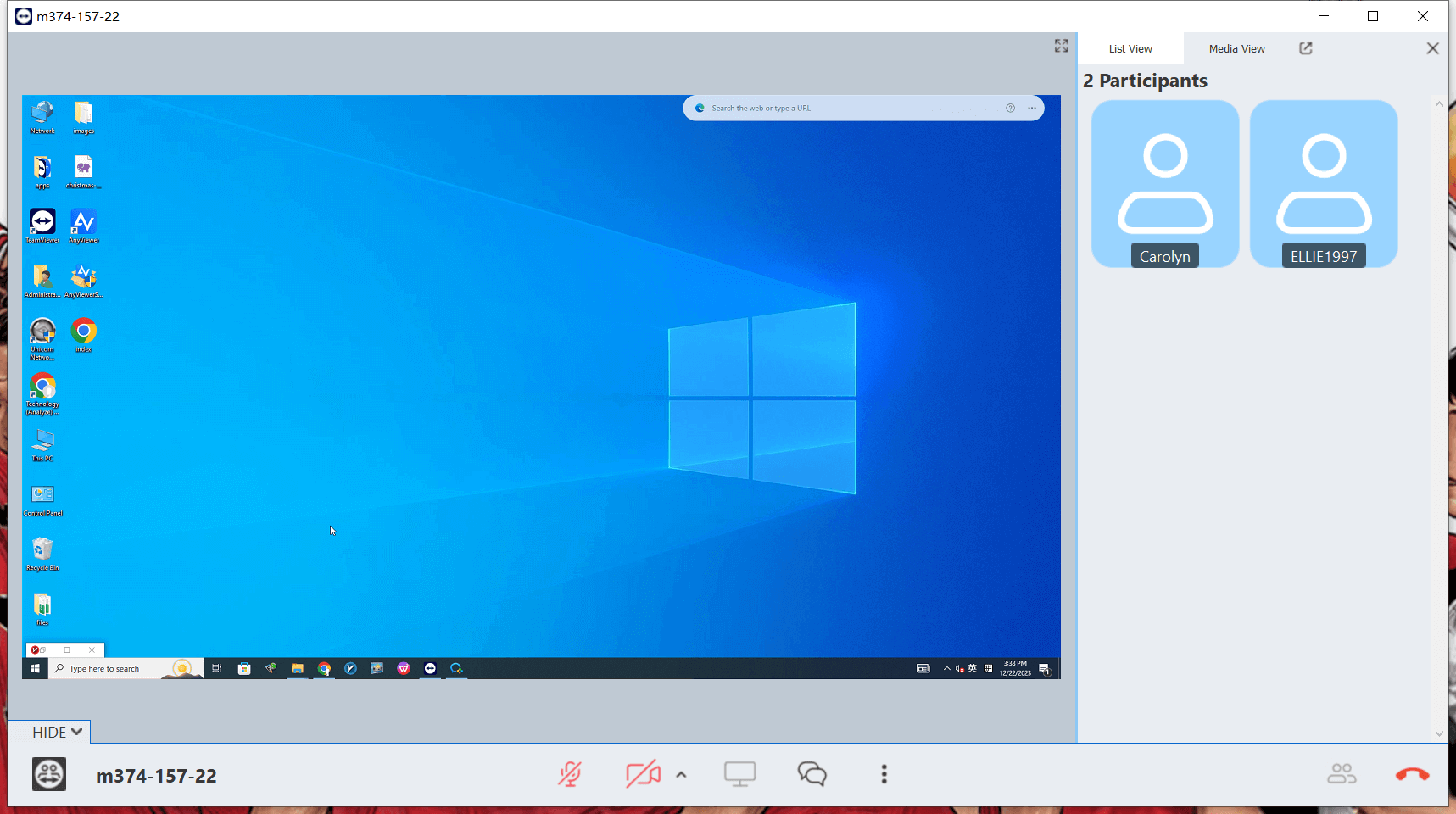
يُعد TeamViewer أحد أقدم الأسماء العريقة في سوق الوصول عن بُعد. وهو يضم مجموعة أدوات مصقولة بشكل لا يصدق، ومخصصة للمؤسسات وتتيح اتصالاً سلساً عبر جدران الحماية المؤسسية المعقدة. ومع ذلك، فإن هيمنته التاريخية تطغى عليها بقوة الطريقة العدوانية التي يفرض بها قيوداً على فئته المجانية.
الأفضل لـ: المستخدمين العاديين الذين يحتاجون إلى تقديم دعم تقني عاجل وقصير الأجل لأحد أفراد العائلة أو الأصدقاء.
المميزات:
- مجموعة ميزات لا تضاهى: يوفر بثاً بدقة 4K فائقة الوضوح، ومكالمات عبر بروتوكول الإنترنت (VoIP)، وإدارة الجلسات المتعددة، واللوحات البيضاء الافتراضية خارج الصندوق.
- تحكم سلس عبر الجوال: يقدم أحد أكثر تطبيقات الهاتف المحمول استجابة للتحكم في جهاز حاسوب مكتبي عبر شاشة تعمل باللمس على الهاتف الذكي أو الجهاز اللوحي.
العيوب:
- تمييز خاطئ "للاستخدام التجاري": تستخدم الطبقة المجانية خوارزميات آليّة عدوانية غالباً ما تخطئ في تحديد الاستخدام الشخصي على أنه استخدام تجاري، مما يؤدي إلى إنهاء جلستك فجأة بعد 5 دقائق.
- تكلفة مميزة باهظة: إذا اضطررت إلى الترقية، فإن نموذج ترخيص TeamViewer يُعد من بين الأغلى في صناعة البرمجيات بأكملها.
6. Zoho Assist (الإصدار المجاني)
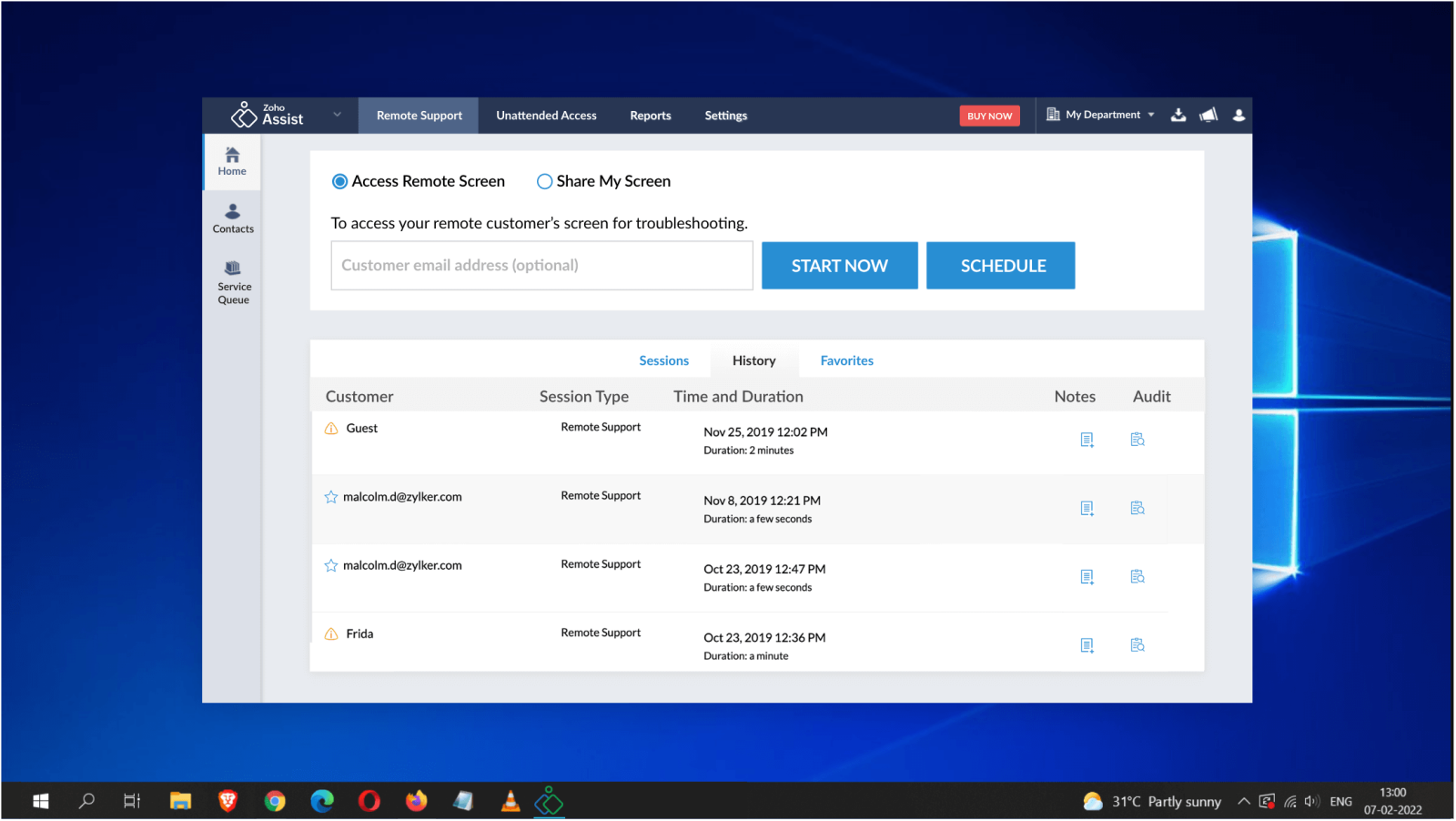
Zoho Assist هي منصة دعم عن بعد سحابية مصممة أساساً لخدمة العملاء ومكاتب المساعدة لتقنية المعلومات. ما يميز نسختها المجانية عن المنافسين هو ترخيصها الشفاف: حيث توضح Zoho صراحةً للسماح للفنيين الأفراد باستخدام الطبقة المجانية للعمليات الأساسية والتجارية الخفيفة والمهنية.
الأفضل لـ: مستقلي تقنية المعلومات المستقلين، وفنيي مكاتب المساعدة الأفراد، والشركات الصغيرة التي تبدأ بالدعم الأساسي عن بعد.
الإيجابيات:
- الإذن التجاري: الخطة المجانية مصرحة قانونياً لسير عمل الدعم التجاري، مما يحميك من عمليات التدقيق في التراخيص.
- الوصول للعميل بدون تثبيت: لا يحتاج المستخدم النهائي الذي يتم تقديم الدعم له إلى تنزيل عميل ثقيل؛ بل يمكنه مشاركة شاشته مباشرة عبر رابط متصفح ويب آمن.
- بنية تحتية آمنة: تتميز بمصادقة متعددة العوامل (MFA وبروتوكولات إخفاء هوية البيانات بشكل جاهز.
السلبيات:
- قيود شديدة في قابلية التوسع: تفرض الطبقة المجانية حدوداً صارمة عليك بجلسة متزامنة واحدة، وفني نشط واحد، وكسقف أقصى 5 أجهزة كمبيوتر غير مراقبة.
- الأساسيات المقفلة بدفع الرسوم: الوظائف الأساسية عن بعد، مثل النقل المباشر للملفات، وتسجيل الجلسات، والطباعة عن بعد، مغلقة في الطبقات المدفوعة.
7. NoMachine
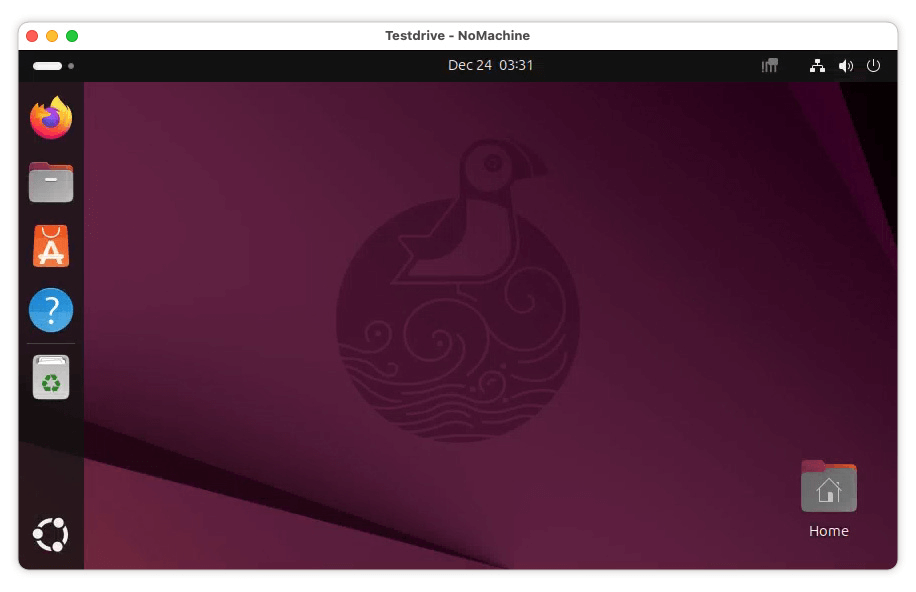
تستفيد NoMachine من بروتوكولها "NX" المملوك والذي يحظى بتقدير كبير لتقديم بعض أسرع سرعات بث سطح المكتب في السوق. بدلاً من الاعتماد على خدمة سحابية مركزية، تحول جهاز الكمبيوتر الخاص بك إلى خادم سحابي محلي عالي الأداء. هذا النهج المحلي يجعلها خياراً ممتازاً لنقل ملفات الوسائط الضخمة أو بث المحتوى التفاعلي.
الأفضل لـ: بث الوسائط السلس، وتحرير الفيديو، ومشاركة الشاشة عبر الشبكة المحلية، والألعاب عن بعد.
الإيجابيات:
- أداء سريع للغاية: تأخير معدوم فعلياً عند التشغيل عبر شبكة محلية (LAN)؛ تتعامل بسلاسة مع تشغيل الصوت والفيديو عالي الدقة.
- لا توجد قيود تعسفية: النسخة المجانية لا تفرض حدوداً على حجم نقل الملفات، أو حدوداً على مدة الجلسة، أو تقييداً للميزات.
- مساواة حقيقية بين الأنظمة الأساسية: توفر واجهات متطابقة وغنية بالميزات عبر أنظمة Windows و macOS و Linux و Raspberry Pi و Android و iOS.
السلبيات:
- إعداد شبكة واسعة النطاق (WAN) معقد: يتطلب الاتصال بجهاز كمبيوتر خارج شبكة Wi-Fi المحلية الخاصة بك تكوينًا يدويًا متقدمًا للوجهة (إعادة توجيه المنفذ) أو إعداد عنوان IP ثابت معقد.
- واجهة مستخدم مربكة: قوائم التكوين مليئة بالمصطلحات التقنية، مما يجعلها مخيفة للمستخدمين غير التقنيين.
8. Microsoft Quick Assist
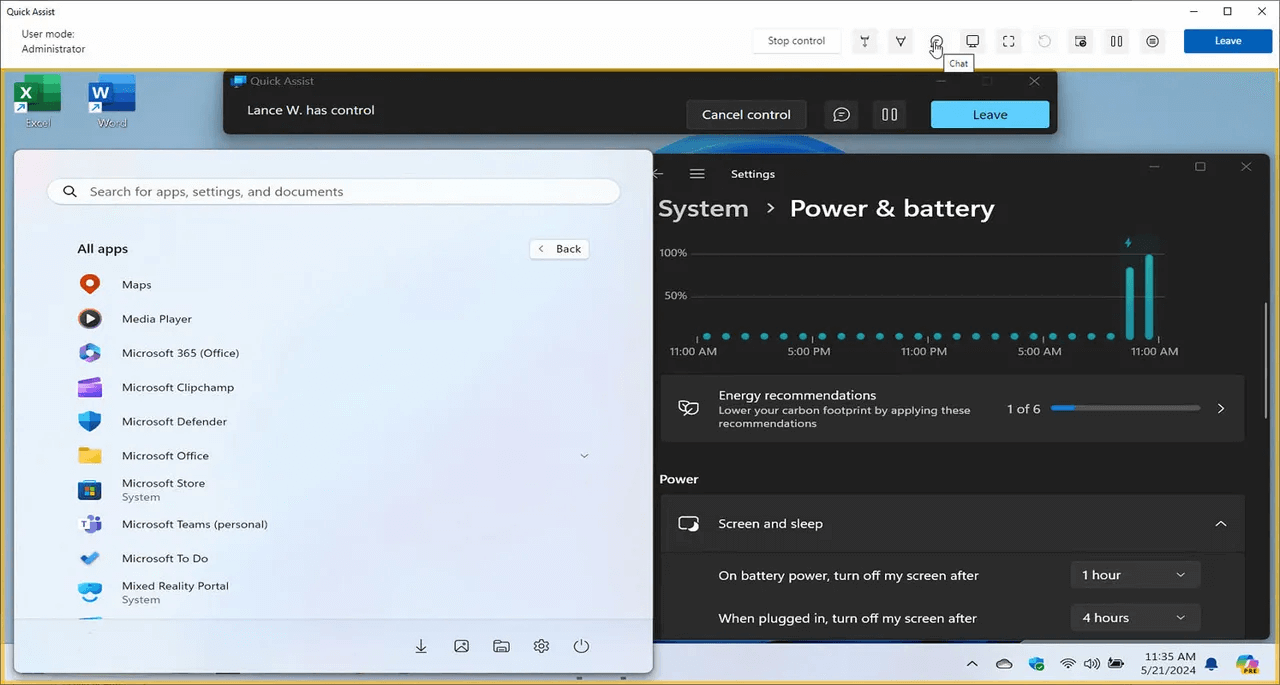
تم دمج Quick Assist مباشرة في نظام التشغيل الأساسي لويندوز 10 و ويندوز 11، وهو أداة مساعدة أصلية مصممة لتقديم المساعدة عن بُعد بين جهاز كمبيوتر وآخر بشكل فوري وخالٍ من التعقيدات. فهو يلغي الحاجة إلى تنزيل تطبيقات خارجية، معتمداً بدلاً من ذلك على رمز وصول مكون من 6 أرقام تم إنشاؤه عبر حساب Microsoft لربط جهازي كمبيوتر.
الأفضل لـ: مستخدمي نظام ويندوز الذين بحاجة إلى تقديم أو تلقي دعم فني سريع وغير رسمي دون تثبيت تطبيقات خارجية.
الايجابيات:
- بدون عوائق تثبيت: البرنامج مثبت مسبقاً على جهاز الكمبيوتر الخاص بك. كل ما يتطلبه الأمر للبدء هو كتابة "Quick Assist" في قائمة ابدأ في ويندوز.
- أقصى درجات الأمان للنظام: نظراً لأنه مطور بشكل أساسي بواسطة Microsoft، فهو يتكامل بشكل مثالي مع Windows Defender ومطالبات تحكم حساب المستخدم (UAC).
- خفيف للغاية: يتم تشغيله على الفور و يعمل بصصمة ضئيلة جداً على ذاكرة النظام وعمر البطارية.
السلبيات:
- ارتباط صارم بالنظام البيئي: إنه مقصور بالكامل على نظام ويندوز. لا يمكنك استخدامه للاتصال بجهاز Mac أو جهاز Linux أو أي جهاز محمول.
- مجموعة ميزات أساسية: يوفر تحكمًا بسيطًا في الشاشة ومؤشر ليزر رقمي، ولكنه يفتقر إلى الوصول التلقائي بدون مراقبة، أو إعدادات الشاشات المتعددة، أو إدارة الملفات المنظمة.
9. AnyDesk
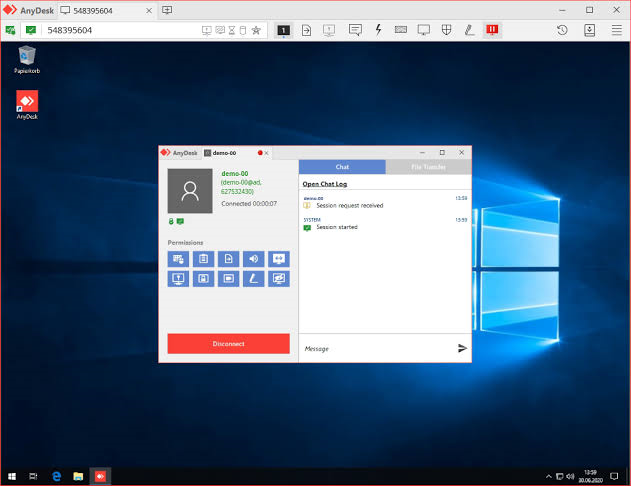
تأسست AnyDesk بواسطة مهندسي TeamViewer سابقين أرادوا بناء تجربة مشاركة شاشة أسرع وأكثر كفاءة. قاموا بتطوير ترميز الفيديو "DeskRT"، والذي يقوم بضغط ونقل بيانات الشاشة بسلاسة. يتيح ذلك تنقلًا رسوميًا سلسًا بشكل لا يصدق حتى عبر نطاقات تردديّة للإنترنت محدودة للغاية.
الأفضل لـ: المستخدمين الذين يعملون على اتصالات إنترنت منخفضة النطاق الترددي ومع ذلك يتطلبون حركة مؤشر سلسة ومرنة.
المزايا:
- خفيف الوزن بشكل لا يصدق: ملف العميل التنفيذي صغير للغاية (أقل من 5 ميغابايت) ويمكن تشغيله فوراً كبرنامج محمول دون تثبيت كامل.
- أدوات تعاون مصقولة: يتميز بسبورة بيضاء بديهية، ومزامنة سلسة للحافظة، وتسجيل الجلسات، وأذونات خصوصية قابلة للتخصيص بدرجة كبيرة.
العيوب:
- نسخة مجانية مقيدة بشدة: أدت التحديثات المؤسسية الأخيرة إلى تقييد النسخة المجانية بشدة، حيث تم إدخال حدود زمنية يومية صارمة، ومؤقتات تبريد، وإشعارات ترقية مستمرة.
- مخاوف بشأن بيانات الاعتماد الأمنية: في أعقاب حادث سيبراني بارز شمل أنظمتها الإنتاجية في السنوات الأخيرة، تقوم بعض أقسام تقنية المعلومات في الشركات حظر حركة مرور AnyDesk تماماً.
10. DWService
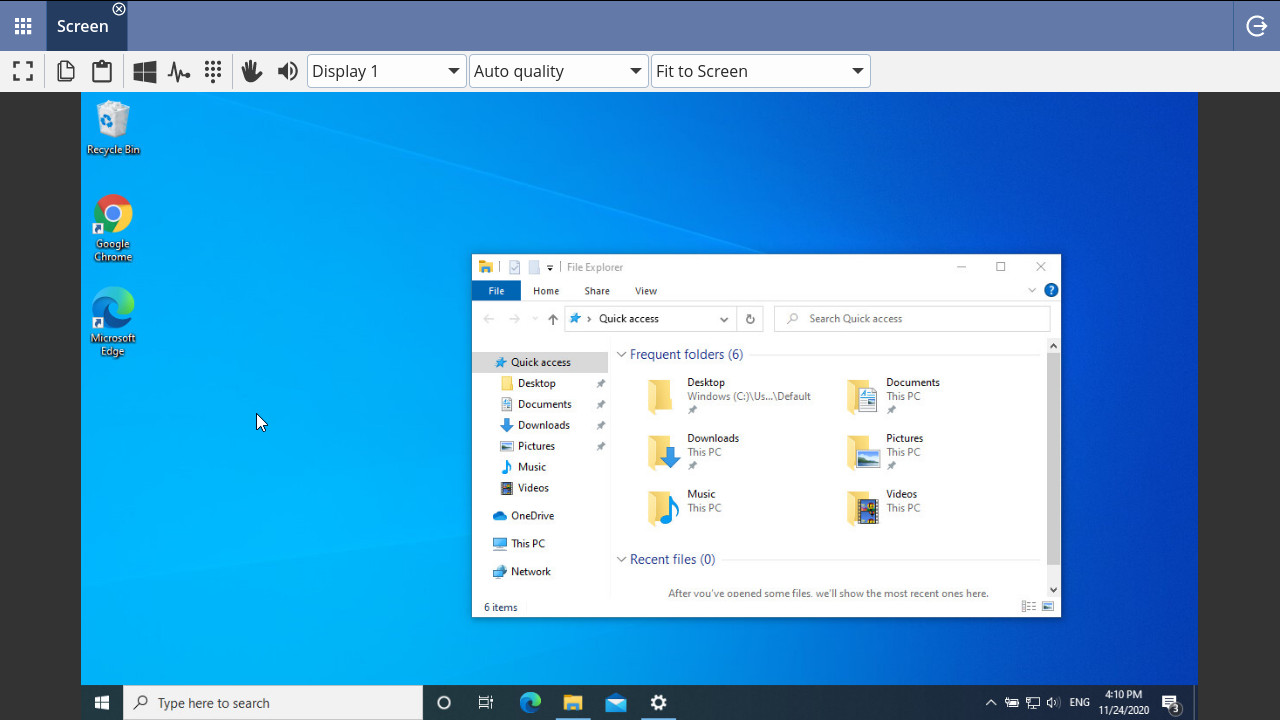
منصة وصول عن بُعد مفتوحة المصدر وقائمة على الويب تتحدى تصميم البرامج التقليدية. فبدلاً من يتطلب وحدة تحكم برمجية مخصصة، تتيح لك مراقبة الحواسيب البعيدة والتحكم بها بشكل آمن من أي جهاز في العالم باستخدام متصفح ويب قياسي (Chrome، Safari، Firefox، إلخ).
الأفضل لـ: إدارة الخوادم البعيدة، والوصول إلى الأنظمة من الحواسيب العامة، والمستخدمين الذين لا يفضلون تثبيت برامج محلية.
المزايا:
- راحة المتصفح الخالصة: لا يتطلب جانب التحكم أي تنزيلات برمجية على الإطلاق، مما يجعله متوافقاً حتى مع أجهزة Chromebook منخفضة المواصفات أو أجهزة التلفزيون الذكية.
- أدوات النظام المدمجة: يضم وحدات مخصصة تعتمد على الويب للوصول المباشر إلى وحدة التحكم النصية (الطرفية)، ومراقبة سجلات الأحداث، واستعراض نظام الملفات المنظم.
- مجاني حقاً: ممول بالكامل من التبرعات والرعاية المؤسسية؛ وخالٍ من الحدود الزمنية المصطنعة أو حواجز الدفع مقابل الميزات.
العيوب:
- عرض مرئي متقطع: نظراً لأنه يتم تقديم بث التحكم بالكامل داخل نافذة متصفح الويب، فإن معدلات الإطارات تكون أقل، مما يجعل تشغيل الفيديو أو حركات الفأرة السريعة تبدو متأخرة.
- واجهة مستخدم بسيطة للغاية: التصميم عملي للغاية ولكنه يبدو قديماً، حيث يفتقر إلى اللمسات الجمالية والرسوم المتحركة السلسة لتطبيقات سطح المكتب الحديثة.
لماذا تحتاج إلى برنامج لمشاركة سطح المكتب
سواء كنت محترف تكنولوجيا معلومات، أو مستقلاً، أو حتى الشخص المسؤول عن "الدعم الفني" لأصدقائك، فإن الاستفادة من أدوات مشاركة سطح المكتب المجانية عبر الإنترنت توفر مزايا هائلة:
- تعاون بلا مجهود: توقف عن محاولة شرح المشكلات المرئية المعقدة عبر المكالمات الهاتفية. شارك شاشتك على الفور لتضع الجميع على نفس الصفحة.
- إعداد بدون تكلفة: لا تحتاج إلى ميزانية مؤسسية للحصول على ميزات بمستوى المؤسسات. توفر الأدوات المدرجة أدناه مستويات مجانية قوية للاستخدام الشخصي أو التجاري الخفيف.
- مرونة عبر المنصات: تتيح لك أفضل الأدوات سد الفجوات عبر أنظمة Windows و macOS و Linux و iOS و Android.
- إنتاجية معززة: تخلص من رسائل البريد الإلكتروني المتبادلة. قم بحل الأخطاء، أو تصميم التخطيطات، أو مراجعة المستندات معاً في الوقت الفعلي.
الخاتمة
يعتمد اختيار برامج مشاركة سطح المكتب المجانية المناسبة كلياً على احتياجاتك الخاصة. إذا كنت تريد أداة شاملة وقوية بلا قيود مع ميزات متقدمة، فإن AnyViewer يعد خياراً حديثاً ممتازاً. وللوصول السريع وبدون تثبيت داخل بيئة Windows، توفر ميزة "المساعدة السريعة من Microsoft" (Microsoft Quick Assist) أو "سطح مكتب البعيد من Chrome" (Chrome Remote Desktop) راحة لا تضاهى. وفي الوقت نفسه، سيجد مدافعو الخصوصية والمستخدمون المهتمون بالتكنولوجيا سيادة مطلقة على البيانات في الأدوات مفتوحة المصدر مثل RustDesk.
من خلال تقييم التوازن بين الأمان، وقيود الاتصال، وسهولة الاستخدام، يمكنك بسهولة العثور على حل مثالي وبدون أي تكلفة للتعاون، واستكشاف الأخطاء وإصلاحها، والبقاء على اتصال دون إنفاق الكثير من المال.

