

[أسهل الطرق] نقل ملفات أندرويد إلى ماك
نقل الملفات من أندرويد إلى ماك لا يجب أن يكون معقداً. يغطي هذا الدليل أكثر الطرق موثوقية لتحريك الملفات باستخدام USB، وتطبيقات النقل اللاسلكي مثل AnyViewer، وخدمات تخزين السحابة.

بواسطة Tyler / تم التحديث في February 5, 2026


كيف يمكنني نقل ملفات أندرويد إلى ماك؟
يواجه العديد من المستخدمين جدارًا غير مرئي عند محاولة نقل ملفات أندرويد إلى ماك. تقوم بتوصيل هاتفك متوقعًا تجربة سحب وإفلات سلسة، فقط لتواجه أخطاء اتصال، أو عمليات نقل فاشلة، أو شاشات تحميل لا تنتهي.
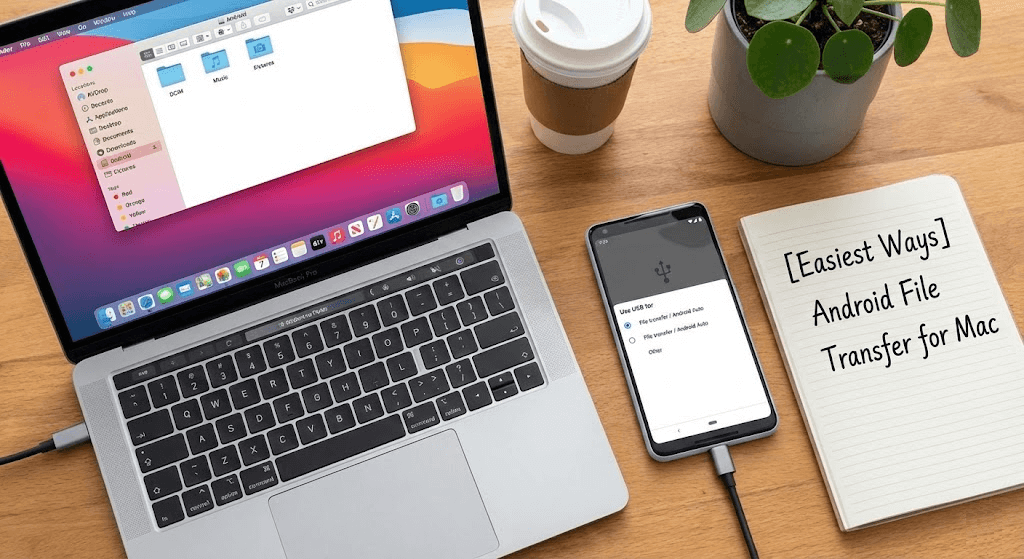
على عكس النقل من أندرويد إلى ويندوز، لا يدعم نظام macOS أجهزة أندرويد بشكل أصلي. لهذا السبب غالبًا ما يبدو نقل ملفات أندرويد إلى ماك أكثر تعقيدًا مما ينبغي.
في هذا الدليل، ستتعلم طرقًا عملية ومجربة لنقل ملفات أندرويد إلى ماك، بما في ذلك خيارات نقل ملفات أندرويد إلى ماك عبر USB واللاسلكي، دون الحاجة إلى بذل جهود مضنية أو الاعتماد على التجربة والخطأ. دعنا نشرحها خطوة بخطوة.
كيفية نقل ملفات أندرويد إلى ماك عبر USB
لا يزال استخدام اتصال USB أحد أكثر الطرق شيوعًا وموثوقية للتعامل مع نقل ملفات أندرويد إلى ماك عبر USB، خاصة عند نقل الملفات الكبيرة أو مجلدات الوسائط.
قبل أن تبدأ، تأكد من:
- أن جهاز أندرويد الخاص بك يستخدم USB-C أو Micro-USB
- أن جهاز ماك الخاص بك يدعم USB-C أو USB-A
- أن لديك كبلًا أو محولًا متوافقًا
خطوات نقل ملفات أندرويد إلى ماك باستخدام USB
الخطوة 1. قم بتوصيل جهاز أندرويد الخاص بك بماك باستخدام كبل USB (استخدم محول OTG إذا لزم الأمر).
الخطوة 2. افتح قفل هاتف أندرويد واختر وضع نقل الملفات عند المطالبة بذلك.

الخطوة 3. على جهاز ماك الخاص بك، انتقل إلى التطبيقات وافتح Image Capture.
الخطوة 4. يجب أن يظهر جهاز أندرويد الخاص بك في الشريط الجانبي الأيسر.
الخطوة 5. حدد الملفات أو الصور التي تريد نقلها.
الخطوة 6. انقر على Download لنقلها إلى جهاز ماك الخاص بك.
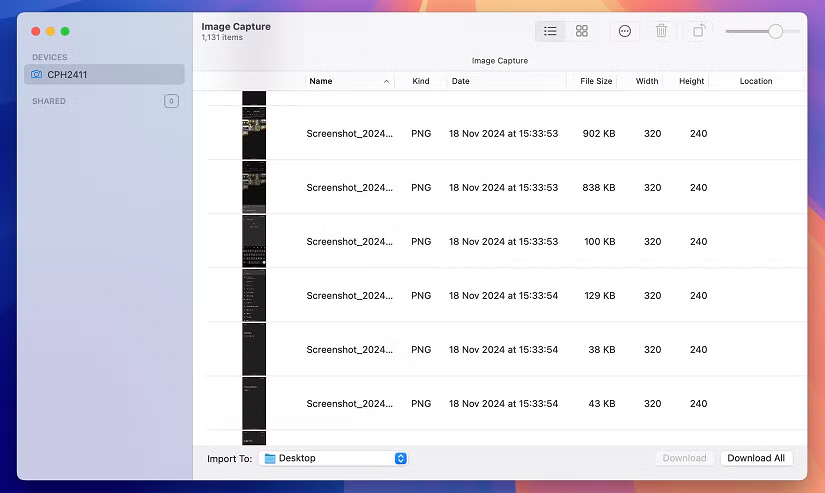
تعمل هذه الطريقة بشكل جيد للصور وملفات الوسائط ولا تتطلب اتصالاً بالإنترنت.
نقل أندرويد إلى ماك عبر USB: الإيجابيات والسلبيات
بينما يعد النقل عبر USB شائعًا، إلا أنه ليس مثاليًا. إليك تحليل سريع لمساعدتك في تحديد ما إذا كان مناسبًا لك.
الإيجابيات
- سرعات نقل سريعة، خاصة للملفات الكبيرة
- لا حاجة لشبكة Wi-Fi، يعمل دون اتصال
- عملية بسيطة مع وظيفة السحب والإفلات
السلبيات
- يمكن للكابلات المعيبة أو غير المتوافقة أن تعطل عمليات النقل
- قد لا تكون بعض تنسيقات الملفات مدعومة بالكامل من قبل نظام macOS
- يمكن للانقطاعات العرضية أو وضع السكون في جهاز Mac إيقاف عملية النقل
إذا لم يعمل USB بسلاسة، أو إذا كنت تريد ببساطة مرونة أكبر، فقد تكون الطرق اللاسلكية خيارًا أفضل.
كيفية نقل الملفات لاسلكيًا من Android إلى Mac
لا تملك كابل USB في متناول اليد؟ أم أن جهاز Mac يرفض التعرف على جهاز Android الخاص بك؟ غالبًا ما يكون نقل الملفات لاسلكيًا هو أسهل حل بديل.
الطريقة 1. استخدام تطبيق نقل مخصص (موصى به)
تم تصميم تطبيقات النقل خصيصًا لجعل نقل الملفات من Android إلى Mac سهلًا للغاية. أحد الخيارات البارزة هو برنامج سطح المكتب البعيد المجاني AnyViewer.
لماذا تختار AnyViewer؟
AnyViewer هو أكثر من مجرد أداة لنقل الملفات. فهو يسمح لك بـ:
- نقل الملفات لاسلكيًا من Android إلى Mac
- نقل ملفات متعددة دفعة واحدة دون انخفاض في السرعة
- الوصول عن بُعد و التحكم في جهاز Mac باستخدام هاتف Android الخاص بك
هذا مفيد بشكل خاص عندما تكون مسافرًا وتحتاج إلى الوصول العاجل إلى الملفات على جهاز Mac الخاص بك في المنزل.
كيفية نقل ملفات Android إلى Mac باستخدام AnyViewer
الخطوة 1. قم بتثبيت وتشغيل AnyViewer على جهاز Mac الخاص بك.
الخطوة 2. أنشئ حسابًا واحتفظ بجهاز Mac قيد التشغيل للوصول عن بُعد.
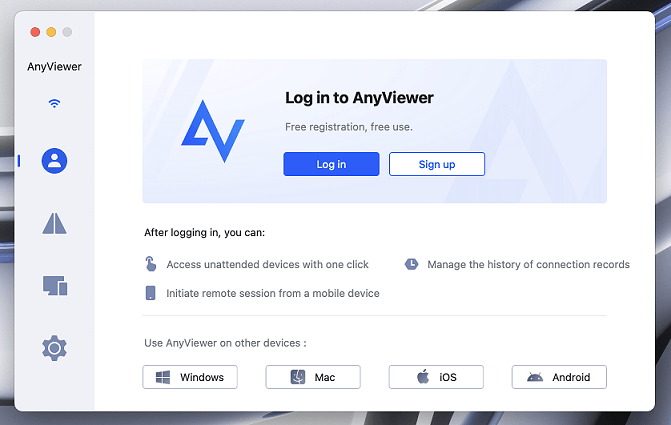
الخطوة 3. قم بتثبيت وتشغيل AnyViewer على جهاز Android الخاص بك.
الخطوة 4. سجل الدخول باستخدام نفس الحساب على كلا الجهازين.
الخطوة 5. على هاتف Android الخاص بك، اختر جهاز Mac من قائمة الأجهزة.
الخطوة 6. اختر نقل الملفات وابدأ في نقل الملفات من Android إلى Mac.

يتعامل AnyViewer مع عمليات النقل الكبيرة بسلاسة ويُغني عن الحاجة إلى الكابلات.
الطريقة 2. استخدام خدمات التخزين السحابي
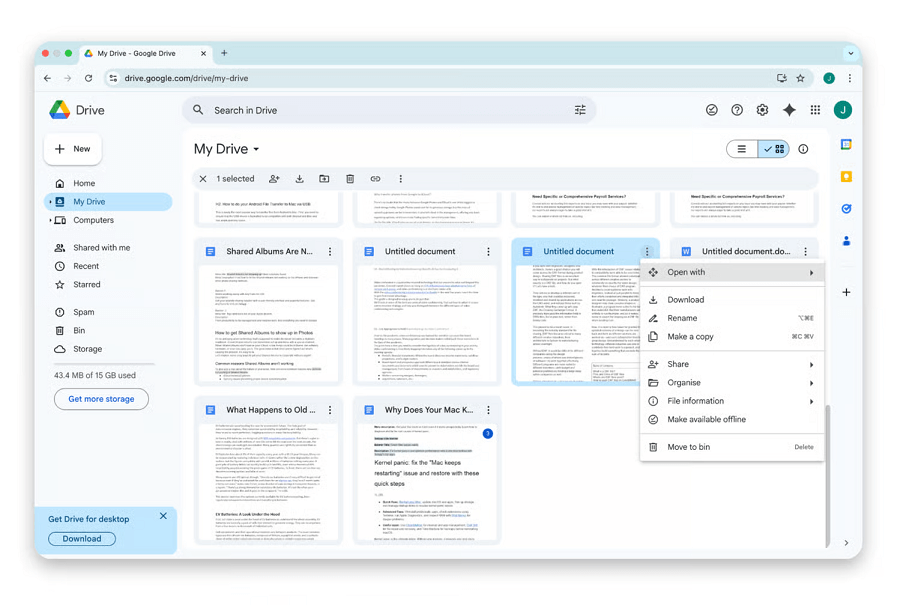
أحيانًا، يكون أبسط حل لنقل الملفات من أندرويد إلى ماك هو التخزين السحابي. خدمات مثل Google Drive وDropbox تجعل نقل الملفات سهلاً ومرنًا.
كيفية نقل الملفات باستخدام التخزين السحابي
الخطوة 1. حمّل الملفات من جهاز أندرويد الخاص بك إلى Google Drive أو Dropbox.
الخطوة 2. سجّل الدخول إلى نفس حساب التخزين السحابي على جهاز ماك الخاص بك.
الخطوة 3. حمّل الملفات متى احتجت إليها.
لماذا يعمل التخزين السحابي بشكل جيد
- لا حاجة لكابلات أو برامج خاصة
- الملفات يمكن الوصول إليها من أي مكان
- مثالي لمزامنة الملفات عبر الأجهزة
الجانب السلبي الوحيد هو سرعات نقل أبطأ للملفات الكبيرة والاعتماد على اتصال الإنترنت.
الخلاصة
لديك عدة خيارات قوية لنقل الملفات من أندرويد إلى ماك، المفتاح هو اختيار الخيار الذي يناسب احتياجاتك.
إذا كنت تريد نقلًا سريعًا دون اتصال بالإنترنت، تعمل طرق USB بشكل جيد عندما يتم الاتصال بشكل صحيح.
إذا كنت تفضل الحرية اللاسلكية، فإن خدمات التخزين السحابي مثل Google Drive وDropbox هي بدائل موثوقة.
وإذا كنت تريد السرعة، والوصول عن بُعد، ونقل الملفات بكميات كبيرة، فإن AnyViewer تبرز كحل قوي ومجاني لنقل الملفات من أندرويد إلى ماك.
بغض النظر عن الطريقة التي تختارها، لم يعد نقل الملفات من أندرويد إلى ماك أمرًا محبطًا. الحل المناسب يبعد عنك بضع نقرات فقط.
الأسئلة الشائعة
كيف أنقل الملفات من أندرويد إلى ماك؟
هناك عدة طرق موثوقة للتعامل مع نقل الملفات من أندرويد إلى ماك، اعتمادًا على احتياجاتك:
- عبر USB: قم بتوصيل هاتف أندرويد الخاص بك بماك باستخدام كابل USB، وقم بتمكين وضع نقل الملفات على هاتفك، واستخدم تطبيق Image Capture في نظام macOS لتحميل الملفات.
- لاسلكيًا باستخدام تطبيق: استخدم أداة نقل مخصصة مثل AnyViewer لنقل الملفات من أندرويد إلى ماك دون كابلات.
- باستخدام التخزين السحابي: حمّل الملفات من جهاز أندرويد الخاص بك إلى Google Drive أو Dropbox، ثم حمّلها على جهاز ماك الخاص بك.
كل طريقة تعمل بشكل جيد في مواقف مختلفة، مثل نقل الملفات الكبيرة، أو الوصول عن بُعد، أو المزامنة السريعة.
ما هو تطبيق نقل أندرويد المجاني لماك؟
إذا كنت تبحث عن حل مجاني لنقل الملفات من أندرويد إلى ماك، فلديك بعض الخيارات الجيدة:
- AnyViewer (خطة مجانية متاحة): يسمح بنقل الملفات لاسلكيًا من أندرويد إلى ماك ويدعم النقل الجماعي بأداء مستقر.
- Google Drive أو Dropbox: يمكن استخدام خطط التخزين السحابي المجانية لنقل الملفات بين أندرويد وماك.
- Image Capture (مدمج في macOS): يعمل للصور وملفات الوسائط عند توصيل جهاز أندرويد عبر USB.
الخيارات المجانية رائعة للاستخدام اليومي، رغم أن عمليات النقل الكبيرة قد تكون أسرع باستخدام تطبيقات مخصصة.
هل يمكنني استخدام AirDrop من أندرويد إلى ماك؟
لا، AirDrop لا يعمل مع أجهزة أندرويد. AirDrop حصري لمنتجات أبل مثل iPhone وiPad وMac.
ومع ذلك، يمكنك استخدام بدائل AirDrop لنقل الملفات من أندرويد إلى ماك، مثل:
- AnyViewer للنقل اللاسلكي للملفات
- خدمات التخزين السحابي مثل Google Drive
- النقل عبر USB باستخدام أدوات Image Capture أو Android File Transfer
هذه الطرق توفر راحة مماثلة دون قيود نظام أبل البيئي.
ما أسهل طريقة لنقل الملفات من أندرويد إلى أبل؟
أسهل طريقة لنقل الملفات من أندرويد إلى ماك تعتمد على ما إذا كنت تفضل النقل السلكي أو اللاسلكي:
- للنقل السريع الخالي من الكابلات، AnyViewer هو الخيار الأسهل—لا يتطلب إعداد USB.
- للنقل البسيط والمتقطع، يعمل التخزين السحابي بشكل جيد ولا يتطلب برامج إضافية.
- للنقل السريع للملفات الكبيرة بدون إنترنت، استخدام كابل USB مع Image Capture هو الحل الأسرع غالبًا.
بشكل عام، تقدم تطبيقات النقل اللاسلكي التجربة الأكثر سلاسة لمعظم المستخدمين الذين يريدون نقل ملفات أندرويد إلى ماك دون متاعب.

