

أفضل 9 بدائل لبرنامج ApowerMirror لعام 2026
إذا كنت تبحث عن بدائل لبرنامج ApowerMirror، فقد وصلت إلى المكان الصحيح. يتناول هذا المقال مخاوفك من خلال تقديم 9 بدائل مجانية لبرنامج ApowerMirror. تابع القراءة لاكتشاف واختيار الخيار الأنسب لمتطلباتك.

بواسطة Tyler / نُشر على October 12, 2026


ما هو التطبيق الذي يسمح لك بعرض الشاشة؟
تسمح لك عدة تطبيقات بـ عرض شاشة آيفون على الكمبيوتر عن بعد. قد تختلف توفر هذه الميزات بناءً على النظام الأساسي (iOS و Android و Windows وما إلى ذلك) والأجهزة المستخدمة.
تطبيق ApowerMirror هو تطبيق لعرض الشاشة يتيح للمستخدمين عرض والتحكم بأجهزة Android أو iOS الخاصة بهم على جهاز Mac أو جهاز يعمل بنظام Windows. فهو يوفر ميزة عرض الشاشة لاسلكياً، مما يتيح للمستخدمين بث محتوى أجهزتهم المحمولة إلى شاشة أكبر. بالإضافة إلى ذلك، يتيح ApowerMirror التحكم في أجهزة Android باستخدام فأسة (ماوس) وقوحة مفاتيح الكمبيوتر، مما يوفر تجربة أكثر ملاءمة وتفاعلية.
ومع ذلك، للاستفادة الكاملة من جميع ميزات ApowerMirror الرائعة، يجب عليك الاشتراك في حساب مدفوع (مميز). لذا، قمنا بإدراج تطبيقات مجانية وأرخص يمكنك استخدامها كبدائل لـ ApowerMirror.
ما هي بدائل ApowerMirror؟ [9 خيارات]
إذا اخترت التخلي عن ApowerMirror، فهناك العديد من البدائل التي تستحق الاستكشاف. في هذا التجميع، قمنا باختيار أفضل 9 بدائل لـ ApowerMirror في 2024. تتميز هذه البرامج بميزات مشابهة لـ ApowerMirror ويمكنها تلبية احتياجاتك في عرض الشاشة. استكشف القائمة لاكتشاف البديل المجاني لـ ApowerMirror الذي يتوافق مع تفضيلاتك.
الخيار 1. AnyViewer [موصى به بشدة]
أبرز توصية كبديل مجاني لبرنامج ApowerMirror هي AnyViewer، وهو برنامج سطح مكتب بعيد آمن وشامل ومتكامل all-in-one remote desktop software. يعمل برنامج AnyViewer على تبسيط التفاعل بين الهواتف المحمولة وأجهزة الكمبيوتر، وكذلك بين أجهزة الكمبيوتر المختلفة، مما يضمن تجربة سلسة وسريعة. تتيح هذه الأداة متعددة الاستخدامات إمكانية العرض على الشاشة بين أجهزة آيفون وأجهزة الكمبيوتر بسهولة، مما يوفر الراحة بغض النظر عن موقعك.يوفر AnyViewer مجموعة من المزايا البارزة، بما في ذلك:
- مجاني: يوفر AnyViewer خططاً مجانية مصممة خصيصاً للاستخدام الشخصي والتجاري، مما يقدم مجموعة متنوعة من الميزات والأذونات لتلبية احتياجات المستخدمين المختلفة.
- بلا قيود: يتيح AnyViewer مشاركة الشاشة دون قيود ودون أي قيود زمنية أو مكانية. وهو لا يتطلب أن تكون الأجهزة على نفس شبكة الاتصال المحلية (LAN)، مما يضمن المرونة والراحة.
- أداء عالي: يتفوق AnyViewer في الأداء، مما يوفر للمستخدمين تجربة اتصال سريعة وعالية الاستجابة.
- سهل الاستخدام: مع واجهة نظيفة وسهلة الاستخدام، يضمن AnyViewer تجربة مباشرة وخالية من المتاعب، مما يسهل اتصالات سريعة وسهلة.
- ميزات إضافية: بالترقي إلى ما هو أبعد من مشاركة الشاشة البسيطة، يتضمن AnyViewer، باعتباره برمجية متكاملة، ميزات قيّمة مثل التحكم بنقرة واحدة، والدردشة النصية، ودعم الشاشات المتعددة، والمزيد، مما يعزز تجربة المستخدم الشاملة.
سيكون AnyViewer أفضل بديل مجاني لبرنامج ApowerMirror.
الخطوة 1. بمجرد تنزيل برنامج AnyViewer وتثبيته وتشغيله على هاتف آيفون والأجهزة الأخرى، انتقل إلى قسم "تسجيل الدخول"، ثم انقر فوق "إنشاء حساب" لإنشاء حساب AnyViewer الخاص بك.

الخطوة 2. على هاتف آيفون الخاص بك، سجل الدخول باستخدام بيانات اعتماد الحساب نفسها التي أنشأتها على جهاز الكمبيوتر الخاص بك. سيضمن ذلك ربط هاتف آيفون بسلاسة بحساب AnyViewer الخاص بك.

الخطوة 3. على جهاز الكمبيوتر الخاص بك، حدد جهاز iPhone الخاص بك من القائمة وانقر على خيار "عرض الشاشة". سؤدي هذا إلى بدء جلسة مشاركة الشاشة، مما يتيح لك عرض جهاز iPhone الخاص بك والتحكم فيه عن بُعد باستخدام AnyViewer.

الخطوة 4. قم بتفويض طلب عرض الشاشة على جهاز iPhone الخاص بك بالنقر فوق "سماح".
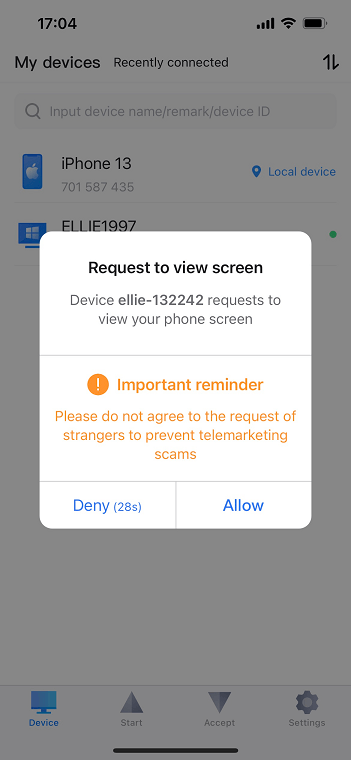
الخطوة 5. لبدء جلسة مشاركة الشاشة، انقر فوق "بدء البث".

الخطوة 6. يمكنك الآن عرض شاشة iPhone الخاصة بك عن بُعد على جهاز الكمبيوتر الشخصي الخاص بك. استخدم شريط الأدوات لضبط جودة الصورة للحصول على تجربة مشاهدة محسنة.

- ★نصائح: للحصول على إمكانيات عرض الشاشة عن بُعد الموسعة والوصول إلى نطاق أوسع من أجهزة iPhone، يُنصح بالترقية إلى خطة احترافية أو مؤسسية.
الخيار 2. LetsViewer
يبرز تطبيق LetsView كبرنامج مبتكر ومجاني يتكامل بسلاسة مع أجهزة أندرويد وiOS. العملية بسيطة: قم بتنزيل التطبيق على جهاز الكمبيوتر وجهاز آيفون الخاص بك، وتأكد من اتصالهم بنفس شبكة الواي فاي، وابدأ في عكس محتوى هاتفك على جهاز الكمبيوتر.
تجدر الإشارة إلى أن الإصدار المجاني من LetsView يحتوي على بعض القيود على ميزات معينة وساعات الاستخدام. بالإضافة إلى ذلك، قد يواجه المستخدمون إعلانات، مما يؤثر على تجربة المستخدم العامة. علاوة على ذلك، لا يتم دعم التحكم في الأجهزة لكل من أجهزة أندرويد وiOS في الإصدار المجاني.
فيما يلي دليل بسيط حول عكس شاشة جهاز آيفون لاسلكياً على جهاز الكمبيوتر الخاص بك:
الخطوة 1. قم بتنزيل وتثبيت تطبيق LetsView على كل من جهاز آيفون والكمبيوتر الخاص بك.
الخطوة 2. تأكد من توصيل جهاز الكمبيوتر وجهاز آيفون/آيباد بنفس الشبكة اللاسلكية.
الخطوة 3. قم بتشغيل تطبيق LetsView على جهاز الكمبيوتر وجهاز iOS الخاص بك.
الخطوة 4. على هاتفك، اختر "عكس الشاشة" وحدد جهاز الكمبيوتر الخاص بك الذي يشغل تطبيق LetsView.

الخطوة 5. لبدء عملية مشاركة الشاشة، حدد "مشاركة شاشتي" ثم انقر فوق "بدء البث".

الخطوة 6. افتح مركز التحكم على جهاز آيفون الخاص بك، واضغط على "عكس الشاشة،" وحدد جهاز الكمبيوتر الخاص بك من القائمة، وستتم مطابقة شاشتك على جهاز الكمبيوتر الخاص بك.

الخيار 3. TeamViewer QuickSupport
TeamViewer QuickSupport هي أداة مخصصة لتسهيل تلقي الدعم على جهازك المحمول من أي جهاز كمبيوتر يعمل بنظام Windows أو Mac. تم تطويرها بواسطة TeamViewer، وهي توفر خدمات وميزات أساسية لتجربة شاملة على جهازك المحمول. من المهم توضيح أن هذا البرنامج غير مصمم للتحكم عن بعد في أجهزة iOS؛ ووظيفته الأساسية هي العرض في الوقت الفعلي لشاشة iPhone.
تجدر الإشارة إلى أن TeamViewer QuickSupport مخصص للاستخدام الشخصي فقط ولا يُدعم للاستخدام التجاري.
الخطوة 1. قم بتنزيل وتثبيت TeamViewer QuickSupport على جهاز iPhone الخاص بك والجهاز الآخر. افتح التطبيق لعرض معرفك الفريد.

الخطوة 2. على الجهاز المتحكم، قم بتشغيل TeamViewer، وأدخل معرف iPhone الخاص بك، وانقر فوق "اتصال."

الخطوة 3. سيعرض جهاز iPhone الخاص بك طلب اتصال؛ انقر فوق "سماح" لمنح الإذن بالوصول. يمكنك الآن عرض شاشة iPhone الخاص بك عن بعد.

الخيار 4. Reflector
يعمل برنامج Reflector على تبسيط عملية إسقاط شاشة iPhone على أجهزة Mac وWindows، مع استيعاب الأجهزة التي تستخدم بروتوكولات Miracast أو Airplay. يعد عرض iPhone الخاص بك لاسلكياً على جهاز Mac وWindows أمراً مباشراً، يشبه استخدام تطبيقات أخرى سهلة الاستخدام لعرض الشاشة.
من المهم ذكر أن Reflector يقدم نسخة تجريبية مجانية لمدة 7 أيام فقط، ويتطلب الشراء للاستخدام المستمر. أثار بعض المستخدمين مخاوف بشأن التأخير أو التباطؤ أثناء استخدامه. اتبع هذه التعليمات البسيطة لربط جهاز iPhone الخاص بك بجهاز Mac وWindows باستخدام Reflector.
على Mac:
الخطوة 1. قم بتنزيل وتثبيت وفتح Reflector على كل من iPhone وMac.
الخطوة 2. تأكد من اتصال الجهازين بنفس شبكة اللاسلكي.
الخطوة 3. افتح تطبيق Reflector على جهاز Mac الخاص بك.
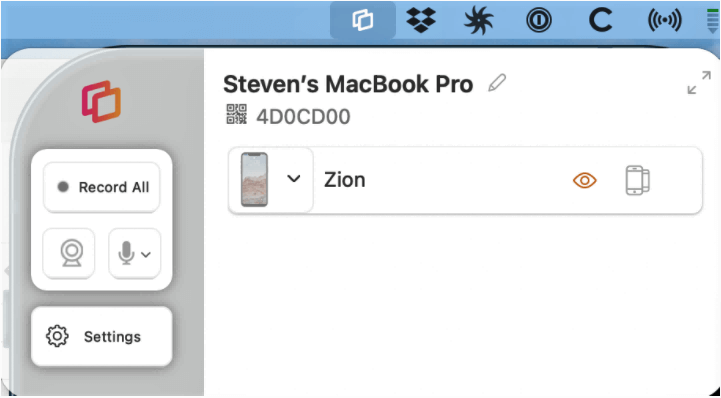
الخطوة 4. افتح مركز التحكم (Control Panel) على جهاز iPhone واضغط على "Screen Mirroring".
الخطوة 5. اختر اسم جهاز الكمبيوتر الخاص بك من القائمة، وسيتم عرض شاشة iPhone بسلاسة على جهاز Mac.
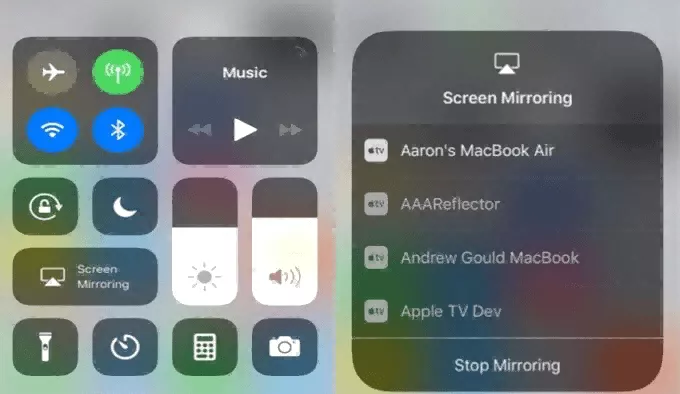
على نظام Windows:
تظل التجهيزات السابقة كما هي.
الخطوة 1. شغل تطبيق Reflector على جهاز Windows الخاص بك.
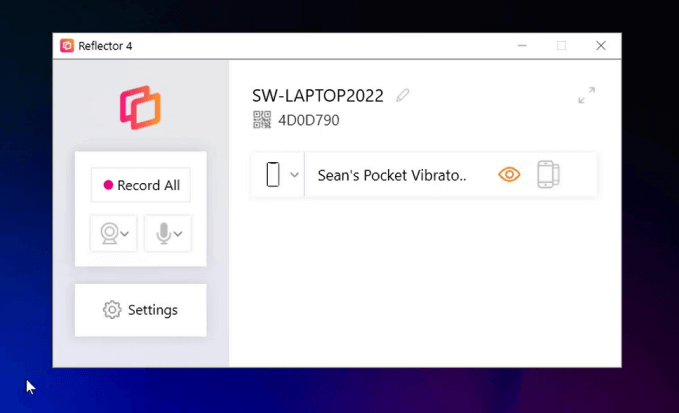
الخطوة 2. على جهاز iPhone، افتح مركز التحكم (Control Panel)، وانقر على "Screen Mirroring،" ثم اختر اسم جهاز الكمبيوتر الخاص بك.
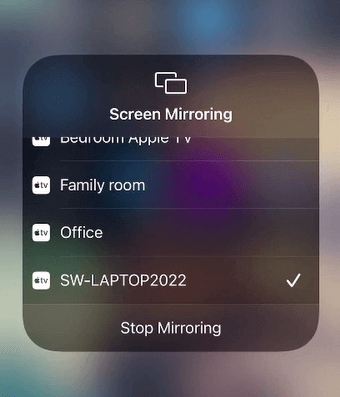
الخطوة 3. سيعرض نظام Windows شاشة iPhone بسلاسة الآن.
الخيار 5. AnyMirror
يتمتع تطبيق AnyMirror بتفوقه في عكس شاشة iPhone والكاميرا والميكروفون والملفات إلى جهاز الكمبيوتر بكل سهولة. يصبح نسخ شاشة iPhone على جهاز كمبيوتر يعمل بنظام Windows عملية مباشرة بعد بضع نقرات فقط، مما يجعله حلاً ممتازاً لعرض الشاشة.
ومع ذلك، من الضروري ملاحظة أن الإصدار المجاني من AnyMirror يأتي مع قيود، حيث يسمح بـ 20 دقيقة فقط من الاستخدام اليومي ويقتصر على مصدر انعكاس واحد. بالإضافة إلى ذلك، يتضمن الإصدار المجاني علامة مائية على الشاشة المنعكسة ويوفر جودة قياسية (SD)، مما يؤثر على تجربة المستخدم العامة.
الخطوة 1. قم بتثبيت AnyMirror على كل من جهاز iPhone وجهاز الكمبيوتر الخاص بك.
الخطوة 2. لتوصيل جهاز iPhone الخاص بك بـ جهاز الكمبيوتر، استخدم سلك USB. على جهاز الكمبيوتر الخاص بك، حدد خيار "عرض الشاشة" (Screen Mirroring) وأكد بالضغط على "موافق."

الخطوة 3. على جهاز iPhone الخاص بك، أدخل وضع عرض الشاشة، واختر USB، وانقر على زر "بدء"، واقرن زر "بدء البث".
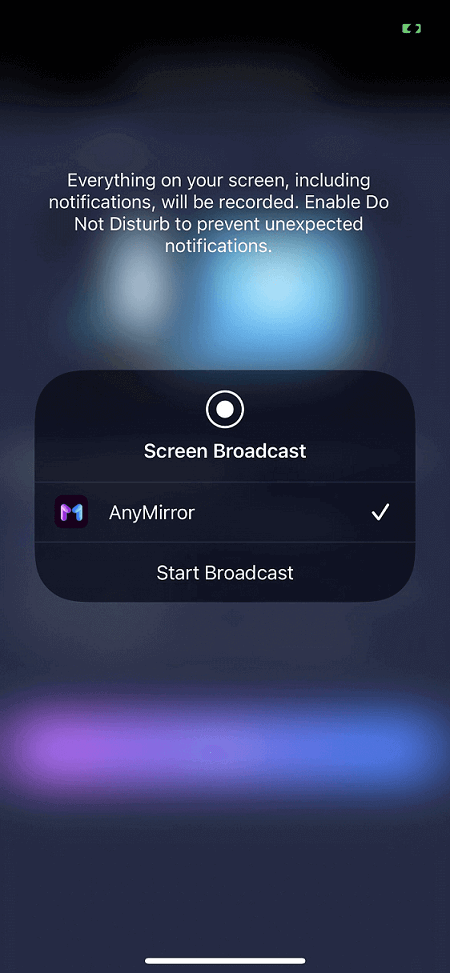
الخطوة 4. يتم عرض شاشة جهاز iPhone الخاص بك بفعالية على جهاز الكمبيوتر الخاص بك باستخدام اتصال USB.
الخيار 6. LonelyScreen
يحول LonelyScreen جهاز الكمبيوتر الخاص بك إلى جهاز استقبال AirPlay، مما يتيح مزامنة سلسة مع هاتفك الذكي لسهولة بث الشاشة. هذا يلغي الحاجة إلى تطبيقات الطرف الثالث، مما يوفر حلاً مباشراً لمشاركة محتوى الهاتف المحمول بسهولة على جهاز الكمبيوتر الخاص بك.
يحتوي برنامج LonelyScreen، على الرغم من توفيره لميزة انعكاس AirPlay وتسجيل الشاشة، على عيوب تشمل الأداء غير المستقر، والتأخير المحتمل، والقيود المفروضة على المحتوى المعروض، ومشكلات التوافق المحتملة. تتضمن النسخة المجانية إعلانات، مما يؤثر على تجربة المستخدم. يجب على المستخدمين مراعاة هذه العوامل عند اختيار LonelyScreen لأغراض العرض والتسجيل.
الخطوة 1. قم بتنزيل برنامج LonelyScreen من موقعهم الرسمي.
الخطوة 2. أكمل تثبيت البرنامج ثم انقر نقراً مزدوجاً فوق أيقونته لتشغيل تطبيق LonelyScreen.

الخطوة 3. تأكد من توصيل جهاز iPhone وجهاز الكمبيوتر الشخصي الذي يعمل بنظام Windows بنفس شبكة Wi-Fi. افتح مركز التحكم (Control Center) على جهاز iPhone الخاص بك، وحدد "عرض الشاشة"، واختر جهاز الكمبيوتر الذي يعمل بنظام Windows من الأجهزة المتاحة. يؤدي هذا إلى إنشاء الاتصال لعرض الشاشة.

الخطوة 4. اختر "LonelyScreen" من قائمة الأجهزة المتاحة، وسيتم عكس شاشة جهاز iPhone الخاص بك بسرعة على جهاز الكمبيوتر الذي يعمل بنظام Windows، مما يتيح مشاركة محتوى هاتفك المحمول بسلاسة.

الخيار 7. X-Mirage
يبرز X-Mirage كخادم AirPlay متميز يعمل بسلاسة مع أجهزة الكمبيوتر التي تعمل بنظامي Windows و Mac. وهو يسطر عملية عرض أجهزة iOS الخاصة بك على شاشة أكبر، حيث لا يقدم فقط القدرة على عرض محتوى iOS الخاص بك، بل يوفر أيضاً ميزة تسجيل مريحة بنقرة واحدة لكل ما على شاشتك.
من الضروري ذكر أن X-Mirage لا يحتوي على نسخة مجانية؛ وبدلاً من ذلك، فهو يوفر نسخة تجريبية مجانية لمدة 15 يوماً. بعد هذه الفترة التجريبية، يلزم إجراء عملية شراء لمواصلة الاستمتاع بالبرنامج.
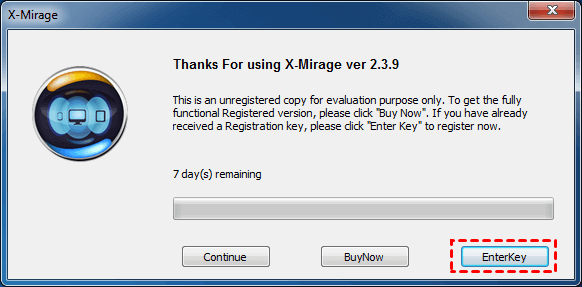
الخطوة 1. أولاً، قم بتنزيل وتثبيت وتشغيل X-Mirage على جهاز الكمبيوتر الخاص بك. إذا كنت مهتماً باستكشاف النسخة التجريبية، فما عليك سوى النقر فوق "متابعة" لبدء العملية.
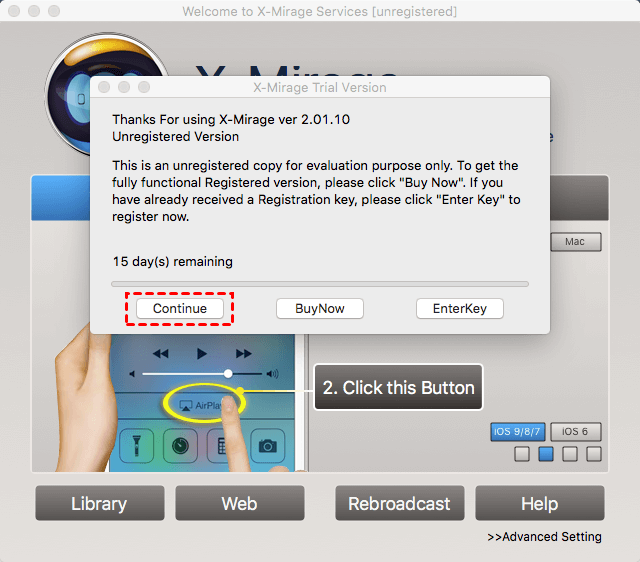
الخطوة 2. لإنهاء عملية التسجيل، انقر فوق "إدخال المفتاح".
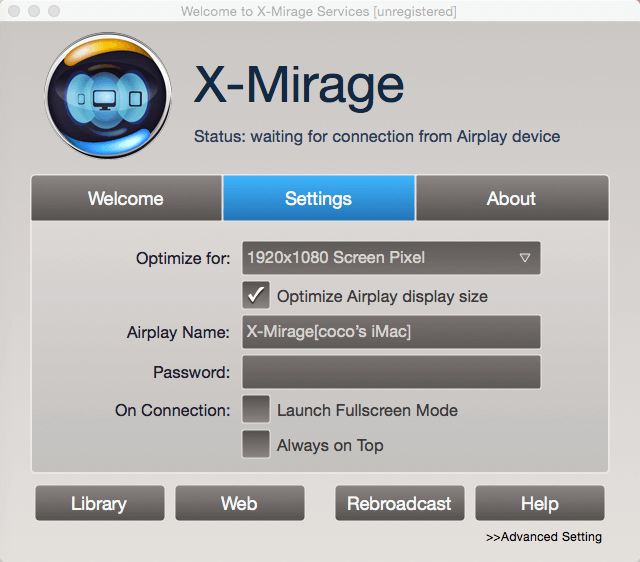
الخطوة 3. في علامة التبويب "الإعدادات" (Settings)، يمكنك تخصيص إعدادات AirPlay المختلفة مثل حجم العرض، واسم AirPlay، وكلمة المرور، والمزيد.
الخطوة 4. تأكد من اتصال كل من جهاز Mac/PC وجهاز iOS بنفس شبكة Wi-Fi.
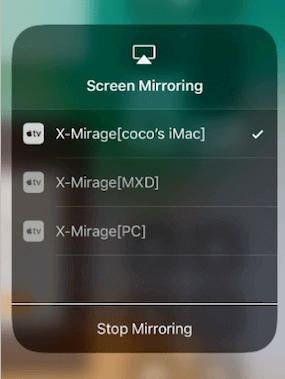
الخطوة 5. افتح لوحة التحكم على جهاز iPhone الخاص بك، واختر "نسخ الشاشة"، ثم حدد اسم الكمبيوتر الذي تريد الاتصال به.
الخيار 8. Zoom
يُعد Zoom منصة شائعة الاستخدام لعقد المؤتمرات المرئية والتعاون عن بُعد، حيث توفر مجموعة متنوعة من الميزات، بما في ذلك المكالمات الصوتية والمرئية عالية الجودة، ومشاركة الشاشة، وظائف الدردشة. يمتلك منظمو الاجتماعات القدرة على تخصيص صلاحيات مشاركة الشاشة بأنفسهم أو للمشاركين الآخرين.
مع ذلك، من المهم ملاحظة أن الإصدار المجاني من Zoom يحتوي على حد أقصى للوقت يبلغ 40 دقيقة للاجتماعات. بالنسبة للابقاء على اجتماعات أطول، قد يحتاج المستخدمون إلى اختيار خطة مدفوعة.
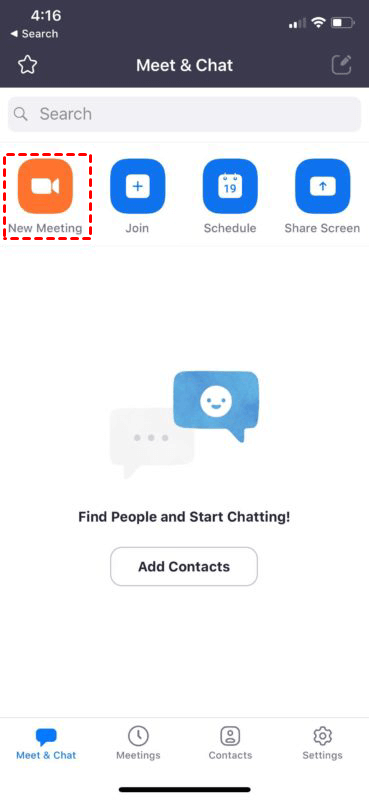
الخطوة 1. للبدء، قم بتشغيل تطبيق Zoom على جهاز iPhone الخاص بك. بعد تسجيل الدخول إلى حساب Zoom الخاص بك، انتقل إلى القائمة الرئيسية وحدد "اجتماع جديد".
الخطوة 2. تأكد من تشغيل مفتاح التبديل "استخدام معرف الاجتماع الشخصي" في إعدادات "اجتماع جديد"، ثم انقر فوق "بدء اجتماع" للبدء.
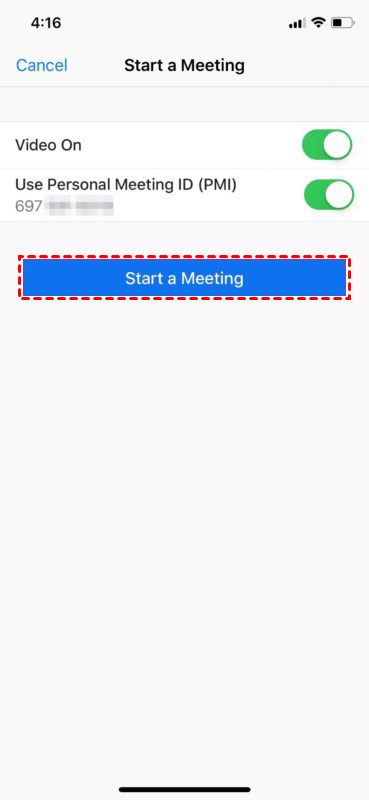
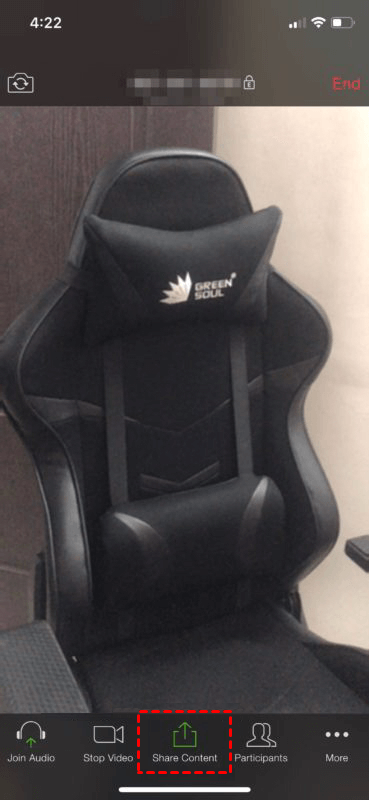
الخطوة 3. من خلال القيام بذلك، ستبدأ مؤتمر Zoom وتشغل الكاميرا على جهاز iPhone أو iPad. لبدء مشاركة الشاشة، ما عليك سوى النقر فوق "مشاركة المحتوى"، الموجود في مكان مناسب أسفل الشاشة.
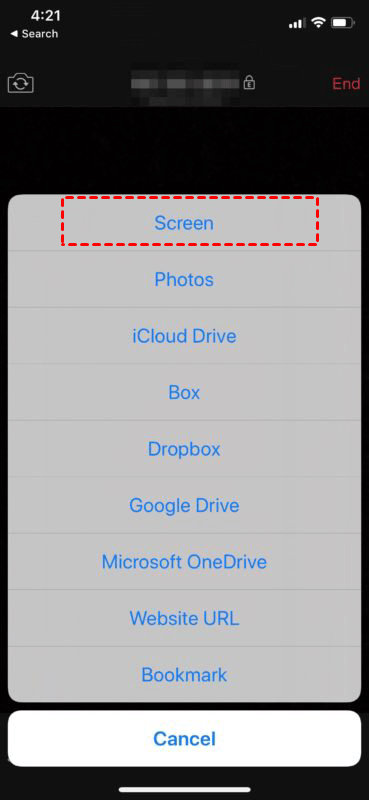
الخطوة 4. ركز على الخيار الرئيسي، "الشاشة،" كما هو موضح في لقطة الشاشة المرفقة، وتابع النقر عليه.
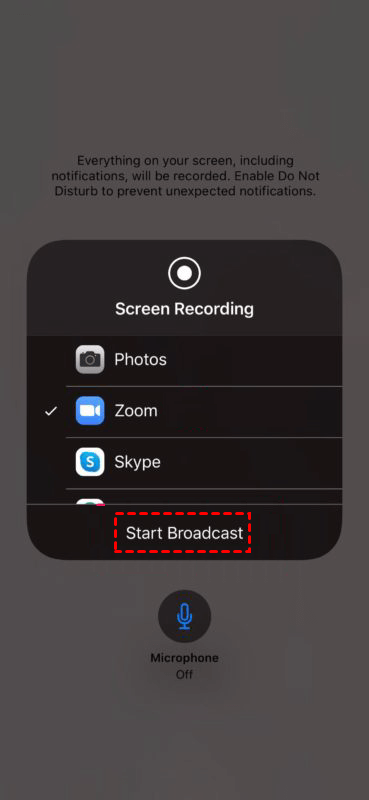
الخطوة 5. تأكد من أن "Zoom" هو الخيار المحدد لديك، ثم ابدأ مشاركة الشاشة بالنقر فوق "بدء البث." إذا لزم الأمر، يمكنك إدارة حالة الميكروفون بسهولة باستخدام مفتاح التبديل المجاور.
الخيار 9. AirMore
AirMore هو تطبيق لإدارة الأجهزة المحمولة مستند إلى الويب يتيح للمستخدمين إدارة الملفات ونقلها لاسلكياً بين أجهزتهم المحمولة (تحديداً أجهزة أندرويد و iOS) وأجهزة الكمبيوتر الخاصة بهم. وهو يوفر منصة مريحة وسهلة الاستخدام لمهام مثل نقل الملفات، وإدارة وسائط الوسائط، والوصول إلى مختلف وظائف الجهاز المحمول من خلال واجهة متصفح الويب.
ومع ذلك، يقدم AirMore نقل الملفات لاسلكياً وإدارة الأجهزة ولكنه يعاني من عيوب مثل الاعتماد على الإنترنت، ومشاكل توافق المتصفح، والمخاوف الأمنية المحتملة. قد يواجه مستخدمو iOS قيوداً، وتشمل الاعتبارات تثبيت التطبيق، والقيود المفروضة على حجم الملفات، والإعلانات في النسخة المجانية. يجب على المستخدمين مراجعة إعدادات الخصوصية، وتقييم القيود، والأخذ في الاعتبار التفضيلات عند استخدام AirMore.
الخطوة 1. لبدء تشغيل AirMore على جهاز iPhone الخاص بك، ابدأ بتثبيت التطبيق وتشغيله.
الخطوة 2. بعد ذلك، انتقل إلى موقع AirMore الإلكتروني على جهاز الكمبيوتر الخاص بك.
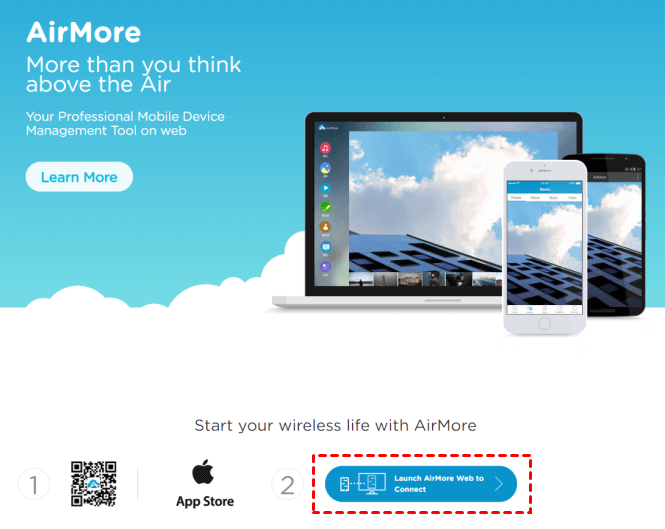
الخطوة 3. بعد ذلك، على جهازك المحمول، انقر فوق الزر "مسح ضوئي للاتصال" داخل تطبيق AirMore. استخدم كاميرا هاتفك لمسح رمز الاستجابة السريعة (QR) الظاهر على موقع AirMore الإلكتروني.
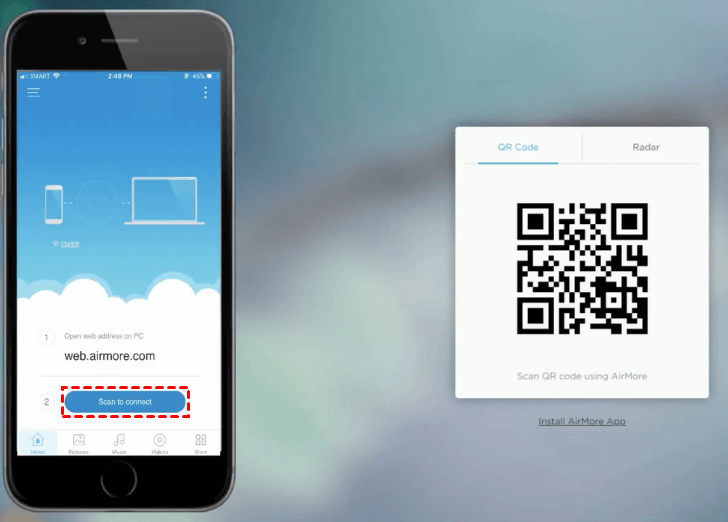
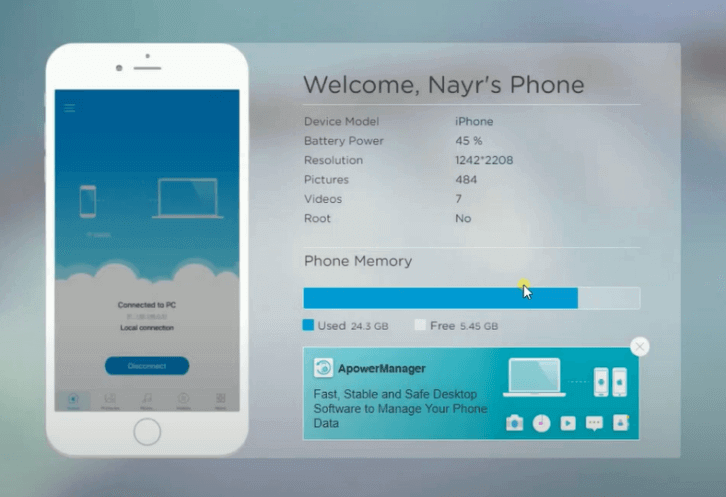
الخطوة 4. بعد مسح رمز الاستجابة السريعة بنجاح، يُنشئ هاتفك اتصالاً بحاسوبك. الآن، أصبح لديك إمكانية الوصول إلى مجموعة من الميزات، بما في ذلك نقل الملفات، وعرض الرسائل، وإدارة التطبيقات، وخيار عزل شاشة هاتفك على حاسوبك.
الخاتمة
ما هي بدائل ApowerMirror؟ توضح هذه المقالة 10 خيارات، مثل LetsViewer و Reflector و X-Mirage والمزيد. وبينما لديك خيارات متنوعة، يُظهر مقارنة شاملة أن البرنامج الوحيد الذي يوفر وظائف واسعة النطاق ووصولاً مجانياً هو AnyViewer. لا يقتصر اختيار AnyViewer على تبسيط الاتصال بين جهاز iPhone الخاص بك وحاسوبك فحسب، بل يضمن أيضاً تجربة مستخدم سريعة وسلسة.
علاوة على ذلك، لا يقدم AnyViewer خططاً مجانية مناسبة للاستخدام الشخصي والتجاري فحسب، بل يقدم أيضاً مجموعة متنوعة من الميزات والأذونات التي تلبي احتياجات المستخدمين دون فرض قيود مفرطة. بالإضافة إلى ذلك، يتوافق AnyViewer ليس فقط مع نظام iOS ولكن أيضاً مع منصات Android و Windows.
في الختام، يُعد AnyViewer بلا شك الخيار المفضل للأفراد الذين يبحثون عن أفضل بديل مجاني لبرنامج ApowerMirror.

