

الدليلة: كيفية إصلاح عدم عمل مشاركة الشاشة في AirDroid
يغطي هذا الدليل الشامل كل ما تحتاجه لإصلاح مشكلات عدم عمل مشاركة الشاشة في AirDroid، بما في ذلك الأسباب والحلول، ولماذا قد يكون AnyViewer خياراً أفضل إذا كنت تواجه مشكلات. تتضمن هذه المقالة نصائح وحلولاً عملية ستساعدك في الحصول على أفضل تجربة ممكنة لمشاركة الشاشة.

بواسطة Tyler / نُشر على October 12, 2026


لماذا لا يمتنع AirDroid عن الاتصال؟
يُعد انعكاس الشاشة ميزة أساسية تتيح للمستخدمين عرض شاشة جهاز Android الخاص بهم على شاشة أكبر، مثل الكمبيوتر أو الجهاز اللوحي. AirDroid هو تطبيق قوي يتيح لك إدارة جهاز Android الخاص بك عن بُعد. بفضل ميزات مثل نقل الملفات والإشعارات وانعكاس الشاشة، فهو أداة أساسية للعديد من المستخدمين. ولكن، مثل أي أداة تقنية، قد تواجهه بعض المشكلات، خاصة فيما يتعلق بانعكاس الشاشة.
قد لا يتصل AirDroid لعدة أسباب، بما في ذلك مشكلات الشبكة مثل عدم اتصال الجهازين بنفس شبكة Wi-Fi أو عدم استقرار الاتصال، أو البرامج القديمة التي تتطلب تحديثات، أو الأذونات غير الكافية على جهازك المحمول، أو التداخل من جدار الحماية أو إعدادات مضاد الفيروسات التي تحجب الاتصال. بالإضافة إلى ذلك، قد يتعلق الأمر بمشكلات تسجيل الدخول أو مشكلات الخادم المؤقتة من جانب AirDroid. يمكن أن يساعد استكشاف هذه الأجزاء وإصلاحها - من خلال التحقق من إعدادات الشبكة، وتحديث التطبيق، وتعديل الأذونات، والتحقق من برامج الأمان - في حل مشكلة الاتصال.
سيساعدك هذا الدليل في حل مشكلات عدم عمل انعكاس الشاشة في AirDroid ويوصي بـ AnyViewer كأفضل بديل عندما تستمر هذه المشكلات.
كيفية إصلاح مشكلة عدم عمل انعكاس الشاشة في AirDroid
إذا واجهت مشكلات في عدم عمل انعكاس AirDroid، فهناك عدة أسباب محتملة وحلول يمكنك استكشافها لإعادة تشغيله.
- التحقق من اتصال الشبكة
تأكد من اتصال كل من جهازك المحمول وجهاز الكمبيوتر بنفس شبكة Wi-Fi. يُعد اتصال الشبكة المستقر والقوي أمراً بالغ الأهمية لانعكاس الشاشة. - تحديث AirDroid
تأكد من تثبيت أحدث إصدار من تطبيق AirDroid على كل من جهازك المحمول وجهاز الكمبيوتر. تتضمن التحديثات غالباً إصلاحات الأخطاء والتحسينات لأداء أفضل. - تمكين الأذونات اللازمة
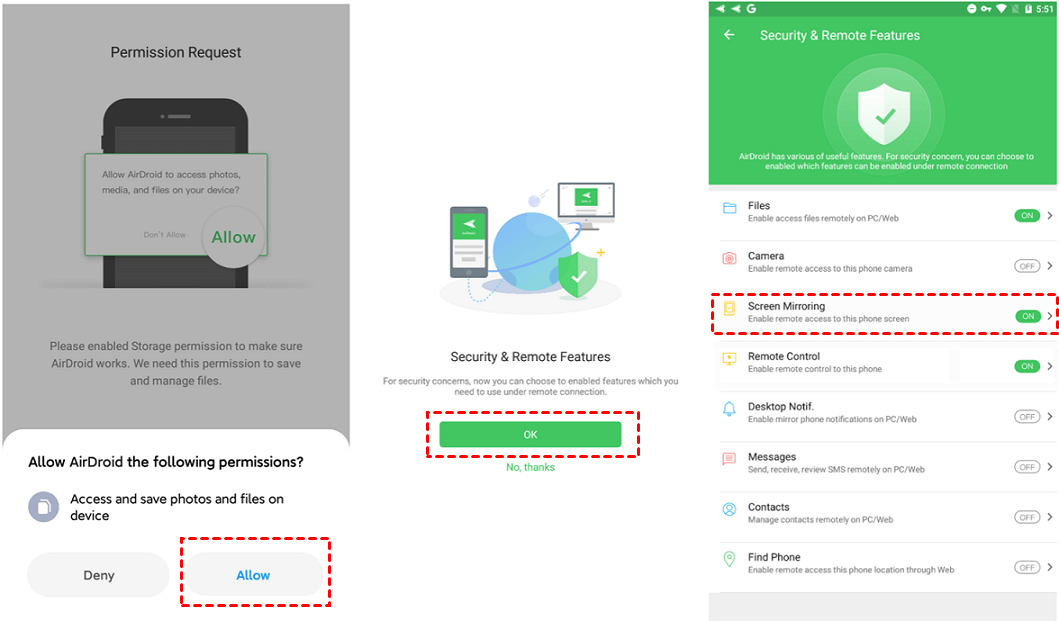
يتطلب AirDroid أذونات معينة ليعمل بشكل صحيح. تأكد من منح التطبيق كافة الأذونات اللازمة على جهازك المحمول، بما في ذلك الوصول إلى الشاشة والإشعارات والشبكة.
- إعادة تشغيل الأجهزة
غالباً ما تؤدي إعادة التشغيل البسيطة إلى حل العديد من المشكلات. جرب إعادة تشغيل كل من جهازك المحمول والكمبيوتر، ثم حاول استخدام انعكاس الشاشة مرة أخرى. - التحقق من إعدادات جدار الحماية وبرامج مكافحة الفيروسات
قد يقوم جدار الحماية أو برنامج مكافحة الفيروسات على جهاز الكمبيوتر الخاص بك حظر اتصال AirDroid. لمعرفة ما إذا كانت هذه الميزات الأمنية هي مصدر المشكلة، قم بتعطيلها مؤقتاً. وتذكر إعادة تفعيلها بعد الاختبار. - إعادة تثبيت AirDroid
قم بإلغاء تثبيت تطبيق AirDroid ثم إعادة تثبيته على كل من جهازك المحمول والكمبيوتر. قد يساعد ذلك في استعادة أي إعدادات أو ملفات تالفة قد تكون سبباً للمشكلة. - دعم AirDroid
إذا لم تنجح أي من الحلول واستمرت مشكلة عدم عمل انعكاس الشاشة في AirDroid، يرجى التفكير في الاتصال بفريق دعم AirDroid أو التحقق من المنتديات عبر الإنترنت للحصول على مزيد من المساعدة.
إذا لم يكن انعكاس الشاشة في AirDroid يعمل، فقد يكون ذلك ناجمًا عن مشكلات في الشبكة، أو برامج قديمة، أو أذونات محظورة. باتباع خطوات استكشاف الأخطاء وإصلاحها المذكورة أعلاه، يمكنك تحديد المشكلة وحلها، مما يضمن انعكاساً سلساً وفعالاً للشاشة. للحصول على بديل أكثر موثوقية، فكر في استخدام AnyViewer، والذي يقدم ميزات ودعمًا ممتازين لانعكاس الشاشة.
نصيحة إضافية: أفضل بديل مجاني لـ AirDroid بدون مشاكل في انعكاس الشاشة
إذا جربت جميع خطوات استكشاف الأخطاء وإصلاحها وما زالت مشكلة عدم عمل انعكاس الشاشة في AirDroid قائمة، ففكر في التبديل إلى بديل AirDroid. خيارك الأول هو AnyViewer. يُعد AnyViewer بديلاً قوياً وموثوقاً لانعكاس الشاشة والوصول عن بُعد. وهو يوفر مجموعة من الميزات، بما في ذلك الوصول عن بُعد، ونقل الملفات، وانعكاس الشاشة عالي الجودة.
بالإضافة إلى ذلك، يقدم AnyViewer نسخة مجانية بميزات شاملة للمستخدمين الشخصيين والتجاريين على حد سواء، مما يجعله خياراً فعالاً من حيث التكلفة للمستخدمين. ولحماية معلوماتك، يستخدم AnyViewer إجراءات من الطراز الأول تشمل تشفير AES ب185 بت والمصادقة الثنائية لضمان اتصالات آمنة. ومع توافقية عالية، يدعم AnyViewer العرض المتطابق السلس عبر الأجهزة ويوفر وضع Ultra HD بجودة تصل إلى 60 إطاراً في الثانية. وسواء للاستخدام الشخصي أو الأغراض المهنية، يوفر AnyViewer تجربة عرض شاشة موثوقة ومتعددة الاستخدامات.
باعتباره برنامجاً متكاملاً لمشاركة الشاشة، يتمتع AnyViewer بواجهة سهلة الاستخدام لسهولة الإعداد والتشغيل، وإليك خطوات استخدام AnyViewer لعرض الشاشة بشكل سلس:
الخطوة 1. ابدأ بتنزيل وتثبيت وتنشيط AnyViewer على كلا الجهازين. للتسجيل للحصول على حساب جديد، انتقل إلى قسم "تسجيل الدخول" واختر "إنشاء حساب". تأكد من أن الحساب الذي تستخدمه على كلا الجهازين هو نفسه.

الخطوة 2. بعد تسجيل الدخول، ستتم مزامنة كلا الجهازين تلقائياً مع نفس الحساب.

الخطوة 3. على جهازك المحلي، ابحث عن قسم "الجهاز"، واختر الجهاز المستهدف، وحدد "عرض الشاشة" لبدء عرض شاشة الجهاز البعيد عن بُعد.

عكس شاشة الهاتف المحمول:
الخطوة 1. اتبع الخطوات السابقة لتنزيل وتسجيل الدخول إلى AnyViewer على جهاز الكمبيوتر والهاتف المحمول الخاص بك.
الخطوة 2. على جهاز الكمبيوتر الخاص بك، انتقل إلى قسم "الجهاز" في AnyViewer، وحدد جهازك المحلي، وانقر على "انعكاس شاشة الهاتف المحمول."

الخطوة 3. على جهازك المحمول، انقر على "بدء"، واقسح رمز الاستجابة السريعة (QR) الظاهر على شاشة جهاز الكمبيوتر الخاص بك، وقم التأكيد عن طريق تحديد "ابدأ الآن" عند المطالبة بذلك.

الخطوة 4. سيتم الآن انعكاس شاشة جهازك المحمول وعرضها على جهاز الكمبيوتر الخاص بك.

- ★نصائح: يُوصى بالترقية إلى خطة احترافية أو خطة مؤسسية لفتح ميزات إضافية، مثل:
- المزيد من الأجهزة المُخصصة للوصول عن بُعد دون مراقبة
- جلسات متزامنة غير محدودة
- سرعات نقل ملفات أسرع
- جودة صورة أعلى مع ألوان حقيقية
- جدران الشاشة لتحسين إدارة الأجهزة
- ...
الخاتمة
هل تعاني من مشكلة "عدم عمل انعكاس الشاشة في AirDroid"؟ لقد تناول هذا الدليل الأسباب المحتملة والحلول لإعادة ميزة انعكاس الشاشة في AirDroid إلى وضعها الطبيعي. بدءاً من التحقق من اتصال الشبكة وتحديث البرامج ووصولاً إلى تمكين الأذونات وضبط إعدادات الأمان، يمكن أن يؤدي اتباع هذه الخطوات إلى حل معظم المشكلات. إذا استمرت المشكلات، ففكر في التبديل إلى AnyViewer، وهو بديل موثوق وقوي لانعكاس الشاشة والوصول عن بُعد. يوفر AnyViewer ميزات فائقة، وتوافقاً عالياً، وواجهة سهلة الاستخدام، مما يجعله خياراً رائعاً لتجربة انعكاس شاشة سلسة. نتمنى لك تجربة انعكاس ممتعة!

