

كيفية الوصول إلى كاميرا ماك عن بُعد: دليل بسيط
يشرح هذا الدليل كيفية الوصول إلى كاميرا ماك عن بُعد باستخدام ميزة مشاركة الشاشة في ماك أو إس أو برنامج AnyViewer. بينما تعمل مشاركة الشاشة مع أجهزة أبل، يتيح لك AnyViewer الوصول إلى كاميرا ماك من أجهزة أبل وغيرها. اتبع الخطوات البسيطة للبدء.

بواسطة Tyler / نُشر على October 12, 2026


هل يمكنك الوصول إلى كاميرا جهاز MacBook الخاص بك عن بُعد؟
يُعد الوصول إلى كاميرا جهاز Mac الخاص بك عن بُعد ميزة مريحة في العديد من المواقف. وسواء كنت تراقِب منزلك، أو تشرف على مكان عملك، أو تنضم إلى اجتماعات افتراضية وأنت بعيد، فإن معرفة كيفية القيام بذلك بشكل صحيح أمر بالغ الأهمية. سيوفر لك هذا الدليل خطوطاً واضحة للوصول إلى كاميرا جهاز Mac من أي مكان، مما يضمن الاستخدام الآمن والفعال لهذه الوظيفة.
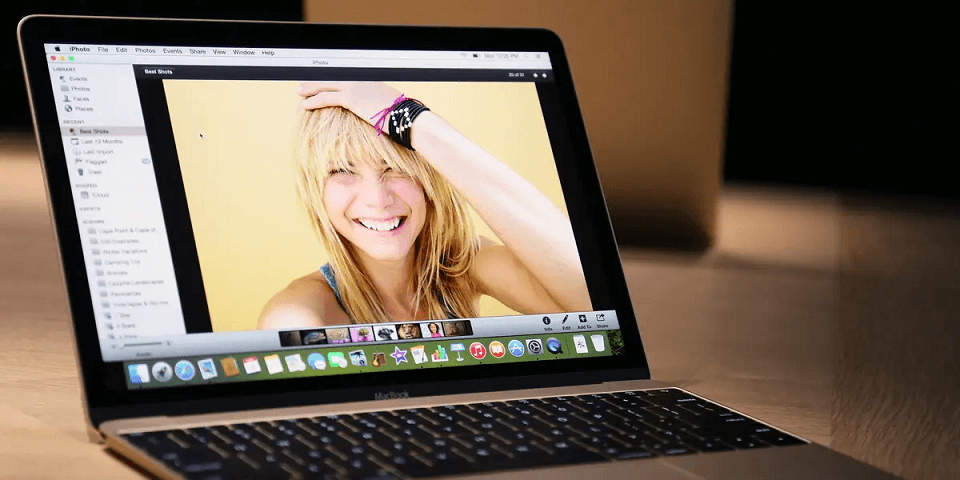
كيفية الوصول إلى كاميرا Mac عن بُعد
للقيام بذلك بأمان، يمكنك استخدام ميزة مشاركة الشاشة المدمجة في نظام macOS أو تطبيقات الطرف الثالث. إليك دليل خطوة بخطوة حول كيفية الوصول إلى كاميرا Mac عن بُعد:
الطريقة الأولى: استخدام ميزة مشاركة الشاشة في macOS
يوفر نظام macOS ميزة مدمجة تسمى مشاركة الشاشة، والتي تتيح للمستخدمين الوصول إلى جهاز Mac الخاص بهم والتحكم فيه عن بُعد. على الرغم من أنها تُستخدَم أساساً لاستكشاف الأخطاء وإصلاحها أو الوصول إلى الملفات، إلا أنها يمكن أن تخدم أيضاً غرضاً فريداً - وهو الوصول إلى كاميرا جهاز Mac الخاص بك عن بُعد. وسواء كنت بحاجة إلى استخدام كاميرا جهاز Mac الخاص بك لإجراء مكالمة فيديو، أو للمراقبة، أو ببساطة لمراقبة بيئتك، توفر ميزة مشاركة الشاشة طريقة ملائمة للقيام بذلك.
ومع ذلك، فإن مشاركة الشاشة حصرية لمنتجات أبل وتعمل فقط بين أجهزة أبل. إذا كنت بحاجة إلى الوصول إلى كاميرا جهاز Mac الخاص بك عن بُعد من جهاز يعمل بنظام Windows أو جهاز يعمل بنظام Android، فستحتاج إلى حل تابع لجهة خارجية مثل AnyViewer.
إليك كيفية الوصول إلى كاميرا Mac عن بُعد باستخدام مشاركة الشاشة:
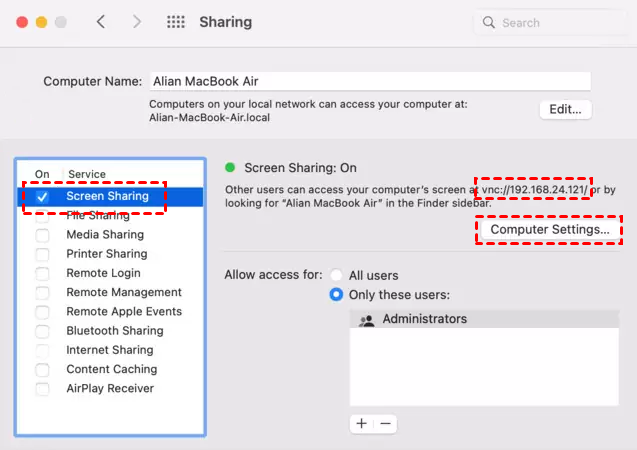
الخطوة 1. على جهاز Mac الخاص بك، انتقل إلى "تفضيلات النظام" > "المشاركة" وحدد خانة "مشاركة الشاشة" لتشغيلها.
الخطوة 2. انقر فوق "إعدادات الكمبيوتر" وحدد من يمكنه التحكم في شاشتك عن بُعد. يمكنك السماح لمستخدمين محددين أو للجميع بالوصول إليها.
الخطوة 3. في إعدادات "مشاركة الشاشة"، ستجد عنوان جهاز Mac الخاص بك (على سبيل المثال، "vnc://your-Mac-address"). تأكد من تدوين هذا العنوان لأنه مطلوب للوصول عن بُعد.
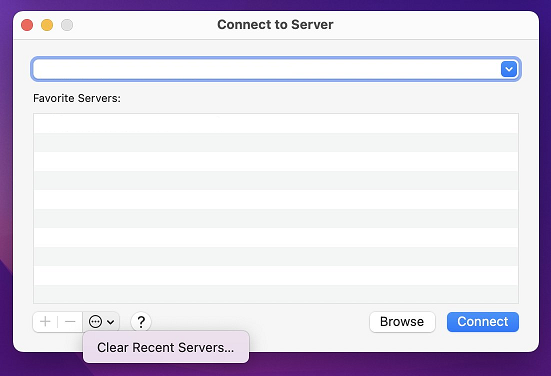
الخطوة 4. على جهاز Mac أو جهاز iOS آخر، افتح "Finder"، ثم انتقل إلى "Go" > "Connect to Server" (أو اضغط على Command+K). أدخل عنوان جهاز Mac الخاص بك وانقر فوق "Connect". سيُطلب منك إدخال اسم المستخدم وكلمة المرور لجهاز Mac. بمجرد الاتصال، يمكنك التحكم في جهاز Mac الخاص بك والوصول إلى كاميرته.
الطريقة 2. استخدام تطبيق الطرف الثالث AnyViewer
إذا كنت بحاجة إلى حل أكثر مرونة يعمل عبر منصات مختلفة، فإن AnyViewer يعد برنامج وصول عن بُعد ممتازاً من جهة خارجية للوصول إلى كاميرا جهاز Mac الخاص بك عن بُعد. على عكس مشاركة الشاشة في نظام macOS، يتيح AnyViewer الوصول عن بُعد من كل من أجهزة Apple والأجهزة غير التابعة لشركة Apple، بما في ذلك أجهزة الكمبيوتر التي تعمل بنظام Windows وأجهزة Android. إنه يوفر طريقة آمنة وموثوقة وسهلة الاستخدام للوصول إلى جهاز Mac الخاص بك، بما في ذلك كاميرته، من أي مكان تقريباً.
لماذا تختار AnyViewer للوصول عن بُعد؟
- توافق عبر الأنظمة الأساسية: على عكس مشاركة الشاشة في نظام macOS، يعمل AnyViewer على أجهزة Windows وAndroid وiOS، مما يتيح لك الوصول إلى كاميرا جهاز Mac الخاص بك من أي منصة تقريبا.
- الأمان: يستخدم AnyViewer تشفيراً من طرف إلى طرف لضمان حماية بياناتك أثناء الوصول عن بُعد.
- سهولة الاستخدام: من خلال واجهة بديهية وعملية إعداد بسيطة، تم تصميم AnyViewer ليكون سهل الاستخدام لكل من الخبراء التقنيين والمبتدئين.
- أداء عالي: يوفر AnyViewer فيديو وصوتاً عاليي الجودة أثناء الجلسات عن بُعد، مما يجعله مثالياً لاستخدام كاميرا جهاز Mac الخاص بك لمختلف المهام.
إليك كيفية الوصول إلى كاميرا جهاز Mac الخاص بك عن بُعد باستخدام AnyViewer:
الخطوة 1. قم بتنزيل وتثبيت AnyViewer على جهاز Mac الخاص بك، وافتح التطبيق، وقم بالتسجيل للحصول على حساب جديد.

الخطوة 2. قم بتنزيل وتثبيت AnyViewer على جهاز Windows الخاص بك وقم بتسجيل الدخول باستخدام نفس الحساب.

الخطوة 3. انتقل إلى "الجهاز (Device)"، وابحث عن جهاز Mac الخاص بك، وانقر فوق "تحكم بنقرة واحدة (One-click control)" لبدء الوصول عن بُعد بدون مراقبة إلى جهاز Mac.
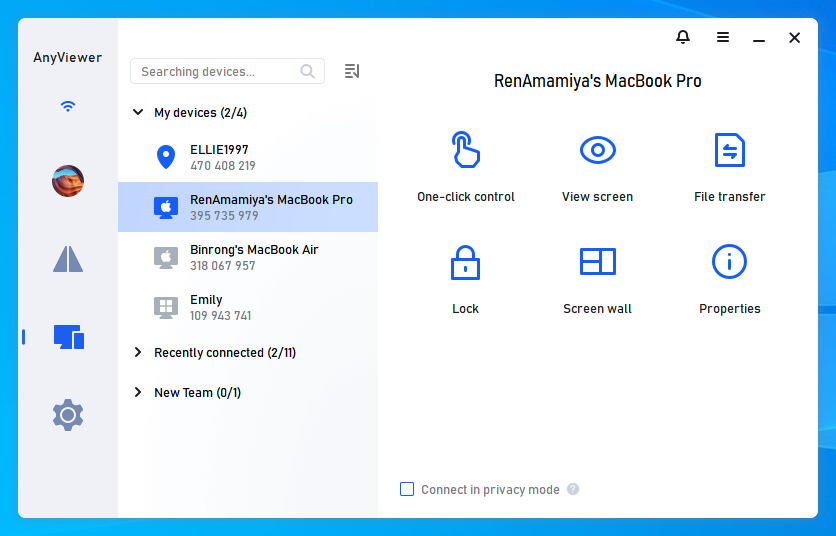
الخطوة 4. بعد الاتصال بنجاح، ستحصل على وصول كامل إلى سطح مكتب جهاز Mac الخاص بك، ويمكنك استخدام الكاميرا الخاصه به عن بُعد حسب الحاجة.
نصائح: ترقية حسابك إلى حساب احترافي أو مؤسسي يمنحك ما يلي:
- مزيد من المستخدمين للوصول بدون مراقبة.
- التحكم في عدد غير محدود من أجهزة Mac في نفس الوقت.
- جودة صورة أفضل للتحكم عن بُعد ومشاركة الشاشة.
- مجموعات الأجهزة لتسهيل الإدارة.
- أدوار وصلاحيات قابلة للتخصيص لوصول المستخدمين.
الخاتمة
في الختام، يوفر تعلم كيفية الوصول إلى كاميرا جهاز Mac عن بُعد راحة كبيرة لمختلف الاحتياجات، سواء للمراقبة أو الاجتماعات الافتراضية. في حين أن مشاركة شاشة macOS تعد خيارًا مدمجًا لأجهزة Apple، فإن AnyViewer يوفر حلاً أكثر مرونة وأمانًا، مما يسمح للمستخدمين بالوصول إلى كاميرا جهاز Mac عن بُعد من أجهزة Apple وغيرها. من خلال الخطوات السسهلة المقدمة، يمكنك مراقبة واستخدام كاميرا جهاز Mac الخاص بك بكفاءة من أي مكان.

