

7種解決無法RDP連線至伺服器問題的方法
若您無法透過RDP連線至伺服器,本指南將協助您快速修復。學習如何排查網路路徑、權限及安全設定,讓您的遠端連線恢復正常運作。

來自 Tyler 更新於 2026年03月02日


無法遠端桌面連線至伺服器,是IT管理員與遠端工作者常見的困擾。遠端桌面協定(RDP)雖是強大的工具,但因其依賴複雜的網路權限、服務與安全協定鏈,其中任一環節中斷都可能導致整個系統離線。
無論您遇到的是「遠端桌面無法連線到遠端電腦」的彈出視窗,還是神秘的黑畫面,本指南都將提供逐步診斷與解決問題的方法。
7個經實證可修復「無法RDP連線至伺服器」的方法
請依序遵循以下七種疑難排解方法,以識別並解決連線失敗的根本原因。
方法一:診斷網路故障
缺乏有效的通訊路徑,是客戶端無法連線的最根本原因。診斷此問題最簡單的方法是透過排除法。
- 測試連線能力:嘗試從過去曾成功連線的客戶端建立工作階段。這有助於判斷問題是特定於單一客戶端、區域網路,還是伺服器本身。
- 縮小範圍:若懷疑是網路問題,請檢查問題是否為孤立事件。例如,問題是否只影響無線連線而不影響有線連線?是否僅發生在VPN流量或特定子網路上?
- Ping測試:開啟命令提示字元,輸入「ping [伺服器_IP]」。若收到「要求等候逾時」,表示伺服器可能離線或網路路徑被封鎖。
方法二:解決防火牆問題
很容易忽略防火牆可能導致RDP問題,但它卻是最常見的元兇之一。許多組織會封鎖出站的RDP流量以防止未經授權的遠端存取,或要求必須透過VPN連線才能被伺服器「看見」。
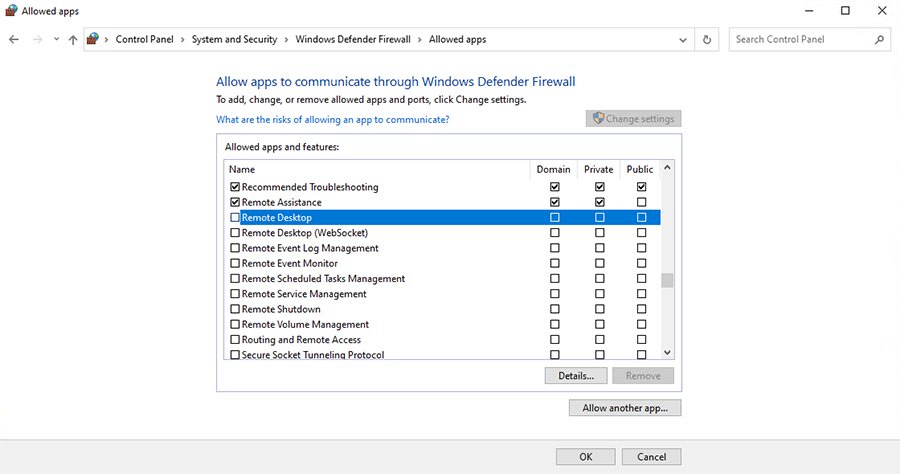
為避免防火牆問題,請確保在客戶端與伺服器之間的所有防火牆上,連接埠3389均為開啟狀態。檢查Windows Defender防火牆設定的步驟如下:
步驟1. 開啟控制台(在執行提示中輸入「control」)。
步驟2. 前往系統及安全性 > Windows Defender防火牆。
步驟3. 點擊允許應用程式或功能通過Windows Defender防火牆。
步驟4. 確保遠端桌面在私人與公用網路(儘管公用網路應謹慎使用)的選項均被勾選。
步驟 5. 點擊 確定。
方法 3. 修復 SSL 憑證問題
安全憑證對於使用 SSL 加密的現代 VDI(虛擬桌面基礎架構)產品至關重要。然而,如果管理不當,它們可能導致連線中斷。
信任因素:用戶端電腦必須信任簽發伺服器憑證的憑證授權單位 (CA)。如果您的組織使用內部憑證,則必須手動將根憑證新增至用戶端的存放區。
匯入根憑證的步驟:
步驟 1. 在 Windows 執行提示字元中輸入 "mmc"。
步驟 2. 前往 檔案 > 新增或移除嵌入式管理單元。
步驟 3. 選擇 憑證 > 新增 > 電腦帳戶 > 本機電腦 > 完成。
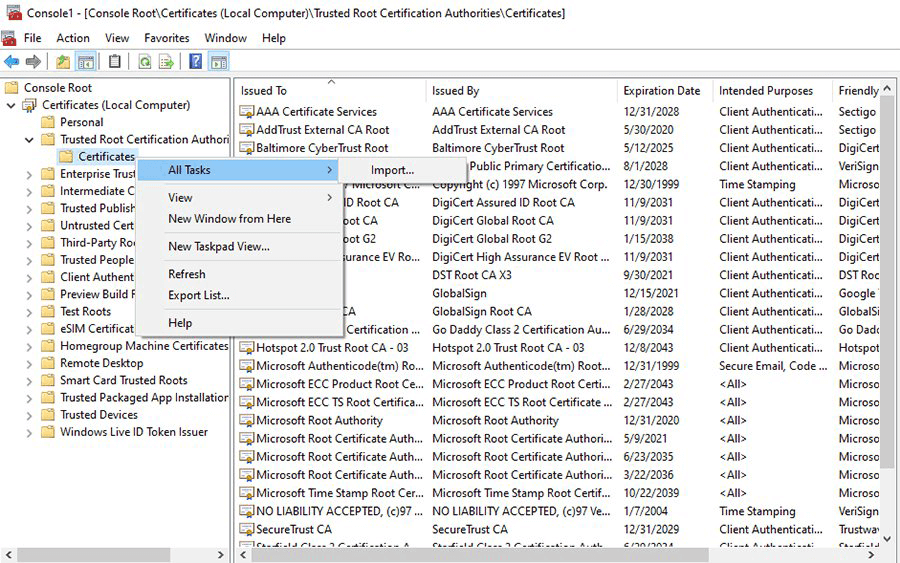
步驟 4. 導覽至 憑證 (本機電腦) > 受信任的根憑證授權單位 > 憑證。
步驟 5. 如果您的 CA 未列出,請在資料夾上按右鍵並選擇 所有工作 > 匯入。
方法 4. 疑難排解 DNS 問題
DNS 問題是 RDP 工作階段的「無聲殺手」。如果管理員變更了伺服器的 IP 位址,用戶端可能仍會嘗試連線到舊的 IP,因為其 DNS 快取尚未更新。
步驟 1:清除 DNS 快取
這會「重設」您電腦對 IP 位址的記憶,強制它尋找伺服器目前的位置。
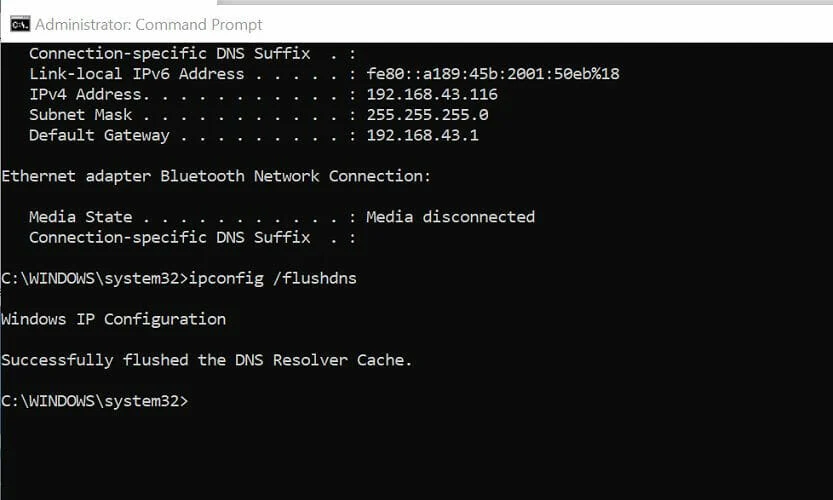
- 按下 Win R,輸入 cmd,然後按下 Ctrl Shift Enter 以開啟已提升權限的命令提示字元。
- 輸入以下命令並按下 Enter:ipconfig /flushdns
- 結果:如果成功,您將看到確認訊息。請嘗試再次連線。
步驟 2:透過 IP 位址測試連線
繞過主機名稱是確認 DNS 是否為問題根源的最快方法。
- 請勿在RDP用戶端中輸入伺服器名稱(例如Office-PC-01),改為輸入伺服器的直接IP位址(例如192.168.1.50)。
- 診斷:若使用IP可連線但使用名稱失敗,則您的DNS肯定已損壞。
步驟3:驗證DNS伺服器設定
- 若您的PC指向錯誤的DNS伺服器,將永遠無法找到內部RDP主機。
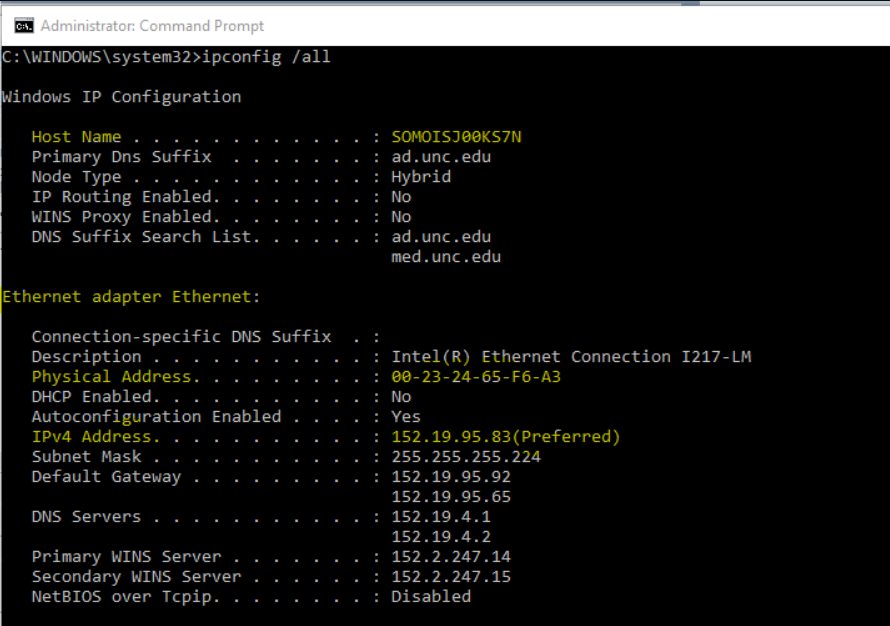
- 在命令提示字元中輸入 ipconfig /all 並按下Enter。
- 找到您使用中的網路介面卡,並查看DNS伺服器項目。
步驟4:修正DNS伺服器設定
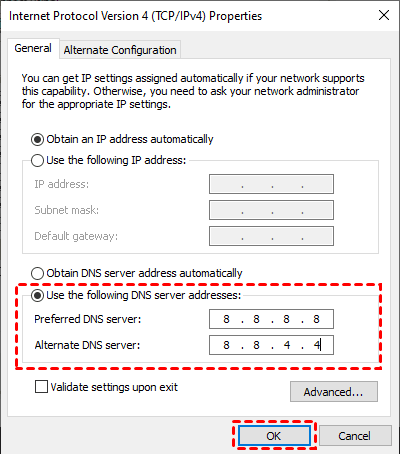
若列出的DNS伺服器不正確(例如使用公共DNS如8.8.8.8而非公司伺服器):
- 開啟控制台 > 網路和共用中心 > 變更介面卡設定。
- 在您的連線上按右鍵 > 內容。
- 選擇網際網路通訊協定第4版 (TCP/IPv4) > 內容。
- 選擇使用下列的DNS伺服器位址並輸入您組織的DNS IP。
方法5. 權限與授權問題
即使網路暢通,若您沒有正確的「鑰匙」,伺服器仍可能拒絕連線。使用者必須被授予「透過遠端桌面服務登入」的權限。
如何授予權限:
步驟1. 在伺服器上執行「gpedit.msc」。
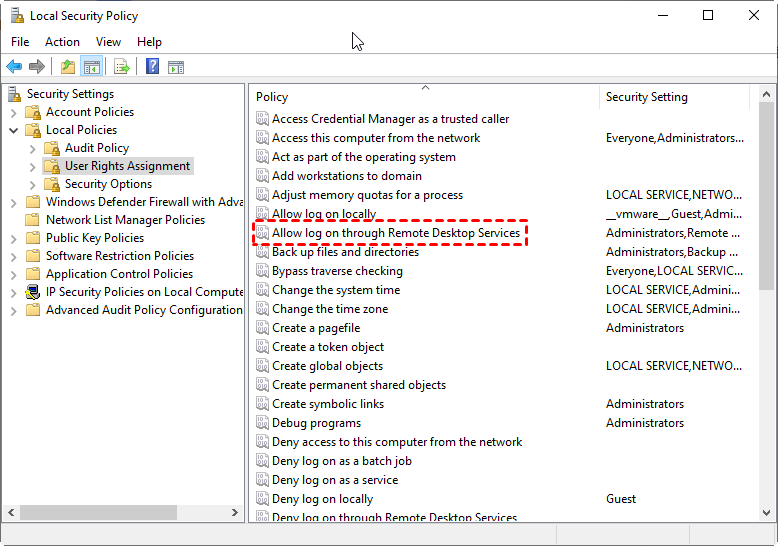
步驟2. 導覽至電腦設定 > Windows設定 > 安全性設定 > 本機原則 > 使用者權限指派。
步驟3. 雙擊允許透過遠端桌面服務登入並新增相關使用者群組。
RDS CAL問題:若您的組織使用遠端桌面服務(RDS),可能已用盡用戶端存取授權(CAL)。微軟提供120天寬限期。若您的伺服器在運作四個月後突然停止接受連線,很可能就是因為未安裝CAL所致。
方法6. 管理斷線與頻寬問題
有時您並非「無法連線」,而是連線品質極差,導致立即斷線。這通常會出現「正在重新連線」訊息或黑畫面。
若頻寬有限,您可以最佳化 RDP 用戶端:
步驟 1. 開啟遠端桌面連線用戶端。
步驟 2. 點擊顯示選項 > 體驗 索引標籤。
步驟 3. 將設定變更為低速寬頻 (256 kbps - 2 Mbps)。
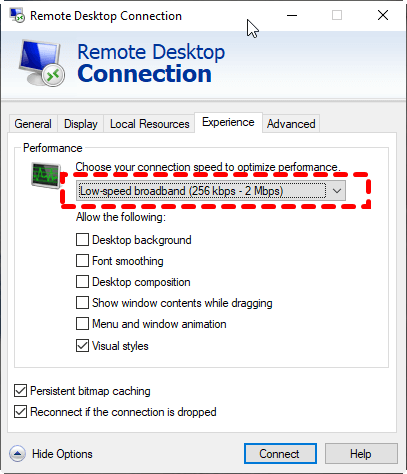
步驟 4. 取消勾選「功能表動畫」與「桌面轉譯」等視覺樣式。
方法 7. 處理 CredSSP/NLA 錯誤
認證安全性支援提供者 (CredSSP) 負責處理憑證的安全傳輸。若您的用戶端或伺服器缺少關鍵的 Windows 更新,會因 CredSSP 版本不符而發生「驗證錯誤」。
最佳解決方式是更新兩個系統。若您需要立即的暫時解決方案,可以暫時停用網路層級驗證 (NLA):
步驟 1. 開啟系統內容 視窗 (執行「sysdm.cpl」) 並選取遠端索引標籤。
步驟 2. 確認已啟用允許遠端連線。
步驟 3. 取消勾選僅允許從執行具有網路層級驗證之遠端桌面的電腦進行連線。
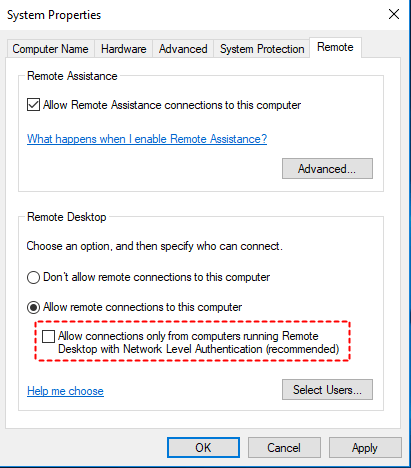
注意:此操作會降低安全性,僅應作為暫時的診斷步驟。
額外提示:原生 RDP 的無痛替代方案
若您已嘗試上述所有技術方法仍無法透過 RDP 連線至伺服器,或單純想避免管理連接埠轉送與複雜防火牆規則的麻煩,這裡有一個更現代的解決方案。
AnyViewer 是一款專業級的 遠端桌面軟體,專為繞過傳統 Windows RDP 的障礙而設計。雖然原生的 Windows 工具功能強大,但其設計初衷是針對區域網路;而 AnyViewer 則是為現代互聯世界所打造。
為何選擇 AnyViewer 而非原生 RDP?
- 無需端口轉發:傳統RDP需要您開啟3389端口,這可能帶來巨大的安全風險和技術負擔。AnyViewer採用優化的連接協議,能自動穿透防火牆和NAT。
- 設定簡便:您無需成為IT專家來配置DNS、SSL憑證或CredSSP。只需在兩端安裝軟體,並使用唯一ID即可連接。
- 銀行級安全:AnyViewer採用橢圓曲線密碼學(ECC)加密,端到端保護您的資料。這通常比暴露於公共網際網路且配置錯誤的RDP設定更安全。
- 功能豐富的體驗:AnyViewer透過提供一鍵無人值守遠端存取、高速檔案傳輸和多顯示器支援,超越標準RDP。此外,其行動相容性讓您可以從任何iOS或Android裝置管理伺服器。
如何開始使用(3個簡單步驟)
步驟1. 在您的本機控制端電腦和要存取的遠端伺服器上下載並安裝AnyViewer。
步驟2. 註冊免費帳戶並在兩台裝置上登入。這會自動將裝置分配至您的帳戶。

步驟3. 前往「裝置」標籤,選擇目標伺服器,然後點擊一鍵控制。

無論您是管理數十台伺服器的IT專業人員,還是試圖存取辦公室電腦的遠端工作者,AnyViewer都能提供「開箱即用」的體驗,消除無法RDP連線至伺服器的困擾。
結論
修復「無法RDP連線至伺服器」錯誤是一個逐步排除的過程。從實體/連線層(伺服器是否開機?)開始,移至網路層(3389端口是否開啟?),最後處理驗證層(憑證和權限)。
遵循此結構化方法,您可以解決99%的RDP問題。雖然原生RDP功能強大,但像AnyViewer這樣的工具為需要可靠存取且不想面對管理麻煩的使用者,提供了簡化的RDP替代方案。



 新增為偏好來源