

適用於 Windows 的最佳 TeamViewer QuickSupport 替代方案
Team-viewer QuickSupport 是一款遠端支援工具,需要遠端使用者確認存取權限。如果您想要 Team-viewer QuickSupport 的替代方案,最佳選擇是什麼?本文將介紹 AnyViewer。如果您有興趣,請繼續閱讀。

來自 Tyler 發表於 2026年08月19日


什麼是 TeamViewer QuickSupport?
TeamViewer QuickSupport 的目的在於透過快速連接使用者與即時遠端技術支援來提供即時協助。此應用程式可讓使用者將 QuickSupport 安裝在電腦上,使其能夠在需要時隨時獲得即時幫助。QuickSupport 讓支援技術人員能夠遠端存取、控制及觀察使用者的電腦或行動裝置,進而促進快速遠端故障排除。
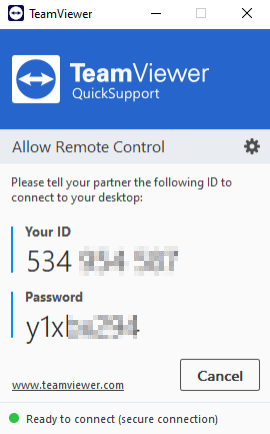
TeamViewer QuickSupport 與 TeamViewer 的主要區別在於其連線方式。TeamViewer QuickSupport 需要遠端使用者確認存取,以確保連線安全。另一方面,TeamViewer 支援無人值守存取,允許在無需使用者確認的情況下進行連線。此外,TeamViewer 將連線限制為裝置指定的帳戶,防止透過 TeamViewer ID 或服務案件進行連線,而 QuickSupport 則無此限制。
AnyViewer:最佳免費 TeamViewer QuickSupport 替代方案
AnyViewer 是一款一體化的免費遠端支援軟體,提供多種功能來提升您的客戶支援體驗。它被高度推薦為更勝 TeamViewer QuickSupport 的替代方案。
AnyViewer 的主要優勢之一,是能夠在單一應用程式中為使用者提供彈性的遠端支援方式。當您尋求協助時,支援專員可以傳送連線要求給您,以啟動遠端支援工作階段。或者,對於您熟悉且信任的人,您只需允許一鍵控制,即可授予他們無人值守遠端支援。
AnyViewer 的優點在於其精簡的做法,無需在不同應用程式之間切換來進行需確認的遠端支援或無人值守遠端支援。所有這些支援選項都可以在相同的應用程式中無縫存取和使用,確保方便且高效的體驗。
是什麼讓 AnyViewer 成為最佳 Teamviewer QuickSupport 替代方案?
AnyViewer 之所以能脫穎而出,成為 TeamViewer QuickSupport 的終極替代方案,是因為以下幾個關鍵因素:
- 功能齊全
AnyViewer 匯集眾多令人驚豔的功能,徹底革新遠端支援體驗,超越所有期望。在連線期間,您可以透過語音、視訊或文字聊天即時與技術人員聯絡,順暢地傳輸檔案,並享受行動應用程式帶來的便利,隨時隨地進行遠端支援。此外,AnyViewer 支援跨裝置螢幕分享,並可整合其他工具,開啟無限可能。這些卓越功能僅是 AnyViewer 強大能力的冰山一角。
- 更快、更簡單、更高效
透過 AnyViewer 直觀的使用者介面,體驗更快、更簡單、更高效的遠端支援流程。輕鬆在技術人員與遠端使用者的螢幕之間切換,一鍵執行 Ctrl Alt Del 等常見操作,並善用高效率的快速啟動工具,確保您的遠端桌面協助迅速且精準。
- 安全可靠
AnyViewer 採用先進的橢圓曲線加密(ECC)技術,優先保障使用者資料安全。此強大的加密方式可確保透過 AnyViewer 平台傳輸的所有通訊與資料,皆受到保護,防止未經授權的存取或攔截。透過 ECC 加密,AnyViewer 為使用者提供安全的遠端支援解決方案,讓您對敏感資訊的機密性與完整性深具信心。
- 未來的遠端支援
AnyViewer 不僅是當今的支援工具,更致力於滿足未來的支援需求。透過 VoIP 通話與即時攝影機輔助等創新功能,讓您領先一步,滿足即時遠端協助的需求。AnyViewer 正是您期待已久的遠端支援解決方案典範。
如何透過 AnyViewer 提供遠端支援
如前所述,AnyViewer 提供非凡的靈活性,為使用者提供兩種不同的遠端支援方式。讓我們詳細探討這些選項。
準備工作:
- 確保兩台電腦均已連線至網際網路並在需要遠端支援時保持開機狀態.
- 在兩台電腦上下載, 安裝, 並啟動 AnyViewer.
方式 1. 透過傳送請求進行遠端支援
步驟 1. 在需要協助的電腦上, 瀏覽至 AnyViewer 中的連線索引標籤. 請記下裝置 ID 並提供給協助者.

步驟 2. 在提供支援的電腦上, 輸入另一端的裝置 ID 並按一下連線按鈕.
步驟 3. 在連線要求視窗中, 選取 "傳送控制要求給您的合作夥伴" 並按一下確定.
步驟 4. 在尋求協助的電腦上會出現快顯視窗. 按一下允許以授予遠端支援權限.
方式 2. 無人值守遠端支援
如果您希望授權您認識且信任的人在您不在場時遠端支援您的電腦, 您可以設定電腦允許無人值守遠端支援.
步驟 1. 註冊 AnyViewer 帳戶並完成必要資訊. 在兩台電腦上登入相同帳戶.
步驟 2. 在提供協助的電腦上, 瀏覽至 AnyViewer 中的裝置索引標籤. 選取目標電腦並按一下 "一鍵控制" 以啟用無人值守遠端支援.
- 備註:✎...
您也可以將帳戶升級為專業版或企業版方案.專業版或企業版方案能為您帶來什麼:
- 更快的檔案傳輸速度.免費帳戶的傳輸速度為 500 KB/s,付費帳戶最高可達 10 MB/s.
- 增加可批量傳輸的檔案數量.
- 可傳輸的單一檔案大小更大.
- 可以指派更多裝置到同一個帳戶進行無人值守的遠端存取.
- 更多目前已連線的裝置會顯示以供管理.
- 以隱私模式連線以保護隱私.
結論
總而言之,AnyViewer 是 TeamViewer QuickSupport 在遠端支援需求方面備受推薦的替代方案.憑藉其功能豐富的平台,直觀的使用者介面,嚴謹的安全措施,以及前瞻性的方法,AnyViewer 超越了預期.無論您選擇透過發送請求來進行遠端支援,還是偏好無人值守的遠端協助,AnyViewer 都能提供靈活性和便利性.選擇 AnyViewer 作為您的遠端支援解決方案,您將開啟無限可能的世界,並確保無縫的支援體驗.告別限制,擁抱 AnyViewer 作為您首選 TeamViewer QuickSupport 替代方案的卓越功能.



 新增為偏好來源