

如何修復 Splashtop 遠端印表機無法運作?
本文解析 Splashtop 遠端列印功能失效的原因,並提供對應解決方案,以處理印表機停止遠端列印的錯誤狀況。

來自 Iota 更新於 2026年02月11日


Splashtop 遠端列印功能失效時,會出現哪些常見錯誤訊息?
使用 Splashtop 進行遠端工作時,您偶爾可能會遇到遠端列印功能無法正常執行指令的問題。您可能無法順利從遠端電腦列印至本地裝置,反而會遇到特定彈出視窗,或完全沒有回應。這些中斷通常是由驅動程式缺失、作業系統間的權限衝突,或特定軟體不相容(尤其是 PDF 檢視器)所引起。確認您收到的警示訊息確切措辭,是解決技術故障並恢復工作流程最有效的第一步。
常見的 Splashtop 遠端列印錯誤
| 錯誤訊息或症狀 | 說明與可能原因 |
|---|---|
| "Windows 找不到 'xpsrchvw.exe'" | 此錯誤表示您的本機 Windows 電腦缺少 XPS 檢視器 軟體。 Splashtop 依賴此工具程式來處理列印工作,必須透過 Windows 設定的「選用功能」區段進行安裝。 |
| "無法開啟檔案 'Print.pdf',因為您沒有檢視權限" | 這是一個權限錯誤,最常見於 配備 M1 (Silicon) 晶片的 Mac 電腦。通常表示 Splashtop Streamer 軟體版本過舊,或缺乏開啟暫存列印檔案所需的檔案存取權限。 |
| 印表機清單中缺少 "Splashtop Remote Printer" | 若未顯示此印表機選項,通常表示 印表機驅動程式安裝失敗 或沒有作用中的遠端連線。這可能由於初始設定時管理員權限不足,或遠端連線已逾時所致。 |
| "Adobe Acrobat 意外結束" (或無回應) | 此特定當機或凍結情況發生於與 Adobe Acrobat Reader 介面發生衝突時。通常是由於舊版閱讀器的錯誤,或與「新版 Acrobat」介面設定不相容所導致。 |
| "無法連線至 Splashtop 伺服器" | 雖然此連線錯誤較非列印功能特有,但它會阻擋所有遠端指令。這意味著 防火牆、防毒軟體或不穩定的網路連線 正在阻止 Splashtop 應用程式與遠端印表機通訊。 |
| 文件被裁切或出現對齊問題 | 若列印工作已完成但呈現異常(例如邊界消失),通常是設定問題所致。印表機偏好設定中的 "啟用無邊界列印" 選項常是問題根源,需要將其停用。 |
大多數這類列印障礙可透過將您的 Splashtop Streamer 與本機應用程式更新至最新版本來排除,因為開發人員會頻繁修補這些特定錯誤。若確保軟體為最新版本後仍未解決錯誤,您可能需要手動重新安裝印表機驅動程式,或調整上述提及的特定權限設定。若嘗試這些方法後問題仍持續存在,則問題可能根源於您的網路設定更深層之處,此時聯絡官方支援團隊將是合理的後續步驟。
如何修復 Splashtop 遠端印表機無法遠端運作?
方法一:在遠端連線期間選擇正確的印表機
有時功能已正確安裝,但因為選錯了印表機而導致列印失敗。在遠端連線期間,您必須先選擇「Splashtop Remote Printer」。這會將列印工作重新導向到您的本機電腦,然後您就可以選擇實體印表機。
步驟 1. 啟動到目標電腦的遠端連線。開啟您想要列印的檔案或文件。
步驟 2. 像平常一樣在應用程式中點擊「列印」。在印表機選擇視窗中,選擇Splashtop Remote Printer。
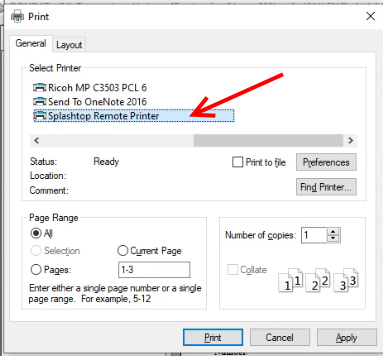
步驟 3. 等待新的列印對話方塊在您的本機電腦上開啟。
步驟 4. 選擇您的本機印表機並確認列印。
選擇「Splashtop Remote Printer」後,一個新的列印視窗應該會自動出現在您的本機電腦上,顯示所有可用的本機印表機。選擇您想要的印表機,文件就會在本機列印。如果沒有發生這種情況,請重新啟動兩台裝置並重新連線遠端連線。
方法二:手動重新安裝 Splashtop Remote Printer 驅動程式
如果在遠端連線期間沒有出現 Splashtop Remote Printer,可能是印表機驅動程式因權限問題未能正確安裝。這也可能導致 Windows 列印錯誤視窗反覆彈出。在這種情況下,您需要使用管理員層級的命令提示字元手動解除安裝並重新安裝驅動程式,以修復安裝問題。
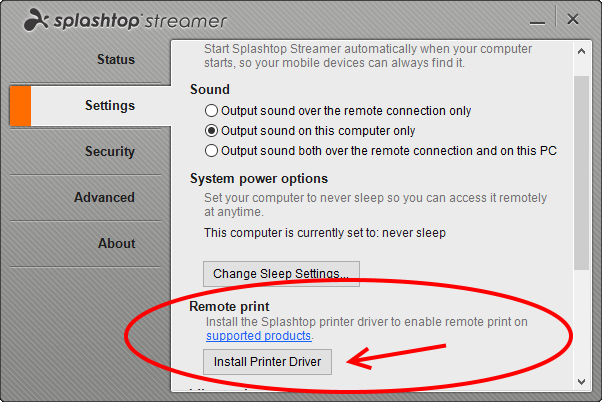
步驟 1. 在您的工作電腦上,前往工作列,如圖所示右鍵點擊 Splashtop Streamer 圖示,然後選擇偏好設定。
步驟 2. 向下捲動找到遠端列印,然後點擊安裝印表機驅動程式以開始安裝程序。
🌟注意: 如果您也想修復Splashtop 遠端音訊無法運作的問題,這裡有一些解決方案。
步驟 3. 安裝完成後,視窗將顯示已安裝。
步驟 4. 您現在可以點擊右上角的灰色X來關閉 Splashtop 視窗。
步驟 5. 當您從另一台裝置遠端連線到該電腦時,請開啟任何應用程式並像平常一樣進行列印。在印表機對話方塊中,選擇「Splashtop Remote Printer」。
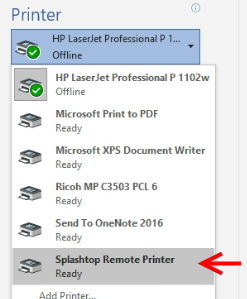
啟用遠端列印後,當您遠端存取該電腦時,一台名為「Splashtop Remote Printer」的印表機應該會出現在電腦的印表機清單中。請注意,除非遠端連線正在進行中,否則該印表機不會出現。如果您是團隊擁有者,請確保團隊設定中已啟用遠端列印功能。
方法 3. 手動掛載印表機
如果驅動程式已正確安裝,但在遠端連線期間印表機仍未出現在印表機清單中,您可能需要手動掛載印表機。此方法可確保虛擬印表機正確附加到系統,並在印表機清單中顯示。
步驟 1. 以系統管理員身分開啟命令提示字元。
步驟 2. 導航至此目錄:
C:\Program Files (x86)\Splashtop\Splashtop Remote\Server\Driver\STPrinter\
步驟 3. 執行名為 p_mount.bat 的檔案以手動掛載印表機。
步驟 4. 等待程序完成,並在遠端連線期間再次檢查印表機清單。
啟用遠端列印後,一台名為「Splashtop Remote Printer」的印表機僅在建立遠端連線時才會出現在印表機清單中。如果完成這些步驟後仍未顯示,建議聯絡 Splashtop 支援並建立支援單以獲得進一步協助。
方法 4. 使用 AnyViewer 輕鬆進行遠端列印
當 Splashtop 遠端列印停止運作時,問題通常是由其虛擬印表機驅動程式引起的。此驅動程式必須在本機和遠端電腦上都能完美運作。如果發生 Windows 更新、權限問題或列印多工緩衝處理器錯誤,印表機可能會消失或列印錯誤。頁面可能被截斷、格式可能改變,或者列印工作可能無預警失敗。
一個更簡單且更穩定的解決方案是使用AnyViewer並採用「先傳輸後列印」的方法。您無需透過虛擬驅動程式發送列印資料,而是將原始檔案傳輸到本地電腦並直接列印。這種方法避免了驅動程式相容性問題。您不需要安裝或修復遠端印表機驅動程式。只需透過AnyViewer的檔案傳輸功能傳輸檔案,並使用已正確配置的本地印表機進行列印。
- ★優點:
- 廣泛相容性。它相容於多個Windows版本並持續接收定期更新。此軟體亦支援macOS、Android和iOS。這意味著您可以將檔案從iPhone傳輸到Windows或其他裝置。
- 高效率。您無需親自在儲存檔案的電腦前即可使用AnyViewer傳輸檔案。
- 速度快。它能非常快速地傳輸檔案,即使在網際網路上發送大型檔案時也是如此。例如,將一個2 GB的zip檔案從本地電腦傳輸到同一區域網路內的遠端電腦僅需約20秒。
- 增強的安全性。檔案傳輸受到橢圓曲線密碼學加密保護,確保您的資料安全,免於未經授權的存取和洩漏。
- 多功能性。作為一款遠端桌面工具,它還允許您輕鬆控制和遠端管理另一台電腦。此外,它也是一個螢幕共享工具。
它還能保持文件版面配置的準確性。因為您列印的是原始檔案,傳輸過程中沒有格式轉換。您在螢幕上看到的內容就是您列印的內容。
對於大型檔案,此方法通常更快。直接的檔案傳輸通常只需幾秒鐘,而遠端列印佇列可能需要更長時間且可能凍結。總之,使用AnyViewer進行檔案傳輸是解決Splashtop遠端列印持續性問題最可靠且實用的方法。
步驟 1. 在兩台Windows電腦上下載、安裝並啟動AnyViewer。
步驟 2. 在控制端電腦上,前往登入,然後點擊註冊。(如果您已經在官方網站註冊,可以直接登入。)

步驟 3. 填寫註冊資訊。

步驟 4. 接著您會看到已成功登入 AnyViewer。您的裝置將自動分配至您登入的帳戶。

步驟 5. 選擇目標電腦,然後點擊檔案傳輸。


步驟 6. 隨後會出現一個檔案傳輸對話方塊。您可以透過選擇目標檔案後點擊箭頭,自由地在裝置間傳輸檔案。您也可以雙擊目標檔案來完成傳輸。

- 🌟小提示:
- 為自由傳輸檔案,強烈建議將您的帳戶升級至 專業版或企業版方案。以下是專業版或企業版方案能為您帶來的優勢:
- 更快的檔案傳輸速度。免費帳戶的傳輸速度為 500 KB/s,付費帳戶最高可達 10 MB/s。
- 同時傳輸的檔案數量增加。免費帳戶一次可傳輸 100 個檔案;付費帳戶則無數量限制。
- 可傳輸的單一檔案容量更大。免費帳戶可傳輸的單一檔案最大容量為 100 MB,付費帳戶則為 1 TB。
結論
Splashtop 遠端列印功能失效可能令人沮喪,尤其是當您依賴遠端存取處理日常任務時。透過了解常見的錯誤訊息,例如驅動程式缺失、權限問題或連線問題,您可以快速找出根本原因並套用正確的修復方法。在許多情況下,只需選擇正確的印表機、重新安裝遠端印表機驅動程式或更新軟體即可解決問題。若驅動程式相關問題持續存在,使用如 AnyViewer 這類檔案傳輸與本地列印方法,能提供更穩定可靠的替代方案。透過正確的疑難排解步驟,您可恢復順暢的遠端列印功能,讓工作流程不受中斷地持續運行。
常見問題
1. 為什麼我的印表機無法從遠端桌面列印?
這通常是因為遠端印表機驅動程式未正確安裝、選擇了錯誤的印表機,或遠端工作階段未啟用。請確保您選擇了正確的遠端印表機選項,並確認驅動程式已妥善安裝。
2. 如何在 Splashtop 上啟用遠端列印功能?
首先,請確保遠端電腦上的 Splashtop Streamer 已更新。接著在 Splashtop 設定中啟用「遠端列印」。在遠端工作階段期間,列印時請選擇「Splashtop 遠端印表機」。隨後,您電腦上應會出現本地列印視窗。
3. 為什麼我的印表機無法遠端列印?
遠端列印失敗可能源於網路問題、防火牆限制、軟體過時或權限衝突。更新應用程式、重新啟動兩台裝置並檢查網路連線通常能解決問題。若驅動程式錯誤持續發生,您可以使用 AnyViewer 將檔案傳輸至本地電腦並直接列印,這能避開印表機相關問題。
4. 如何在遠端桌面中啟用印表機?
在遠端桌面設定中,於開始連線前前往「本機資源」並勾選「印表機」選項。這將使您的本地印表機出現在遠端連線階段中。
5. 為什麼我的印表機已連線但無法列印?
若印表機已連線但無法列印,可能是因為它處於暫停狀態、設為離線模式,或列印工作卡在佇列中。請清除列印佇列、重新啟動印表機,並確認其已設為預設印表機。



 新增為偏好來源