

如何遠端連線至虛擬螢幕
本指南解釋如何遠端連線至虛擬螢幕以存取無頭伺服器或闔蓋筆記型電腦。它提供頂級遠端桌面工具的快速設定步驟,以消除實體顯示器的需求。

來自 Tyler 更新於 2026年03月06日


在遠端工作和遠端IT支援的世界裡,實體硬體限制不應決定您的生產力。專業人員最常面臨的障礙之一,是當目標電腦未連接實體顯示器時,試圖遠端連線至虛擬螢幕。無論您是管理資料中心中的無頭伺服器,還是嘗試存取蓋上螢幕的筆記型電腦,虛擬顯示技術都是現代遠端桌面解決方案中「看不見」的英雄。
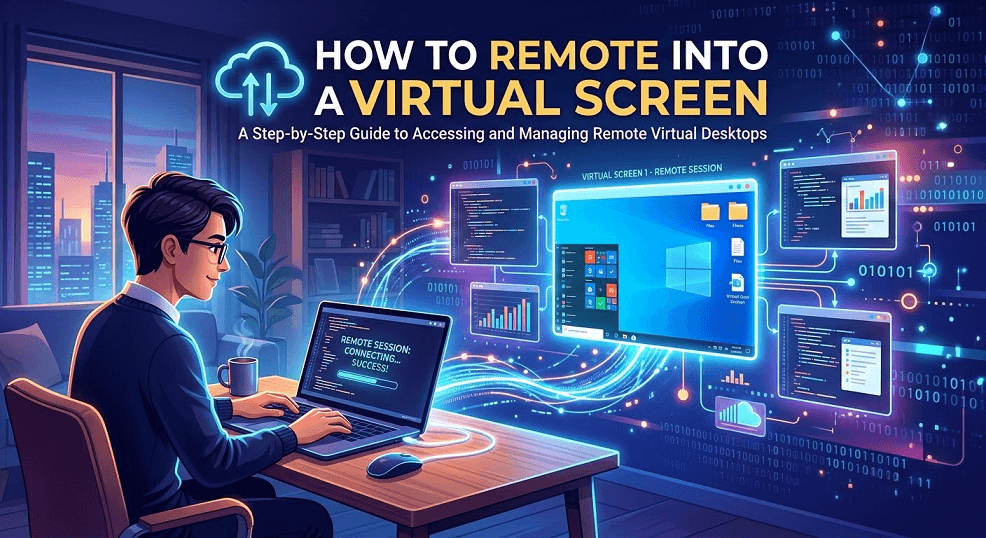
頂級虛擬顯示軟體解決方案
如果您需要遠端連線至虛擬螢幕,幾家業界領導者已將此功能直接整合到他們的平台中。以下詳細介紹三款擅長建立虛擬顯示的頂級軟體解決方案。
1. AnyViewer:簡化的虛擬多螢幕功能
AnyViewer 是遠端桌面市場中一顆崛起的新星,以其高速效能和使用者友善的介面而聞名。其「虛擬螢幕」功能專為幫助使用者擴展工作空間或管理缺乏實體顯示器的電腦而設計。
主要功能:
- 無需硬體擴展:無需實體虛擬插頭即可建立最多三個虛擬螢幕。
- 獨立任務處理:在每個虛擬螢幕上執行不同的應用程式,並無縫切換。
- 獨立視窗:在個別視窗中檢視多個遠端螢幕,並可根據需要拖曳螢幕標籤進出。
- 效能優化:高影格率確保即使是虛擬螢幕也能像本地顯示器一樣反應靈敏。
在 AnyViewer 中建立虛擬螢幕的步驟:
步驟 1. 啟動 AnyViewer 並開始對您的目標電腦進行遠端控制連線。

步驟 2. 在視窗頂端的遠端工作階段工具列中,點擊螢幕標籤。
步驟 3. 從下拉式選單中選擇虛擬螢幕,並選擇您希望建立的虛擬監視器數量(例如,2 或 3 個螢幕)。

步驟 4. 您的虛擬螢幕現已啟用。您可以使用工具列在它們之間切換,或將視窗拖曳跨越「隱形」邊緣以將其移至虛擬顯示器。

2. TeamViewer:企業級虛擬監視器
作為遠端連線領域的全球領導者,TeamViewer 為新增虛擬顯示器提供了強大的支援,特別適用於 Windows 對 Windows 的連線。對於管理伺服器機架或自動化資訊站的企業 IT 部門而言,這是一項關鍵工具。
主要功能:
- 無縫整合:虛擬監視器會與實體監視器一同顯示在標準的「檢視」選單中。
- 多監視器網格:在單一網格模式中檢視所有螢幕(實體與虛擬),以獲得系統的全域概覽。
- 無人值守卓越表現:與 TeamViewer Host 完美搭配,實現對無頭電腦的 24/7 全天候存取。
在 TeamViewer 中建立虛擬螢幕的步驟:
步驟 1. 啟動一個遠端控制工作階段,連線至已啟用簡易存取功能的受管理裝置。
步驟 2. 在遠端工作階段工具列中,點擊檢視選單。
步驟 3. 選擇管理虛擬監視器,然後點擊新增虛擬監視器。
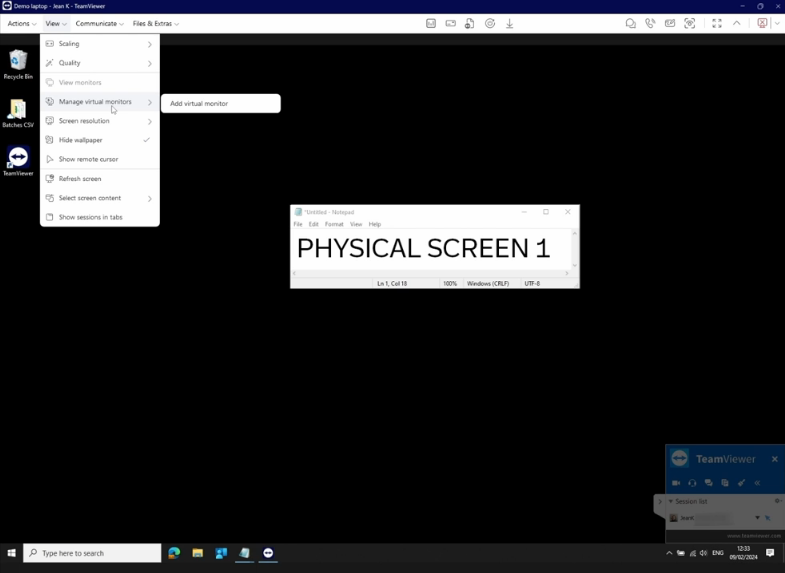
步驟 4. 若是首次使用,系統可能會提示您安裝 TeamViewer 虛擬顯示器驅動程式。
步驟 5. 新增完成後,前往檢視 >檢視監視器,以在實體與虛擬螢幕之間切換。

3. Zoho Assist:疑難排解專家
Zoho Assist 專為隨需支援與無人值守存取而設計。其虛擬監視器功能對於需要連線至蓋上螢幕(否則會顯示空白「黑畫面」)的伺服器或筆記型電腦的技術人員而言,是一大救星。
主要功能:
- 自動驅動程式設定:ZAVirtualDisplayDriver 會自動配置,確保流暢渲染。
- 黑屏修復:解決筆記型電腦在闔上螢幕時無法顯示訊號的問題。
- 支援無頭裝置:專為伺服器及特殊工業電腦優化。
在 Zoho Assist 中建立虛擬螢幕的步驟:
步驟 1. 連線至已設定無人值守存取功能的遠端裝置(Windows 10 或更高版本)。
步驟 2. 前往頂部選單的 Session 標籤或右側的 Monitors 面板。
步驟 3. 點擊 Add Virtual Monitor。
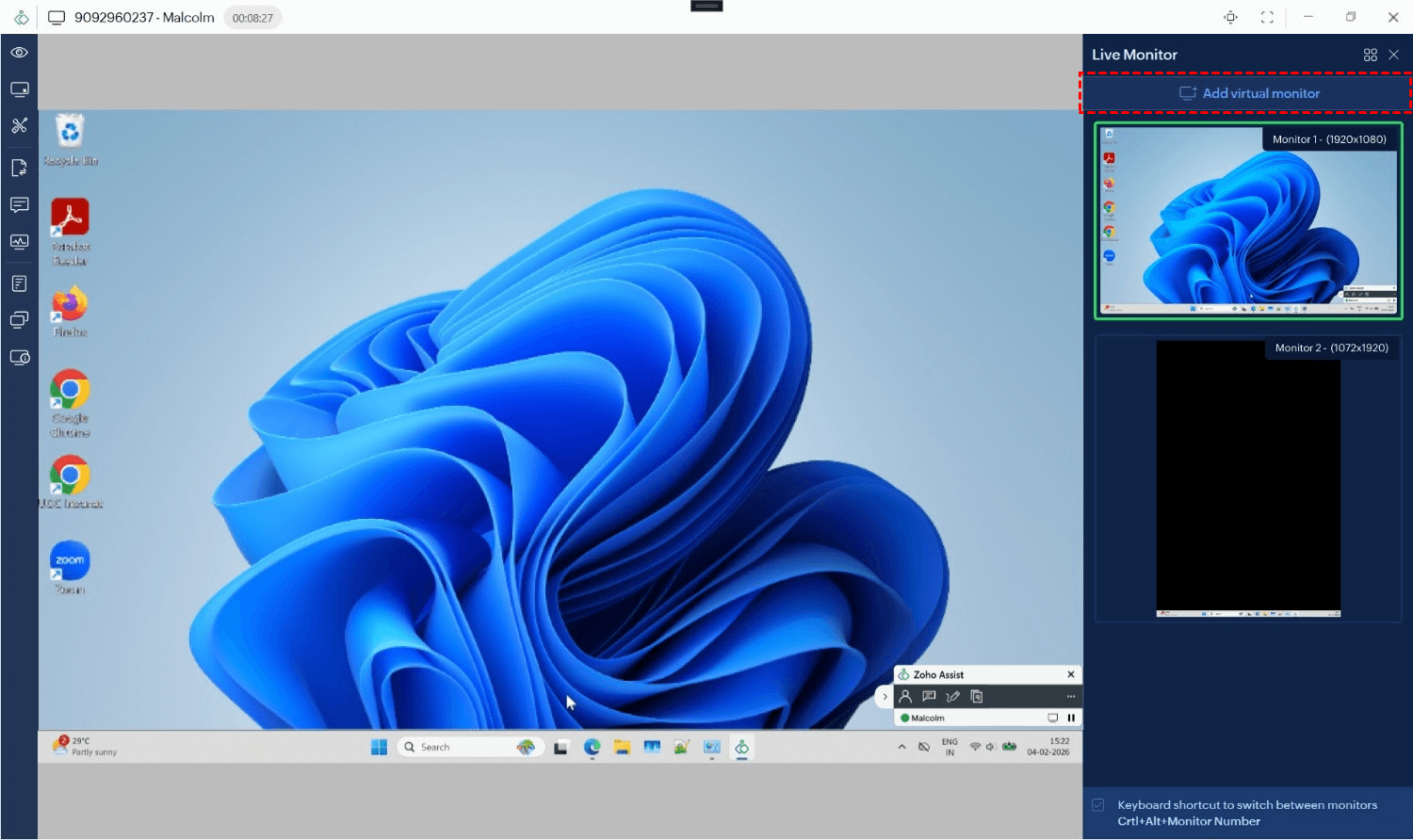
步驟 4. 遠端機器將出現提示(若已預先核准則會自動執行)以安裝顯示驅動程式。
步驟 5. 驅動程式啟用後,新監視器將顯示於您的佈局中。您現在可將視窗拖曳至該處,或將檢視切換至此新的虛擬工作區。

為何需要遠端連線至虛擬螢幕
對於 IT 專業人員與遠端員工而言,虛擬顯示器在以下關鍵情境中能帶來革命性改變:
- 管理無頭伺服器:許多伺服器在無實體監視器的情況下運作。虛擬螢幕提供圖形介面,讓您能如同連接監視器般與應用程式互動。
- 存取闔蓋筆記型電腦:當筆記型電腦螢幕闔上時,顯示器可能進入休眠狀態,導致遠端存取時出現黑屏。虛擬顯示器模擬活動中的監視器,使系統保持可存取狀態。
- 建立多監視器工作區:若遠端電腦僅有一台監視器,虛擬螢幕可擴增額外工作空間,使多工處理更輕鬆高效。
結論
遠端連線至虛擬螢幕的能力,是克服硬體限制的重要工具。它能簡化設定、減少實體轉接器的需求,並為遠端支援與高效能多工處理提供靈活環境。選擇支援虛擬監視器的遠端桌面供應商,可確保您隨時隨地於任何裝置上高效工作。



 新增為偏好來源