

比較:遠端桌面軟體 vs. 終端機模擬軟體
遠端桌面軟體與終端機模擬軟體,它們有何不同?本文進行詳細比較。繼續閱讀,根據介面需求和使用案例,找出最適合您的工具。

來自 Tyler 發表於 2026年08月19日


遠端桌面軟體與終端機模擬軟體
在快速演變的IT環境中,專業人員經常需要在各種工具之間做出選擇,以管理和操作遠端系統。其中廣泛使用的兩種工具是遠端桌面軟體和終端機模擬軟體。
什麼是遠端桌面軟體?
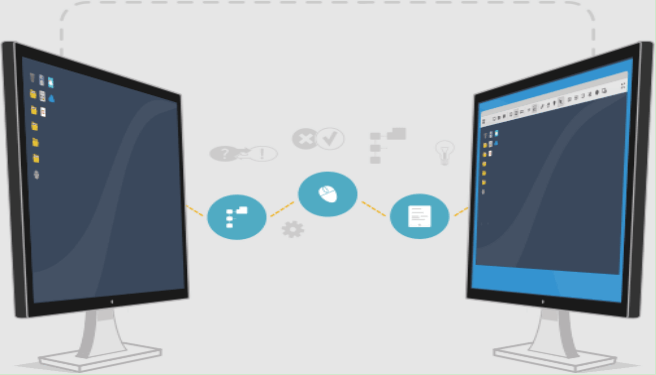
遠端桌面軟體讓使用者能夠連線並操作位於他處的電腦,就像坐在該電腦前一樣。此軟體會在使用者的本機裝置上重現遠端系統的桌面環境,提供圖形介面、應用程式、檔案和設定的完整存取權。
遠端桌面解決方案特別適用於使用者需要存取或管理遠端系統圖形環境的情境,例如故障排除、從家中存取辦公室桌面,或提供技術支援。
什麼是終端機模擬軟體?
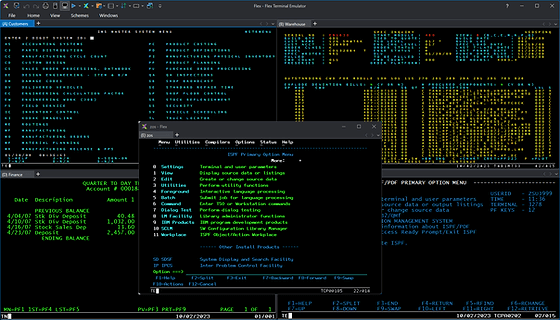
終端機模擬軟體讓使用者能夠連線並操作遠端系統的命令列介面(CLI)。與重現圖形介面的遠端桌面軟體不同,終端機模擬僅專注於以文字為基礎的命令與輸出。這類軟體對於管理伺服器、網路設備以及其他主要依賴CLI進行設定和作業的系統至關重要。
終端機模擬常被IT專業人員用於系統管理、指令碼處理和自動化等任務,在這些任務中,速度和效率至關重要。
遠端桌面軟體與終端機模擬軟體有何不同?
雖然兩者都用於存取遠端系統,但它們的運作方式根本不同,各自滿足不同的使用情境和使用者需求。
介面與易用性
遠端桌面軟體與終端機模擬軟體之間最顯著的差異在於它們的介面。遠端桌面軟體提供圖形介面,重現遠端系統的完整桌面環境。這使其更加使用者友善,特別是在需要與圖形應用程式互動的任務中。
相比之下, 終端模擬軟體提供基於文字的命令列介面, 非常適合需要精確控制和自動化的任務. 雖然對經驗豐富的使用者來說這可能更有效率, 但對於不熟悉命令列操作的人來說, 可能不那麼容易使用.
效能與資源利用
遠端桌面軟體通常消耗更多的系統資源和頻寬, 因為它需要在本地和遠端系統之間傳輸圖形資料. 這有時可能導致效能較慢, 尤其是在低頻寬連線上.
另一方面, 終端模擬軟體是輕量級的, 並且只需要最少的資源. 由於它只傳輸文字資料, 即使在低頻寬連線上也能表現良好, 使其成為資源受限環境中的更好選擇.
安全性考量
安全性是選擇遠端桌面和終端模擬軟體時的一個關鍵因素. 遠端桌面軟體如果沒有妥善保護, 可能容易受到網路威脅, 特別是在沒有足夠保護(例如VPN或強驗證方法)的情況下暴露於網際網路.
終端模擬軟體, 特別是在使用SSH等協定時, 提供強大的安全功能, 可加密資料傳輸, 降低被攔截或未經授權存取的風險.
使用案例適用性
在遠端桌面和終端模擬軟體之間的選擇通常取決於具體的使用案例:
- 遠端桌面軟體: 最適合需要完整存取遠端系統圖形介面的使用者, 例如用於技術支援、從家中存取工作電腦, 或使用需要GUI的應用程式.
- 終端模擬軟體: 非常適合需要管理伺服器、設定網路裝置, 或透過命令列介面執行自動化任務的IT專業人員.
額外提示: 最佳遠端桌面軟體選項
如果您正在尋找一個提供易用性、強大的安全功能和跨平台相容性的遠端桌面解決方案, AnyViewer是絕佳選擇. 它特別受歡迎, 因為其直觀的介面和可靠的效能, 適合遠端技術支援和協作. 無論您是需要協助同事解決技術問題, 還是從家中存取您的工作電腦, AnyViewer都能提供無縫體驗, 且設定簡單.

步驟 1: 在本機與遠端電腦上下載並安裝 AnyViewer. 然後, 在每台裝置上建立並登入您的 AnyViewer 帳戶.

步驟 2: 從您的本機裝置, 選擇遠端電腦並啟用 無人值守遠端存取 透過選取 "一鍵控制.

步驟 3: 一旦設定完成, 您可以控制遠端電腦的滑鼠與鍵盤, 讓您能夠如同親自在場一般地操作.
- ★提示:
- 對於需要進階遠端桌面功能及管理無限並行工作階段能力的企業, 升級至 專業版或企業版方案 是建議的做法. 這些方案讓您可以同時控制多台裝置.
結論
總結來說, 遠端桌面軟體最適合存取與控制遠端電腦的圖形介面, 使其成為技術支援與遠端工作等任務的理想選擇. 另一方面, 終端機模擬軟體專為透過命令列介面管理系統而設計, 為伺服器管理與自動化等任務提供更有效率的選項. 選擇哪一種取決於您需要的是視覺介面還是命令列控制.



 新增為偏好來源