

如何修復 LogMeIn 無法運作的問題 [連線與顯示問題]
這篇文章是一份針對 LogMeIn 無法運作的通用疑難排解教學。我們將討論常見的 LogMeIn 連線與顯示問題及其解決方法。如果您需要 LogMeIn 方面的協助,這篇文章將對您有很大的幫助。請繼續閱讀!

來自 Tyler 發表於 2026年10月10日


問題:LogMeIn 無法運作
您好。我的辦公室裡有許多 Windows 電腦用於遠端支援。今天我想要透過 LogMeIn 遠端控制其中一台電腦,但連線失敗了。為什麼 LogMeIn 無法運作?我該如何修復 LogMeIn 無法運作的問題?感謝任何建議。
- 來自使用者的問題
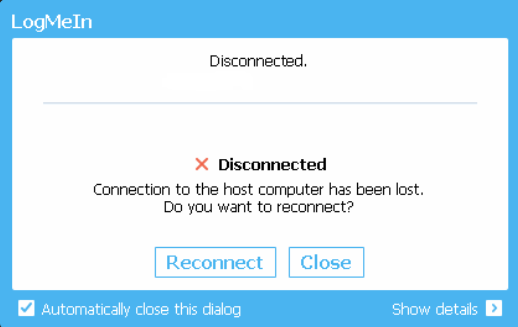
LogMeIn 是一個實用的 遠端存取工具,可讓您將電腦遠端分享給其他人以執行遠端控制、傳輸檔案等操作。然而,如果您遇到任何 LogMeIn 連線問題或顯示問題,可能是您的防火牆、代理伺服器或顯示設定不正確,或者應用程式根本無法正常運作。但請別擔心。我們已編製了一份完整的 LogMeIn 疑難排解指南,以協助您解決 LogMeIn 的連線和顯示問題。
如何修復 LogMeIn 連線失敗 [3 種解決方案]
如果您遇到 LogMeIn 連線失敗或 LogMeIn 卡在連線中的情況,請嘗試以下方法來解決問題。
解決方案 1. 在 Windows 防火牆中允許 LogMeIn
由於 Windows 防火牆有時可能會干擾 LogMeIn 遠端連線的建立,因此您需要允許 LogMeIn 通過 Windows 防火牆。
步驟 1. 開啟 控制台並導覽至 系統及安全性 > Windows Defender 防火牆。在左側窗格中選取 允許應用程式或功能通過 Windows Defender 防火牆。

步驟 2. 按一下 變更設定。勾選 LogMeIn 核取方塊,然後按一下 確定。
解決方案 2. 設定代理伺服器設定
如果您的代理伺服器未設定為與主機軟體搭配運作,您可能會遇到連線問題。請參閱以下如何變更代理伺服器設定。
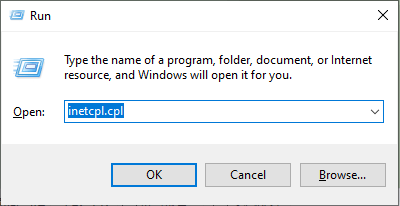
步驟 1. 按下 Win + R,輸入「inetcpl.cpl」,然後按下 確定。
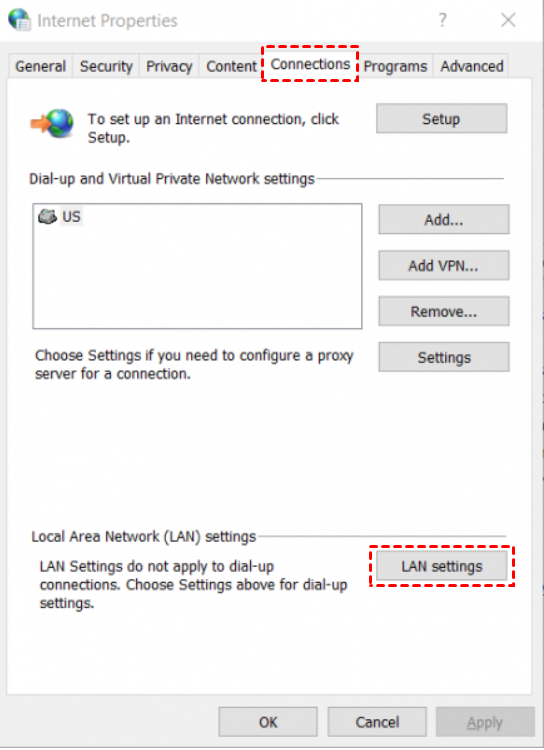
步驟 2. 按一下「連線」索引標籤,並選取「區域網路 (LAN) 設定」。
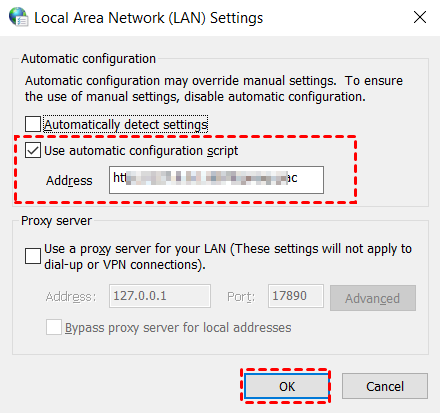
步驟 3. 取消勾選「自動偵測設定」。勾選「使用自動設定指令碼」並輸入您的 IP 位址。然後按一下「確定」。
方法 3. 清除 DNS
manchmal LogMeIn 無法運作可能是因為 DNS 損毀。請依照下列步驟清除 DNS 快取。
步驟 1. 按下Win + R,輸入「cmd」並按下「確定」。

步驟 2. 逐一輸入下列命令。
- ipconfig/release
- ipconfig/renew
- ipconfig/flushdns

如何修正 LogMeIn 顯示問題 [2 種方法]
以下是針對 LogMeIn 顯示問題(例如畫面空白無法運作)的解決方案。
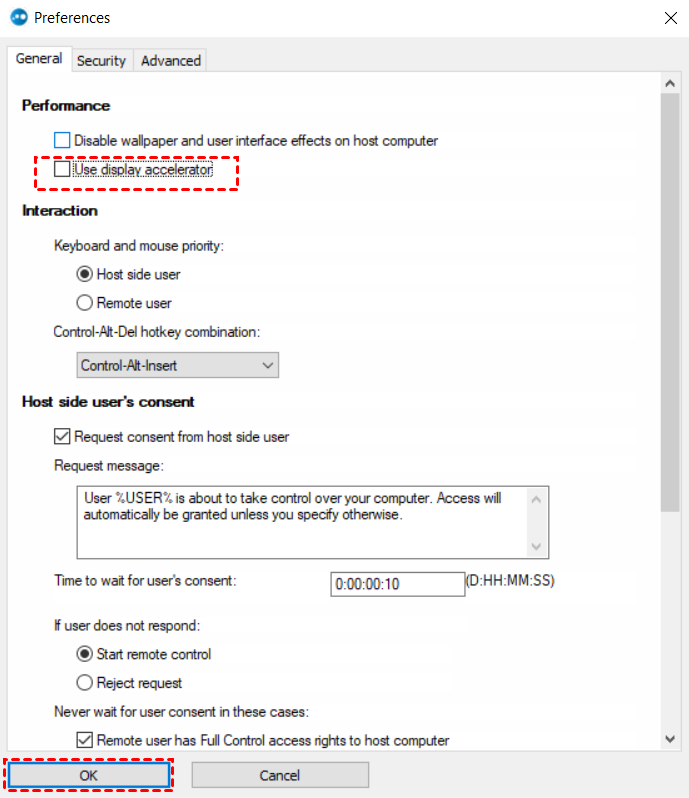
方法 1. 停用顯示加速器
LogMeIn 顯示問題的常見原因之一是顯示加速器問題。您可以在 LogMeIn 控制台關閉顯示加速器。
步驟 1. 選取向上箭頭,以滑鼠右鍵按一下 Windows 系統匣中的圖示,然後按一下「LogMeIn 控制台」。
步驟 2. 前往「選項」區段,然後按一下「偏好設定」。
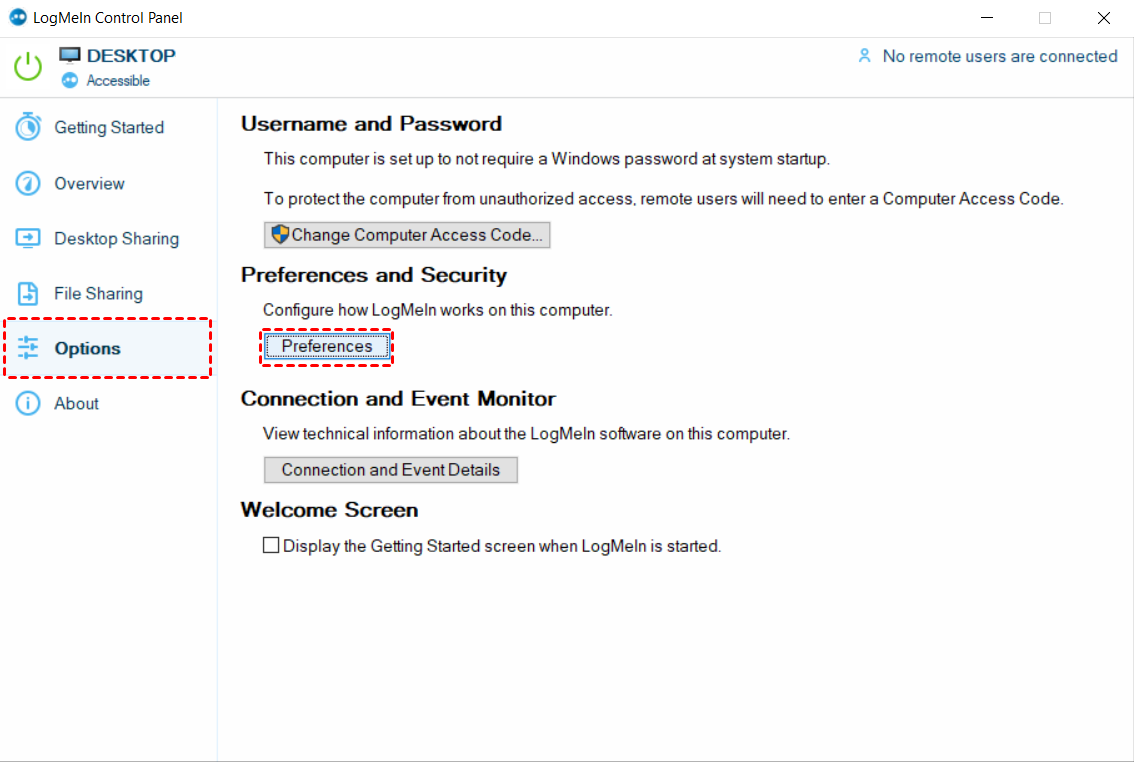
步驟 3. 取消勾選「使用顯示加速器」並按一下「確定」。
方法 2. 檢查螢幕錄製位置
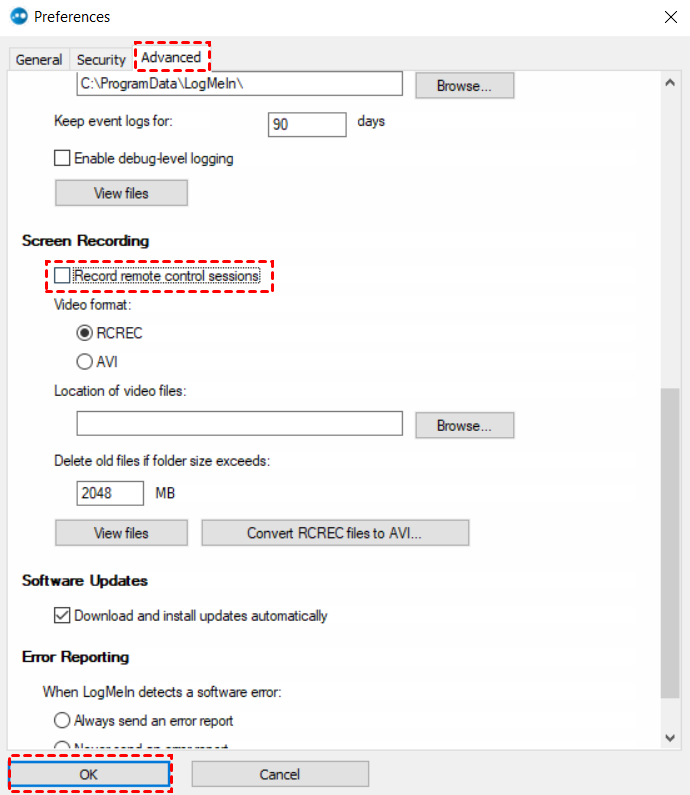
畫面錄影無效也可能會導致 LogMeIn 顯示問題。請按照以下步驟變更相關設定。
步驟 1. 開啟 LogMeIn 控制台,前往 選項 區段,然後按一下 偏好設定。
步驟 2. 前往 進階 標籤。在 畫面錄影 設定中,選擇儲存視訊檔案的位置或停用 錄製遠端控制工作階段 選項。然後按一下 確定。
額外提示:您可以信賴的最佳 LogMeIn 替代方案
LogMeIn 在熱門評論網站上通常擁有高分。然而,其價格不斷攀升,遠端控制錯誤也隨之增加。許多長期使用者開始尋求改變。市面上有許多優秀的 LogMeIn 替代方案 具備精美功能,且價格更低、更合理。例如,最佳遠端桌面軟體 AnyViewer 就是一款非常值得嘗試的優秀程式。
AnyViewer 的亮點:
►無錯誤。 AnyViewer 由強大的技術團隊開發,致力於確保您享有快速、安全且穩定的無錯誤遠端連線。
►安全。 AnyViewer 採用透過強大的 256 位元橢圓曲線密碼學 (ECC) 演算法進行的端對端加密,以確保您的資料安全。
►免費版本。 AnyViewer 提供完全免費的版本。多項免費功能包括無人值守遠端存取、遠端桌面檔案傳輸、多個遠端工作階段、多螢幕導覽、即時聊天等。
AnyViewer 相對容易使用。將其下載到您的電腦上,建立帳戶,然後只要按一下即可開始遠端工作階段。
步驟 1. 按一下 註冊 在主機伺服器上建立新帳戶,然後登入。

步驟 2. 在用戶端電腦上,使用您在主機電腦上相同的帳戶登入。

步驟 3. 前往 裝置 介面以檢視您的 指派 裝置清單。選取您想要連線的裝置,然後按一下 一鍵控制。

- 注意事項:✎...如果您有超過兩台遠端電腦,我們建議 升級您的帳戶。AnyViewer 提供高性價比的商業方案,讓您能以實惠的價格享有更進階的權限。
- 指派最多 100 台裝置進行一鍵控制。
- 建立更多同時連線工作階段。
- 在隱私模式下建立連線,以將主機 PC 的螢幕變黑並停用滑鼠與鍵盤。
- 享受高品質的影像效能。
結語
以上就是關於 LogMeIn 無法運作的所有內容。我們提供了幾種方法來修復 LogMeIn 連線和顯示錯誤。如果您經常遇到 LogMeIn 問題,我們建議考慮使用可靠的遠端存取軟體。AnyViewer 是安全且穩定、無錯誤遠端存取的最佳選擇。



 新增為偏好來源