

TeamViewer 輕鬆存取功能無法使用?這裡有9個實用的解決方案
如果您發現TeamViewer輕鬆存取功能已啟用卻仍無法存取裝置,本概述將提供直接的方法來修復TeamViewer輕鬆存取功能失效的問題。

來自 Iota 更新於 2026年02月26日


🌟快速摘要:
失去對遠端裝置的無人值守存取權限可能會中斷重要工作並造成不必要的壓力。在多數情況下,TeamViewer 輕鬆存取問題是由於設定錯誤、網路限制或授權限制所導致。好消息是,這些問題通常很容易解決。在進入本文的詳細解決方案之前,請先檢閱以下要點。
以下是快速恢復連線的關鍵要點:
✔️ 驗證帳戶並重啟服務: 確保裝置已連結至您的 TeamViewer 帳戶。如有需要,請重啟服務或重新安裝 TeamViewer。
✔️ 檢查防火牆與網路: 允許 TeamViewer 通過防火牆,若非必要則停用代理伺服器,並嘗試使用如 8.8.8.8 的公共 DNS。
✔️ 必要時使用替代方案: 若授權限制阻擋連線,可考慮使用 AnyViewer 以獲得更穩定的遠端存取。
記住這些檢查項目後,您現在可以繼續進行下方的詳細疑難排解步驟。
如何修復 TeamViewer 輕鬆存取無法運作?
方法 1. 在兩個區段中啟用「完全存取」
如果輕鬆存取失敗,最常見的原因是權限設定錯誤。TeamViewer 有兩個權限區域,兩者都必須允許「完全存取」。如果只啟用了一個區段,連線可能會失敗或意外要求輸入密碼。
步驟 1. 在遠端電腦上開啟 TeamViewer。
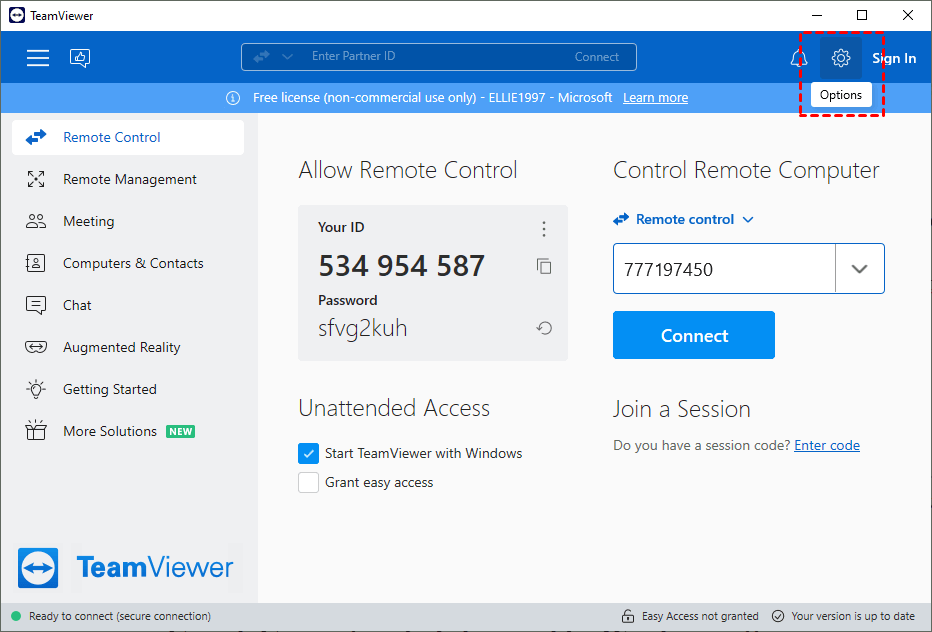
步驟 2. 前往「設定」>「選項」>「進階」。
步驟 3. 找到「連線至此電腦的進階設定」並將其設為「完全存取」。
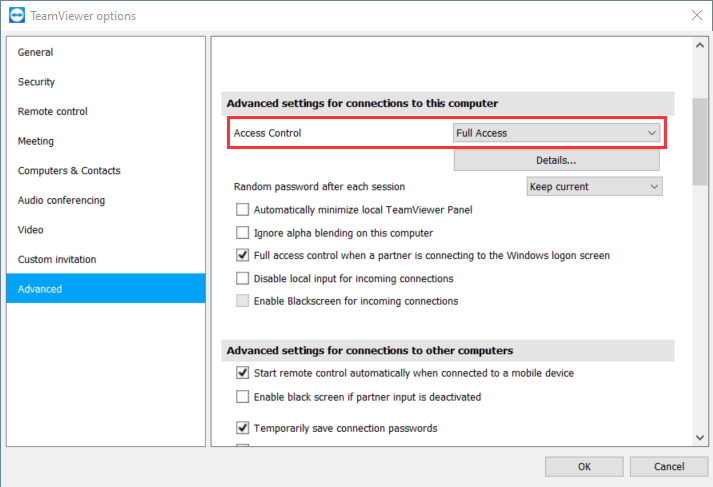
步驟 4. 接著找到「連線至其他電腦」並同樣將其設為「完全存取」。
步驟 5. 點擊「確定」以儲存變更,然後嘗試重新連線。
如果問題持續存在,請移至下一個方法。
方法 2. 以管理員權限重新安裝 TeamViewer
有時輕鬆存取停止運作是因為檔案損毀或安裝不完整。以管理員權限進行乾淨的重新安裝可以重設所有元件並修復隱藏的問題。
步驟 1. 從您的電腦解除安裝 TeamViewer。
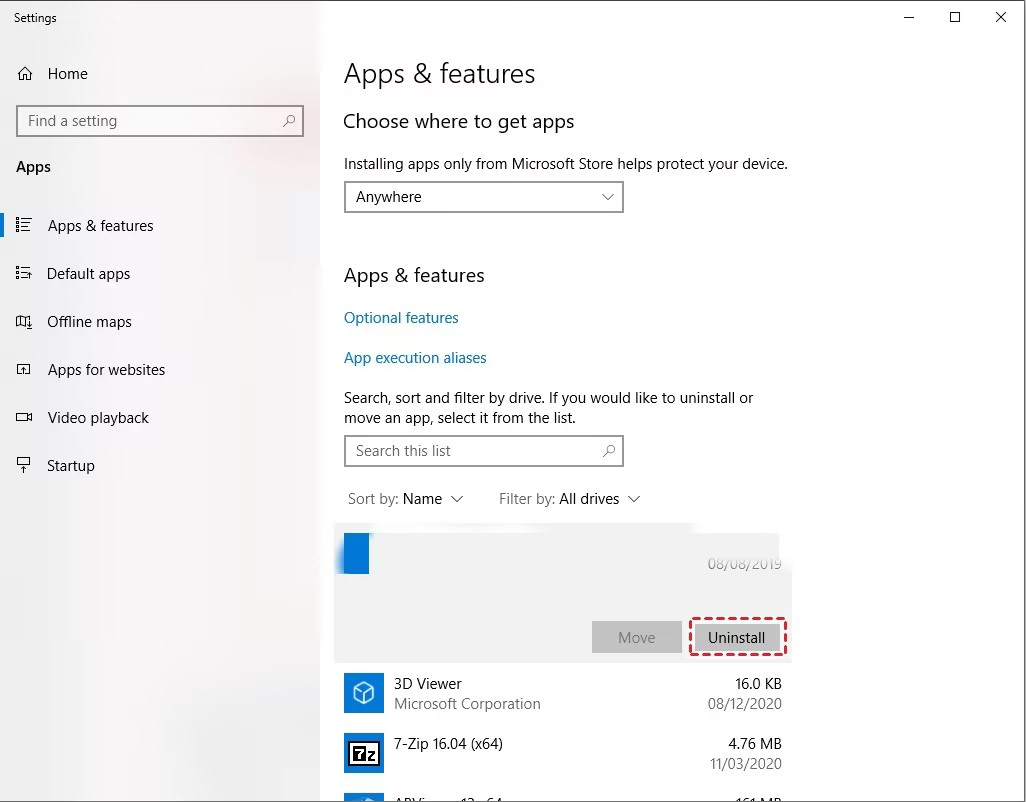
步驟 2. 完全重新啟動裝置。
步驟 3. 從 TeamViewer 官方網站下載最新版本。
步驟 4. 在安裝程式上按右鍵,選擇「以系統管理員身分執行」。
步驟 5. 完成安裝,並在設定中再次啟用「輕鬆存取」。
如果「輕鬆存取」仍無法授予存取權限,請繼續以下步驟。
方法 3. 移除個人或隨機密碼
「輕鬆存取」應允許無需密碼即可連線。若設定了個人或隨機密碼,可能會與「輕鬆存取」衝突並阻擋連線。
步驟 1. 在您的裝置上,開啟 TeamViewer 並前往「設定」>「電腦與聯絡人」。
步驟 2. 在遠端裝置上按右鍵,開啟「內容」,並移除任何已儲存的密碼。
步驟 3. 在遠端裝置上,開啟 TeamViewer 並前往「設定」>「選項」。
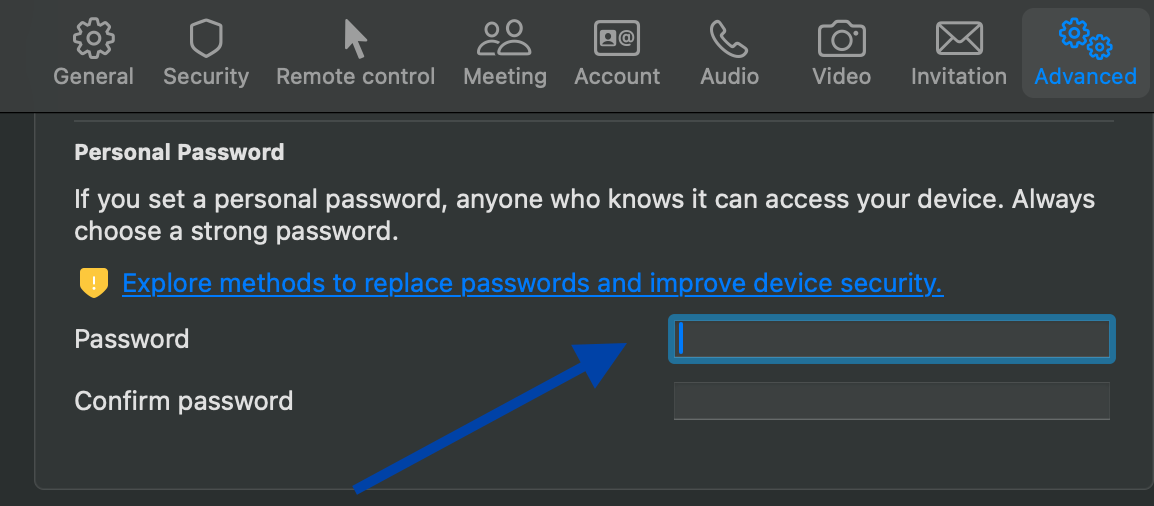
步驟 4. 開啟「進階」標籤頁,找到「個人密碼」區段。
步驟 5. 刪除該處列出的任何密碼,並儲存變更。
移除密碼衝突後,請再次測試連線。若仍失敗,請嘗試下一個解決方案。
🔥方法 4. 使用 AnyViewer 作為替代方案(推薦)
若嘗試上述修復方法後,TeamViewer 輕鬆存取仍無法運作,您可以考慮切換至其他遠端桌面工具。有時問題不在您的設定,而是軟體本身。在這種情況下,選擇一個更穩定且簡單的解決方案可以節省您的時間並減少挫折感。AnyViewer 是一個可靠的替代方案,能提供流暢且安全的遠端存取,沒有常見的連線錯誤或商業使用警告。
AnyViewer 提供強大的效能,具備穩定連線與低延遲特性。它支援高達 60FPS 與 4K 解析度的高品質顯示,使遠端控制流暢清晰。您還可以使用多螢幕支援、螢幕延伸、語音聊天、遠端喚醒 (WoL) 以及無大小限制的快速檔案傳輸等實用功能。它適用於 Windows、macOS、iOS 和 Android,因此您可以輕鬆連接不同裝置。
AnyViewer 提供免費的商業使用及更實惠的付費方案。它適合需要穩定長時間遠端連線的個人用戶、IT 支援人員及商業團隊。
步驟 1. 在您的工作電腦和家用電腦上皆安裝並執行 AnyViewer。在控制端電腦上,導航至 登入,然後點擊 註冊(如果您已經在官方網站上註冊,則可以直接登入)。

步驟 2. 填寫註冊表單。

步驟 3. 您現在應該會看到已成功登入 AnyViewer。您的裝置將被自動分配給您所登入的帳戶。

步驟 4. 在兩台裝置上,登入相同的 AnyViewer 帳戶,然後點擊 一鍵控制 以建立直接連線,進行無人值守的遠端支援。

步驟 5. 連線建立後,遠端電腦的畫面會立即在您的裝置上開啟。從那裡,您可以完全控制、存取檔案和應用程式,並提供流暢的遠端支援,就像您正坐在那台機器前一樣。
- 注意事項:✎...
- 建議將您的帳戶升級至專業版或企業版方案。專業版或企業版方案能為您帶來:
- 可將更多裝置指派至同一帳戶,以進行無人值守的遠端支援。
- 以隱私模式連線以保護您的隱私。這表示控制端可以將遠端電腦螢幕變黑,並停用遠端鍵盤和滑鼠點擊。
- 檔案傳輸速度將會提升。免費帳戶的傳輸速度為 500 KB/s,付費帳戶最高可達 10 MB/s。
方法 5. 重新啟動 TeamViewer 服務
如果背景服務未正常執行,Easy Access 可能無法回應。重新啟動服務可刷新連線系統。
步驟 1. 在鍵盤上按下 Win R。
步驟 2. 輸入 services.msc 並按下 Enter。
步驟 3. 在服務清單中找到 TeamViewer。
步驟 4. 在其上按右鍵並選擇「重新啟動」。
步驟 5. 等待幾秒鐘,然後嘗試重新連線。
如果問題仍然存在,請繼續下一個方法。
方法 6. 將裝置重新指派至您的帳戶
僅當遠端裝置正確連結至您的 TeamViewer 帳戶時,Easy Access 才能運作。如果指派遺失或不正確,連線將會失敗。
步驟 1. 在遠端裝置上,開啟 TeamViewer 並前往「設定」>「選項」>「一般」。
步驟 2. 點擊「指派至帳戶」並使用您的 TeamViewer 帳戶登入。
步驟 3. 前往「設定」>「選項」>「安全性」。
步驟 4. 在「無人值守存取」下方,勾選「授予輕鬆存取」並點擊「確定」。
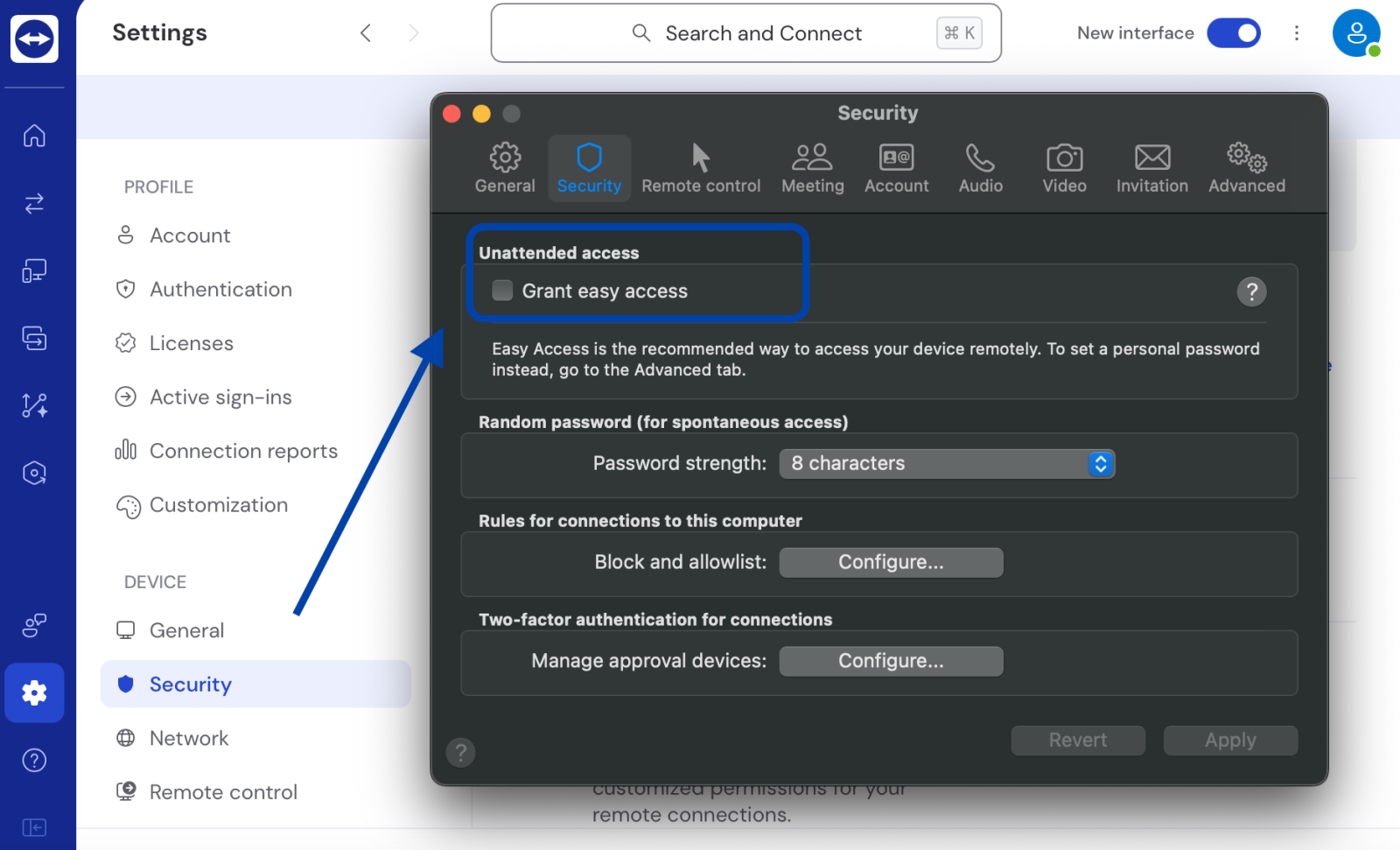
步驟 5. 在您的本機裝置上,開啟「裝置」>「我的電腦」並確認該裝置出現在清單中。
如果裝置顯示正確但 Easy Access 仍然無法運作,請繼續最後一個方法。
方法 7. 檢查裝置群組權限
如果裝置是使用 Microsoft System Center Configuration Manager 等工具部署的,Easy Access 權限可能不會自動套用。不正確的群組權限可能會阻擋遠端連線。
步驟 1. 開啟 TeamViewer 並前往「設定」>「裝置管理」。
步驟 2. 選擇遠端電腦所在的裝置群組。
步驟 3. 點擊「權限」。
步驟 4. 為正確的使用者群組啟用輕鬆存取。
步驟 5. 儲存變更,並視需要手動確認裝置上已啟用輕鬆存取。
調整群組權限後,請再次測試連線。上述方法之一應能解決輕鬆存取問題。
方法 8. 更新防火牆與代理伺服器設定
有時您的防火牆或代理伺服器設定可能會阻擋 TeamViewer 使用必要的網路連接埠。發生此情況時,連線可能會失敗或不穩定。檢查並調整這些設定有助於恢復裝置間的正常通訊,讓 TeamViewer 能順暢運作。
步驟 1. 開啟 Windows Defender 防火牆,點擊「允許應用程式通過 Windows Defender 防火牆」。
步驟 2. 選擇「變更設定」,然後確保「TeamViewer 遠端控制服務」在私人與公用網路中均被勾選並允許。
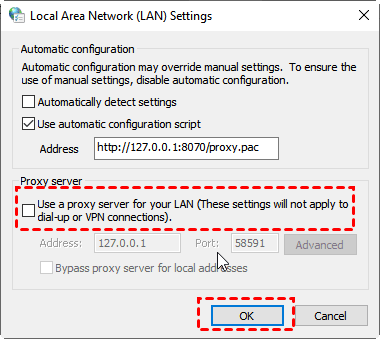
步驟 3. 前往控制台,開啟「網際網路選項」,切換至「連線」標籤,點擊「區域網路設定」,若已啟用「為您的區域網路使用代理伺服器」請將其關閉。
若您覺得調整防火牆與代理伺服器設定過於複雜或耗時,可考慮使用 AnyViewer,它能提供快速連線且無需複雜的網路設定。
方法 9. 變更 DNS 位址
若 TeamViewer 輕鬆存取已啟用但仍無法存取,調整電腦的 DNS 設定或許能解決問題。錯誤或不穩定的 DNS 伺服器可能阻擋 TeamViewer 正常聯繫其伺服器。切換至可信賴的公用 DNS 可提升網路穩定性並減少連線錯誤。此方法在您遇到TeamViewer 連線按鈕呈現灰色時同樣有幫助。
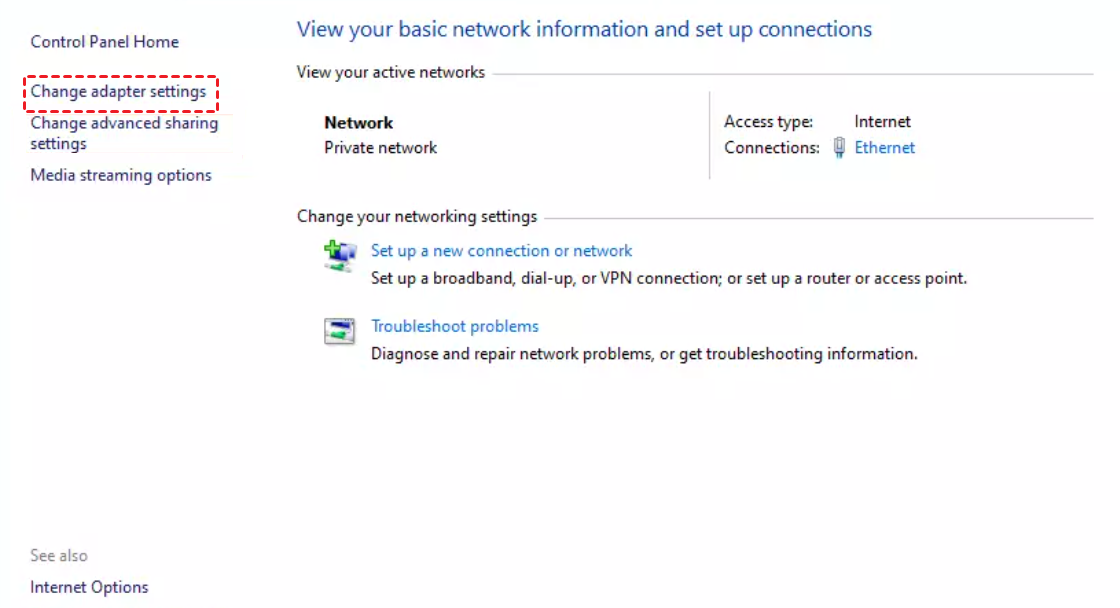
步驟 1. 開啟控制台,前往「網路和網際網路」>「網路和共用中心」。在左側點擊「變更介面卡設定」。
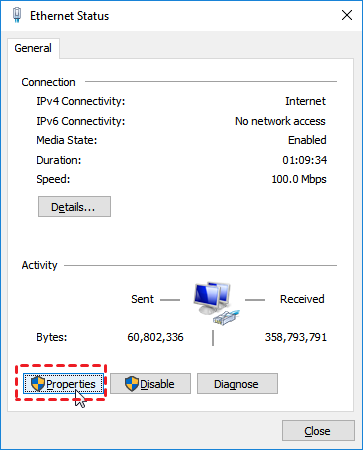
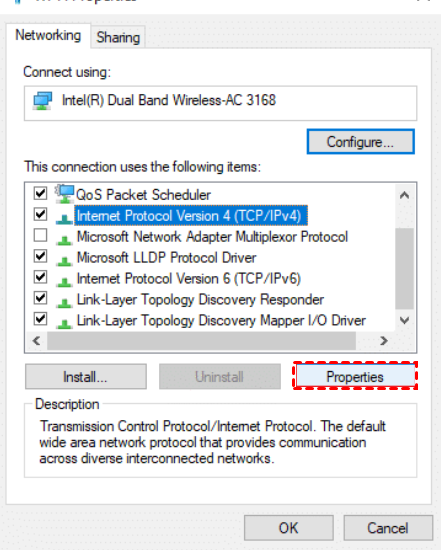
步驟 2. 雙擊您目前使用的網路,然後選擇「內容」。
步驟 3. 選擇「網際網路通訊協定第 4 版 (TCP/IPv4)」並點擊「內容」。
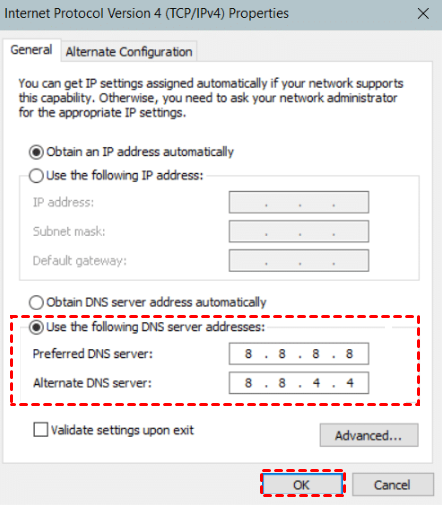
步驟 4. 選擇「使用下列的 DNS 伺服器位址」。輸入 8.8.8.8 作為慣用 DNS 伺服器,並輸入 8.8.4.4 作為其他 DNS 伺服器。點擊「確定」以儲存變更。
為何您的 TeamViewer 輕鬆存取功能無法運作
當 TeamViewer 中的輕鬆存取功能停止運作時,您可能會突然失去無需輸入密碼即可連線至遠端裝置的能力。這可能令人沮喪,特別是如果您依賴無人值守存取進行工作或個人支援。
在多數情況下,此問題並非隨機發生。它通常與帳戶設定、授權限制、網路限制或軟體問題有關。了解真正原因有助於您更快修復問題,並避免未來發生相同狀況。
| 原因 | 含義 | 通常發生的情況 |
|---|---|---|
| 帳戶未正確指派 | 裝置未正確連結至您的 TeamViewer 帳戶 | 輕鬆存取選項呈現灰色或連線需要密碼 |
| 免費授權限制 | 系統偵測到可能的商業用途 | 連線階段遭到封鎖、限制或快速中斷 |
| 網路或防火牆封鎖 | 防火牆、防毒軟體或公司網路阻擋連線 | 裝置顯示為離線或連線失敗 |
| 軟體過時或損毀 | 版本過舊或安裝檔案損壞 | 輕鬆存取無法啟動或出現連線錯誤 |
| 系統權限問題 | 作業系統更新重設了所需權限 | 您無法正常控制遠端螢幕 |
總而言之,TeamViewer 輕鬆存取功能的問題通常與不正確的帳戶設定、授權限制、網路或防火牆封鎖、版本過時或系統權限缺失有關。
好消息是,一旦找到真正的原因,大多數問題都能快速解決。您可以檢查裝置是否已正確分配至您的帳戶、確認授權類型符合使用需求、檢視防火牆或防毒軟體設定,並將軟體更新至最新版本。完成這些檢查後,無人值守存取通常會恢復運作且變得更穩定。若覺得疑難排解過程過於複雜,您可以考慮使用 AnyViewer 作為替代方案,以獲得設定更簡單、遠端存取更輕鬆的體驗。
結論
當 TeamViewer 輕鬆存取功能失效時,問題通常與幾個因素有關。透過逐步檢查每種方法,多數使用者能迅速找出原因並恢復無人值守存取。
若嘗試所有解決方案後問題仍持續存在,轉用穩定且簡便的遠端桌面替代方案(例如 AnyViewer)可能更為實際。選擇合適的工具能節省時間、減少連線錯誤,並確保隨時需要時都能順暢進行遠端存取。
常見問答
🗨️ 如何在 TeamViewer 啟用輕鬆存取?
在遠端裝置上開啟 TeamViewer,前往設定 → 選項,登入您的帳戶,將裝置分配至您的 TeamViewer 帳戶,並在無人值守存取設定中開啟輕鬆存取。
🗨️ 如何修復 TeamViewer 無法運作?
嘗試更新 TeamViewer、重新啟動應用程式與裝置、檢查網路與防火牆設定、以管理員權限重新安裝,並確認遠端裝置已正確分配至您的帳戶。
🗨️ TeamViewer 是否不再提供個人免費使用?
TeamViewer 仍為個人非商業用途提供免費方案,但其商業用途的付費方案可能限制功能。若您需要日常個人遠端存取的免費工具,像 AnyViewer 這類替代方案提供完全免費的使用,且無商業用途限制。
🗨️ 如何在 TeamViewer 關閉輕鬆存取?
在已啟用輕鬆存取的裝置上,前往設定 → 選項 → 安全性,並停用輕鬆存取或無人值守存取選項。
🗨️ 如何啟用遠端存取?
在兩台裝置上安裝遠端存取應用程式,登入或分享遠端ID與密碼,接著接受連線以開始遠端存取。



 新增為偏好來源