

5 種修復方法:無法載入遠端桌面服務 ActiveX 控制項
本文主要探討如何解決「無法載入遠端桌面服務 ActiveX 控制項」的問題,並介紹了五種具體的修復方法。此外,如果您正在尋找替代方案,文中也提供了一款遠端桌面替代軟體。

來自 Tyler 發表於 2026年10月10日


無法載入遠端桌面服務 ActiveX 控制項
當我嘗試啟動遠端桌面連線時,收到以下錯誤:無法載入遠端桌面服務 ActiveX 控制項。請確定 mstscax.dll 存在於路徑中。我真的不知道該怎麼辦。我非常需要能夠從家裡連線到公司電腦。請協助我!」
- 來自 Microsoft 社群的問題
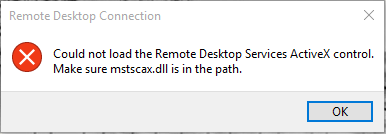
此錯誤訊息表示由於在指定的路徑中找不到所需的 DLL 檔案「mstscax.dll」,因此無法載入遠端桌面服務 ActiveX 控制項。ActiveX 控制項是用於遠端桌面連線的元件,若遺失或無法載入,將會妨礙遠端桌面功能的正常運作。
如何修正「無法載入遠端桌面服務 ActiveX 控制項」[5 種方法]
如果您在 Windows 7 上使用遠端桌面來遠端存取另一部電腦時遇到「無法載入遠端桌面服務 ActiveX 控制項」的問題,請不用擔心。以下提供五種解決方案來修復它。
方法 1. 重新註冊 mstscax.dll 檔案
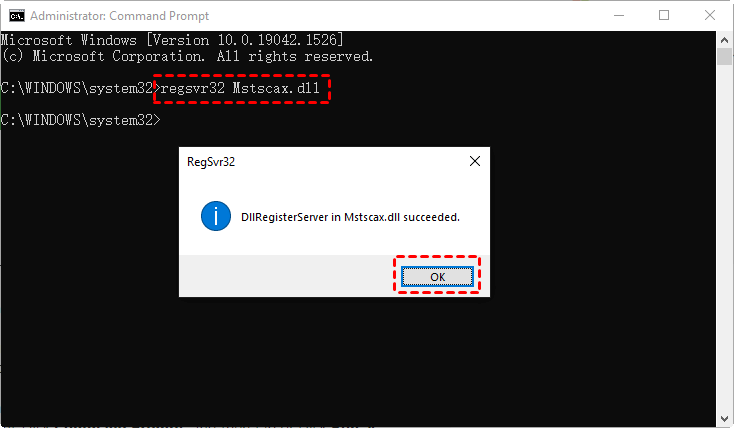
如果 mstscax.dll 檔案未註冊,可能會發生此問題。您可以嘗試依照以下步驟重新註冊 mstscax.dll 檔案。
步驟 1. 在搜尋方塊中搜尋命令提示字元,然後按一下以系統管理員身分執行。

步驟 2. 輸入「regsvr32 Mstscax.dll」(不含引號),然後按 Enter。接著按一下確定。
方法 2. 取代 mstscax.dll 檔案
解決此問題的另一種方法是以另一個正常運作的複本取代 mstscax.dll 檔案。在此之前,您需要使用兩個命令來取得該檔案的擁有權。
步驟 1. 開啟系統管理員命令提示字元。使用下列 "takeown" 命令取得該檔案的所有權:
takeown /f C:\Windows\System32\mstscax.dll
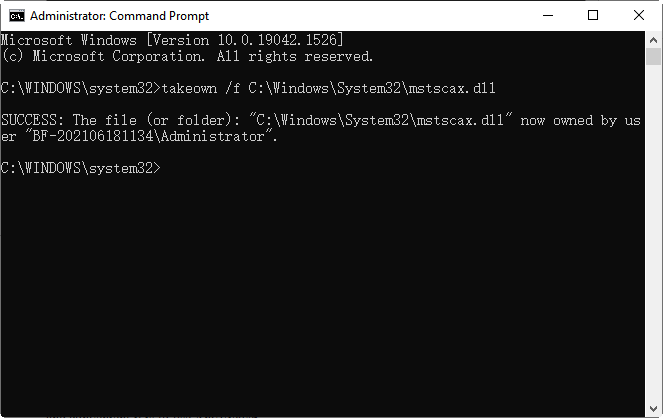
步驟 2. 這將賦予您該檔案的所有權,但您仍然沒有權限刪除它。您需要執行下列 cacls 命令來授予自己該檔案的完整控制權:
cacls C:\Windows\System32\mstscax.dll /G username:F (請將 “username” 替換為您的使用者名稱)
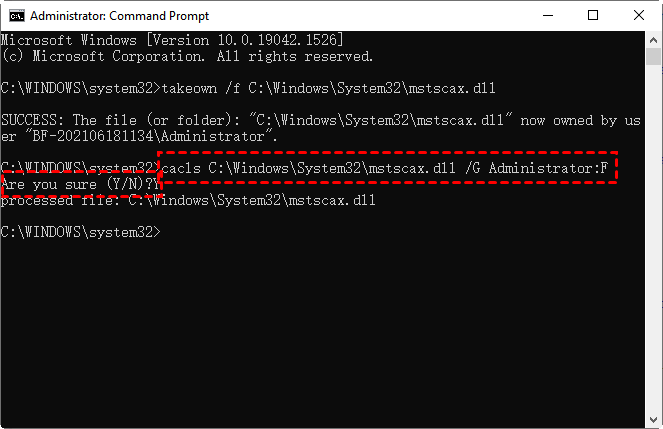
步驟 3. 此時,您應該能夠刪除該檔案,然後用另一個已知能正常運作的複本取代它。導覽至此處: 本機 > Win 10 (C:) > Windows > System32,按照此路徑尋找 mstscax.dll 檔案。
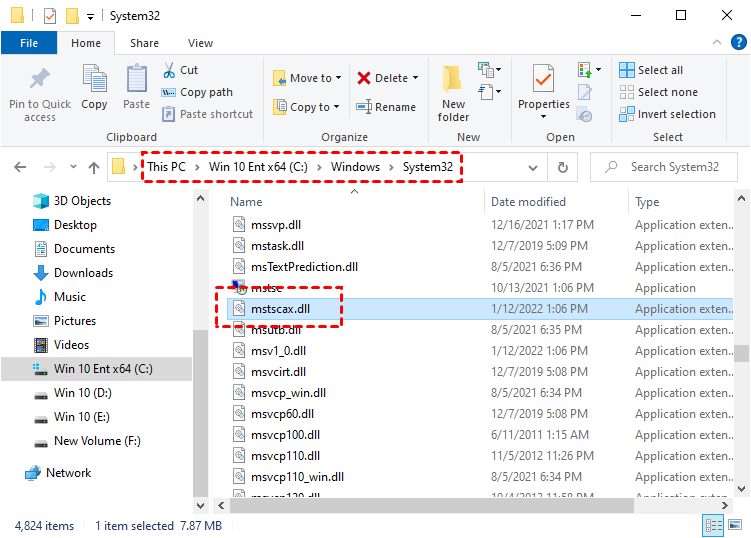
步驟 4. 在其上方按一下滑鼠右鍵並選擇 內容.
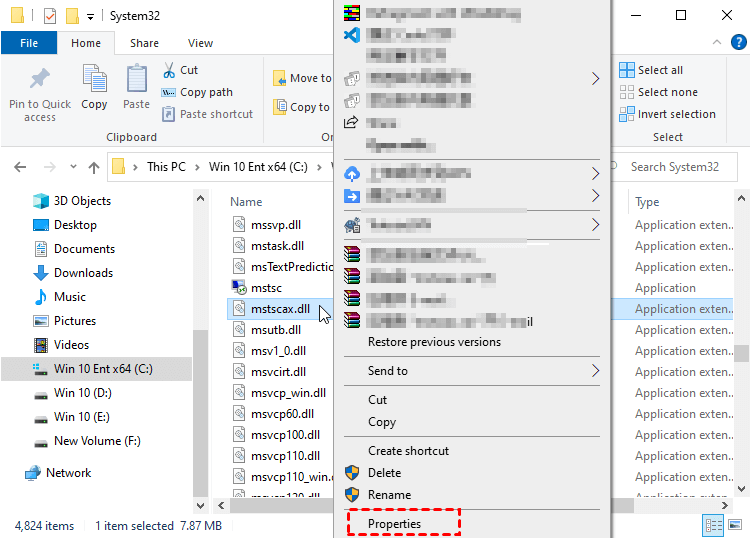
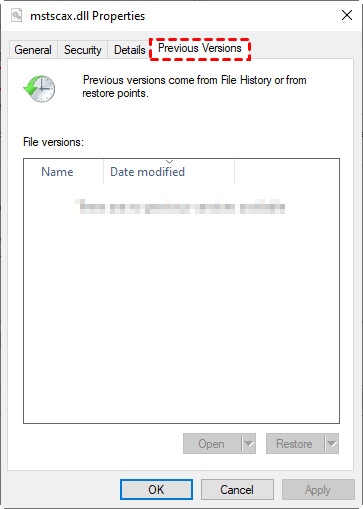
步驟 5. 前往 之前的版本 標籤頁,等待搜尋完成,然後您將會看到該檔案的另一個版本。將其複製並貼到 System32 資料夾中。
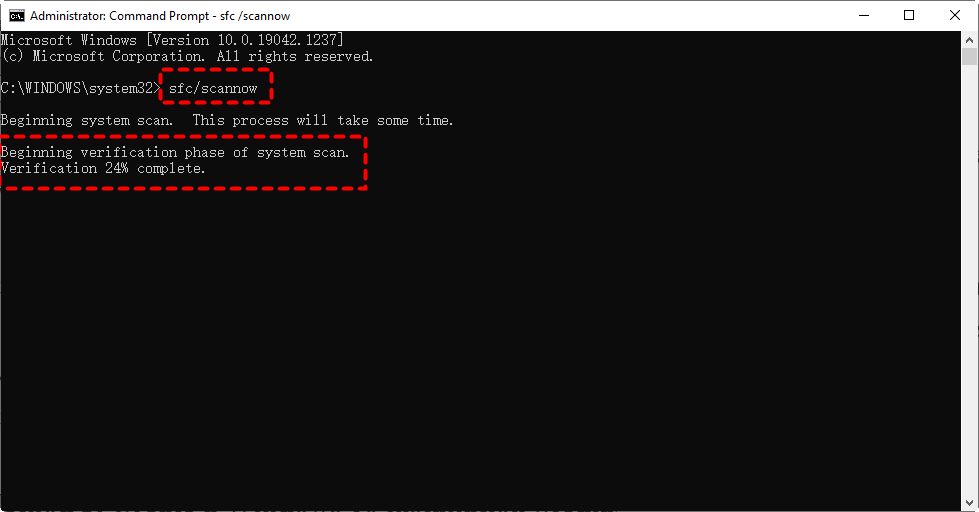
方法 3. 系統檔案檢查器 (SFC) 掃描
執行系統檔案檢查器工具以掃描並修復損損的系統檔案。請按照以下步驟操作:
步驟 1. 以系統管理員身分開啟 命令提示字元。
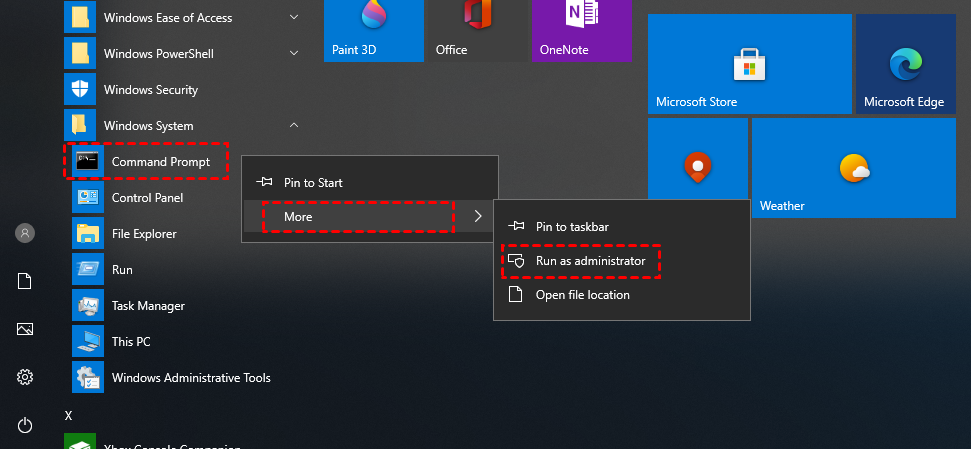
步驟 2. 執行下列命令:
sfc /scannow
方法 4. 檢查 Windows 更新
請確保您的 Windows 作業系統已更新至最新版本。某些更新可能包含遠端桌面服務相關問題的修復程式。
步驟 1. 按一下畫面左下角的 「開始」 功能表(Windows 圖示)。選取「設定」。

步驟 2. 前往「更新與安全性」>「Windows 更新」> 「檢查更新」。
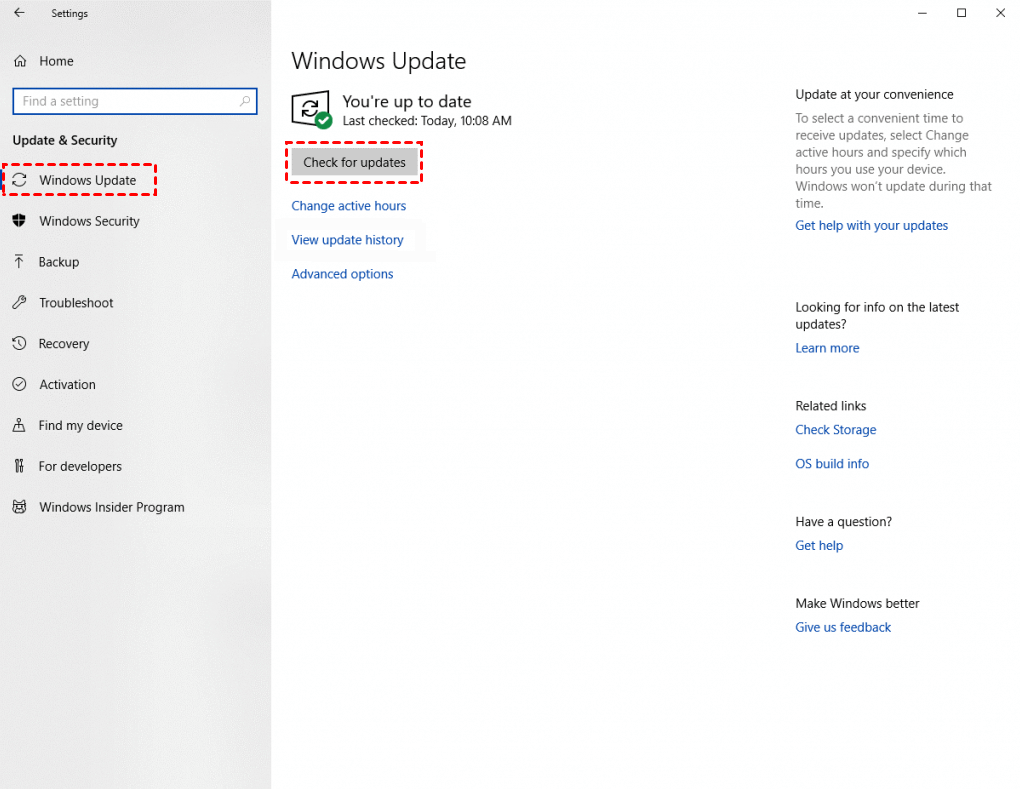
步驟 3. 如果有可用的更新,Windows 會將其列出。按一下「安裝」按鈕以開始更新程序。

步驟 4. 某些更新可能需要重新啟動才能完成安裝。請務必儲存您的工作,並在提示時重新啟動電腦。
方法 5. 重新安裝遠端桌面用戶端
請嘗試重新安裝遠端桌面用戶端。您可以從 Microsoft 官方網站下載最新版本。
步驟 1. 從「開始」功能表搜尋 「設定」 應用程式並將其開啟。
步驟 2. 選取 「應用程式」,然後從「遠端桌面連線」清單中的 「應用程式與功能」尋找或搜尋,選取右側的三個點,然後選取 「解除安裝」.
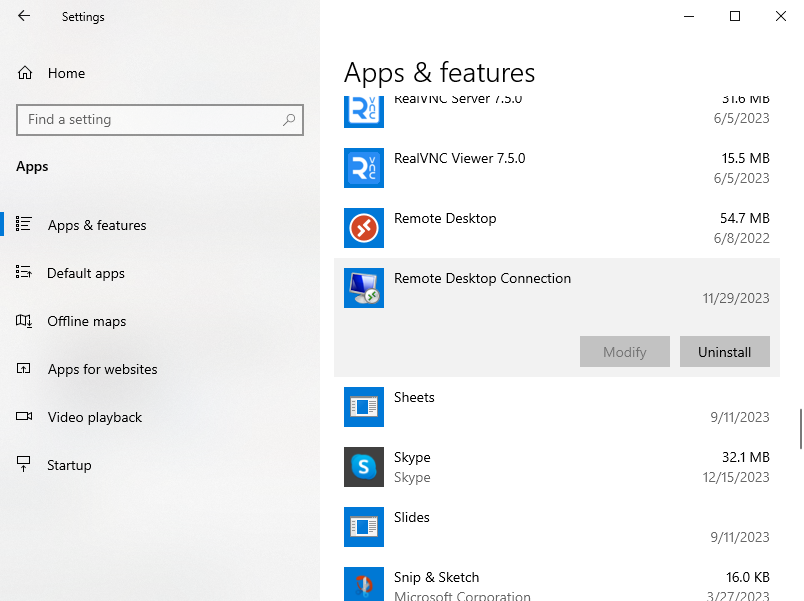
步驟 3. 選取 「解除安裝」以確認您要解除安裝應用程式。如果應用程式提示您完成安裝,請重新啟動電腦。
步驟 4. 下載遠端桌面連線安裝程式檔案以重新安裝。
免費遠端桌面替代方案:AnyViewer
解決「無法載入遠端桌面服務 ActiveX 控制項」錯誤的永久解決方案是尋找遠端桌面替代方案。其中一個選項是使用快速且穩定的免費遠端桌面軟體 AnyViewer,它讓您可以無需任何額外設定,即可從家中存取辦公室的工作電腦。此外,它相較於遠端桌面具有以下優勢:
易於使用:
- AnyViewer 以其使用者友善的介面和簡單的安裝程序而聞名。它不需要複雜的設定或網路配置,讓技術和非技術使用者都能輕鬆上手。
- 雖然遠端桌面連線對 Windows 使用者來說相對簡單,但它可能涉及更多設定步驟,特別是對於從不同網路連線的使用者。
無網路設定麻煩:
- AnyViewer 透過網際網路運作,無需進行連接埠轉發等額外的網路設定。這簡化了遠端存取程序,特別是在連線到防火牆或路由器後方的裝置時。
- 遠端桌面連線可能需要額外的網路設定和連接埠轉發,對於不熟悉網路設定的使用者來說可能會具有挑戰性。
跨網路連線能力:
- AnyViewer 可以在不同網路之間進行連線,而無需 VPN(虛擬私人網路)。這對於需要在網際網路上下存取遠端裝置而無需設定 VPN 連線的使用者非常有利。
- 遠端桌面連線在區域網路內可能運作得更好,透過網際網路連線可能涉及設定 VPN 等額外步驟。
步驟 1. 在您的家用和辦公室電腦上下載、安裝並啟動 AnyViewer。

步驟 2. 在您的辦公室電腦上,前往 登入,然後按一下 註冊。(如果您已經在其官方網站上註冊,您可以直接登入。)

步驟 3. 在您的家用電腦上,登入相同的 AnyViewer 帳號。

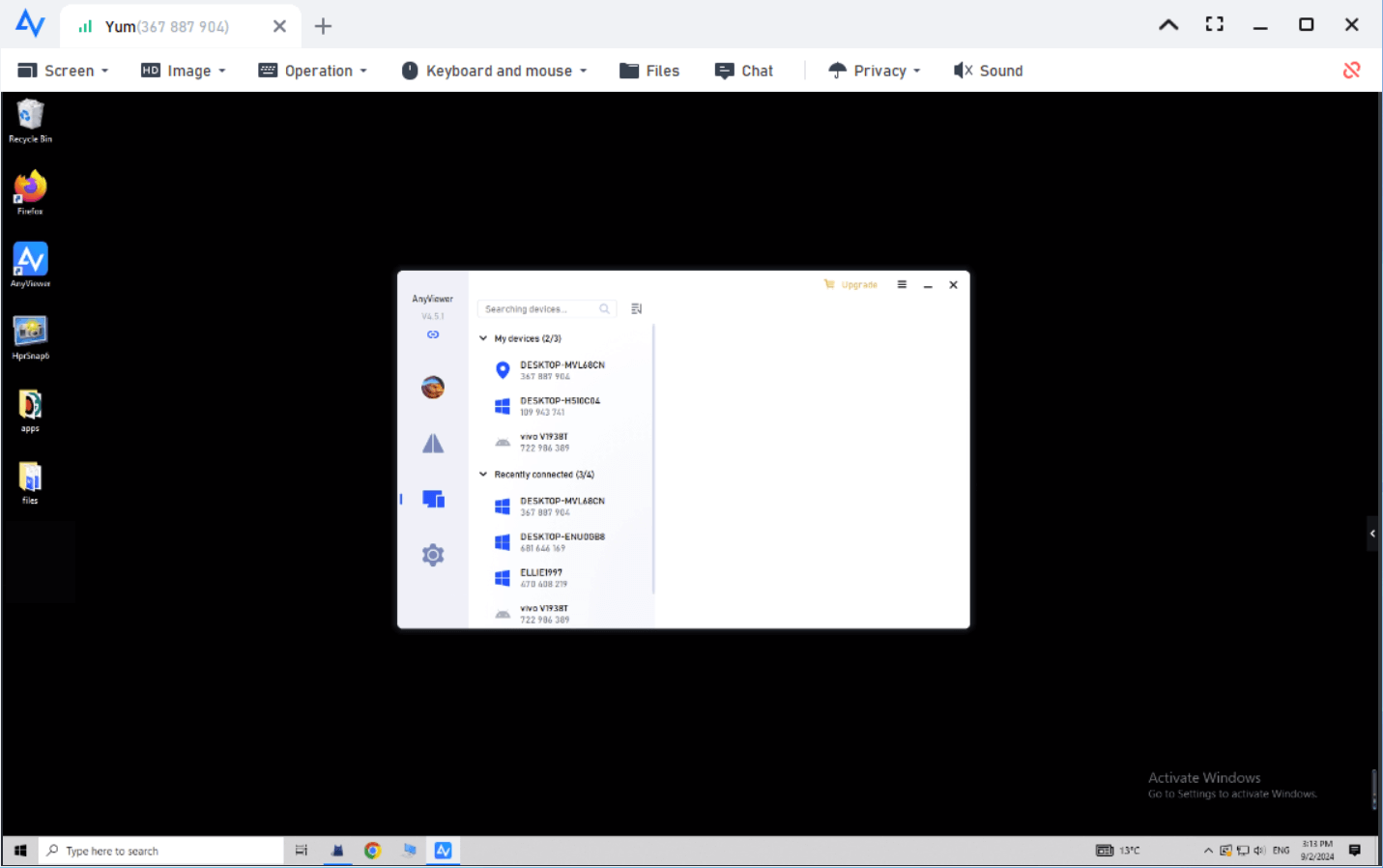
步驟 4. 選擇您的辦公室電腦,然後按一下 一鍵控制以實現無人值守遠端存取。

步驟 5. 接著您就可以看到辦公室電腦的畫面並完全控制它。
- ★提示:
- 免費版本允許您為三個裝置設定無人值守遠端存取。需求較廣泛的企業可選擇專業版或企業版方案,以啟用同時存取多個裝置、群組管理、大量部署及其他增強功能。
結論
總之,「無法載入遠端桌面服務 ActiveX 控制項」錯誤可以透過多種方法解決。選項包括重新註冊 mstscax.dll 檔案、替換檔案、執行系統檔案檢查工具掃描、檢查 Windows 更新,或重新安裝遠端桌面用戶端。
或者,考慮使用 AnyViewer 作為一個免設定、跨網路且具備使用者友善功能的遠端桌面替代方案。請按照建議的步驟操作以順利解決問題。



 新增為偏好來源