

Şirket Dışında Evden Kolayca Çalışmanın 2 Yolu
Ofis işlerinizi evden nasıl yapacağınızı öğrenmek ister misiniz? Bu gönderi temel olarak şirket dışında evden çalışmanın 2 yöntemini tanıtmaktadır. Gönderiyi okuyun ve hemen evden çalışmaya başlayın.

Yazan Tyler / Yayın tarihi: September 16, 2026


Ev dışından nasıl çalışabilirim?
“Bir süreliğine başka bir şehirde yaşayacağım. Patronumla yaptıgım görüşme sonrasında, bu aylarda şirket dışından evden çalışmama onay verdi. Ofis bilgisayarıma uzaktan nasıl erişebilir ve ev dışından çalışabilirim?”

Şirket dışında bir yerden evden çalışmak [2 yöntem]
Bu bölümde, ofis dışında çalışmanızı sağlayacak 2 yöntemi tanıtabiliriz.
Yöntem 1. AnyViewer kullanarak şirket dışında evden çalışmak
İlk seçenek, ücretsiz uzak masaüstü yazılımı AnyViewer kullanarak ev, kahve dükkanı ve kitapçı gibi dış mekanlardan çalışmaktır. Şu avantajlara sahiptir:
- Uyumluluk. Windows 7'den en son Windows 11'e kadar birden çok Windows sistemini destekler. Ayrıca iOS cihazları da destekler, böylece iPhone veya iPad üzerinden iş bilgisayarınıza uzaktan erişebilirsiniz.
- Kullanım Kolaylığı. Önünde kimse oturmasa bile, evden iş bilgisayarınıza tek tıklamayla gözetimsiz uzaktan bağlantılar kurabilirsiniz.
- Ek özellikler. Kullanıcılara bilgisayarlar arası dosya aktarımı, gizlilik modunda bağlanma ve birden çok eşzamanlı bağlantı gibi çeşitli yararlı özellikler sunar.
- Güvenlik. Eliptik Eğri Kriptografisi (ECC) şifrelemesiyle korunur ve uzaktan oturumlar sırasında verilerinizin sızmasını engeller.
- Hızlı ve kararlı bağlantı. Uzman bir teknik ekip tarafından geliştirilmiş olup, mükemmel görüntü kalitesiyle hızlı ve güvenilir bir uzaktan bağlantı sunar.
Adım 1. AnyViewer'ı hem iş hem de ev bilgisayarınıza indirin, yükleyin ve başlatın. Kontrol eden bilgisayarda Oturum aç seçeneğine gidin ve ardından Kaydol öğesine tıklayın. (Resmi web sitesinde zaten kayıt olduysanız, doğrudan oturum açabilirsiniz.)

Adım 2. Kayıt bilgilerini doldurun.

Adım 3. Ardından AnyViewer'da başarıyla oturum açtığınızı görebilirsiniz. Cihazınız, oturum açtığınız hesaba otomatik olarak atanacaktır.

Adım 4. İki cihazda da aynı AnyViewer hesabıyla oturum açın, ardından katılımsız uzaktan erişim sağlamak için Tek tıkla kontrol öğesine tıklayarak doğrudan bir bağlantı kurabilirsiniz.

Adım 5. Başarıyla bağlandıktan sonra uzak masaüstünü göreceksiniz. Ardından, sanki bilgisayarın önünde oturuyormuş gibi cihazı tamamen kontrol edebilirsiniz.
- Notlar:✎...
- Ayrıca hesabınızı Professional veya Enterprise planına yükseltebilirsiniz. Profesyonel veya kurumsal plan size neler kazandırır:
- Daha hızlı dosya aktarım hızı. Ücretsiz hesap için aktarım hızı 500 KB/s'dir ve ücretli hesap için 10 MB/s'ye kadardır.
- Katılımsız uzaktan erişim için aynı hesaba daha fazla cihaz atanabilir.
- Gizliliği korumak için gizlilik modunda bağlanın; bu, Kontrol Eden kişinin uzak bilgisayar ekranını karartabileceği ve uzak klavye ve fare tıklamasını devre dışı bırakabileceği anlamına gelir.
Yöntem 2. Uzak Masaüstü Bağlantısı'nı kullanarak ofis dışında çalışın
Şirket dışında evden çalışmanın bir diğer seçeneği de Windows'taki yerleşik Uzak Masaüstü Bağlantısı'nı kullanmaktır. Bu prosedür aşağıdaki dört kısma ayrılmıştır:
- Bölüm 1. İş bilgisayarında uzak bağlantıları etkinleştirme
- Bölüm 2. İş bilgisayarının IP adresini ve PC adını alma
- Bölüm 3. İş bilgisayarında bağlantı noktası yönlendirmeyi yapılandırma
- Bölüm 4. Ev bilgisayarından iş bilgisayarına uzaktan bağlanma.
Dikkat:
- RDP yalnızca Pro, Business veya Ultimate sürümü gibi belirli Windows sürümlerinde bulunur. Windows 7 Starter Edition, Windows 7 Home Edition, Windows 8 Home Edition, Windows 8.1 Home Edition ve Windows 10 Home Edition, Uzak Masaüstü'nü desteklemez.
- İki bilgisayar farklı ağlar altındaysa, çeşitli ağlar üzerinden bağlantı noktası yönlendirme veya VPN gerekeceğinden RDP kullanmanın teknik zorluğu artacaktır.
Bölüm 1. İş bilgisayarında uzak bağlantıları etkinleştirme
Adım 1. Çalıştır kutusunu açmak için Win + R tuşlarına basın, “sysdm.cpl” yazın ve Enter tuşuna basın.

Adım 2. Uzak sekmesini seçin ve “Bu bilgisayara uzaktan bağlantılara izin ver” seçeneğinin işaretli olduğundan emin olun.
Bölüm 2. İş bilgisayarının IP adresini ve PC adını alma
Adım 1. Çalıştır iletişim kutusunu açın. “cmd” yazın ve Enter tuşuna basın.
Adım 2. Ardından “ipconfig” yazın ve IP adresini almak için Enter tuşuna basın. Artık bir grup IP adresi görebilirsiniz, bunlardan IPv4 adresi ihtiyacınız olan adrestir.

Adım 3. Ardından, PC adını öğrenmek için query user ifadesini yazın get the PC name.

Bölüm 3. İş bilgisayarında bağlantı noktası yönlendirmeyi yapılandırma
Adım 1. Chrome tarayıcısını açın, arama kutusuna “what is my IP” yazın; ardından genel IP adresini görebilirsiniz.

Adım 2. Bir web tarayıcısı açın. Ardından adres çubuğuna yönlendiricinizin IP adresini yazın. Bir gizlilik uyarısı görünecektir. Devam etmek için Advanced > Proceed seçeneğine tıklayın.
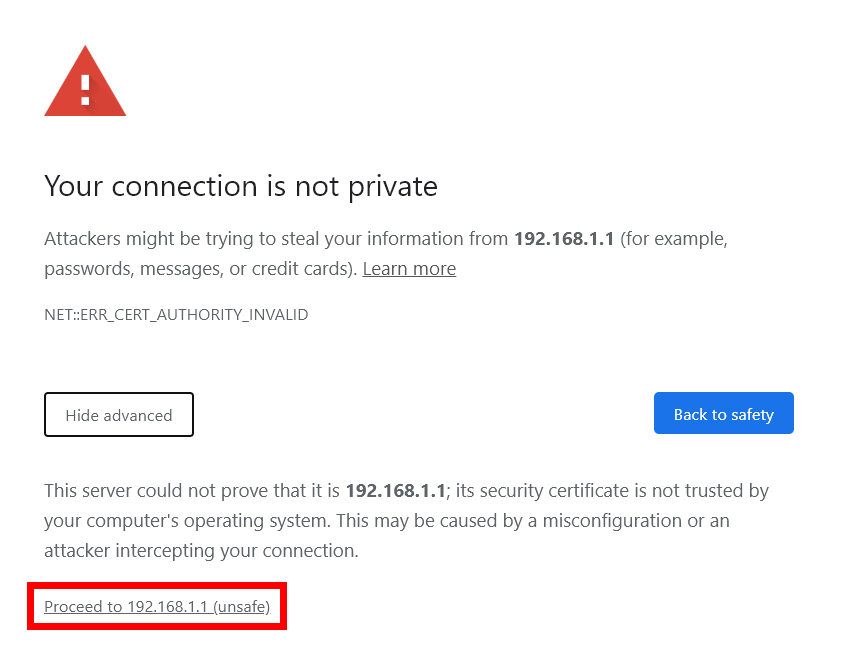
Adım 3. Ardından, kutucuğa yönlendiricinizin kullanıcı adını ve parolasını girin. Log in seçeneğine tıklayın.

Adım 4. Sol bölmedeki Port Forwarding/Port Triggering öğesine tıklayın. Yeni bir bağlantı noktası yönlendirme kuralı oluşturup Add öğesine tıklayın ve Add Custom Service seçeneğini belirleyin.

Adım 5. Bağlantı Noktası Yönlendirme arayüzünde cihazınız için bir ad girin ve bağlantı noktası alanına yönlendirmek istediğiniz bağlantı noktasını yazın (kullanılan protokolü bilmiyorsanız, Servet Türü altında lütfen TCP/UDP veya Both seçeneğini seçin). Ardından, bağlantı noktasını yönlendirmek istediğiniz cihazın IP adresini (IPv4 Adresi) girin ve değişiklikleri kaydetmek için Apply öğesine tıklayın.

Bölüm 4. Ev bilgisayarından iş bilgisayarına uzaktan bağlanma
Adım 1. Ev bilgisayarınızda Arama çubuğunda Uzak Masaüstü Bağlantısı öğesini arayın. Ardından açın.
Adım 2. Bağlantı kurmak için Uzak Masaüstü Bağlantısı arayüzüne yukarıda bulduğumuz genel IP adresini ve PC adını girin.
Adım 3. Ardından, bağlanmak için iş bilgisayarının şifresini girmeniz istenecektir. İş bilgisayarını kontrol ettikten sonra, sanki önünde oturuyormuş gibi işlemler gerçekleştirebilirsiniz
Yukarıdaki materyali okuduktan sonra, AnyViewer ve Uzak Masaüstü Bağlantısı arasında kısa bir karşılaştırma yapabilirsiniz. AnyViewer şu yönleriyle sizin için Uzak Masaüstü Bağlantısı'ndan daha uygun olabilir:
- AnyViewer daha basit bir kurulum prosedürüne sahiptir. İki bilgisayar farklı ağlarda olduğundan bağlantı noktası yönlendirmesi (port forwarding) yapılandırmanıza veya VPN kullanmanıza gerek yoktur.
- AnyViewer, Windows Starter ve Home sürümlerini destekler. Windows sistemlerinizi yükseltmeniz gerekmez.
- AnyViewer'ın kullanımı çok daha kolaydır. IP adresi, PC adı veya bilgisayar şifresi olmadan gözetimsiz uzaktan erişim sağlayabilirsiniz.
Sonuç
Bu gönderi öncelikle şirket dışında evden çalışmanın iki yöntemini ve iki araç olan AnyViewer ile Uzak Masaüstü Bağlantısı'nın kısa bir karşılaştırmasını sunmaktadır. Seçiminizi özel gereksinimlerinize göre yapabilirsiniz.

