

Windows 11 RDP Sorununu Çözmek için 7 Etkili Çözüm
Windows 11 Uzak Masaüstü çalışmadığında ne yapmalıyız? RDP'nin bağlanmamasına hangi nedenler yol açar? Burada olası nedenleri ve faydalı çözümleri bulabilirsiniz.

Yazan Tyler / Yayın tarihi: June 23, 2026


Uzak Masaüstü, iş ve teknik destek için sorunsuz uzaktan erişim sağlayan yerleşik bir Windows özelliğidir. Ancak kullanıcılar, bir uzak sunucuya erişmeye çalışırken aşağıda gösterilen hata gibi bağlantı sorunlarıyla sık karşılaşır.

Sistem tanılamasına göre, bu bağlantı hataları genellikle şunlardan kaynaklanır:
- Sunucuya uzaktan erişim etkin değil
- Uzak bilgisayar kapalı
- Uzak bilgisayar ağda kullanılamıyor
Bu kılavuz, temel yapılandırma kontrollerinden gelişmiş kayıt defteri düzeltmelerine kadar kapsamlı bir sorun giderme yolu sunarak uzaktan bağlantınızı hızlı bir şekilde geri yüklemenize yardımcı olur.
Hızlı Ön Kontrol: 3 Temel Koşul
Karmaşık ayarlara dalmadan önce, bu koşulların karşılandığından emin olun; bu, yaygın bağlantı hatalarının P'sini ortadan kaldıracaktır:
- Windows Sürümünü Kontrol Edin: RDP, yerel olarak yalnızca Windows 11 Pro veya Enterprise'da ana bilgisayar olarak çalışır. Hedef bilgisayar Windows 11 Home çalıştırıyorsa, RDP varsayılan olarak devre dışıdır.
- Güç Ayarları: Uzak bilgisayarın açık olduğundan ve asla Uyku veya Hazırda Bekleme moduna girmeyecek şekilde yapılandırıldığından emin olun.
- Ağ Bağlantısı: Her iki cihazın aynı yerel ağda olduğunu veya harici bağlantılar için işlevsel bir VPN/Port Yönlendirme kurulumunuz olduğunu doğrulayın.
Windows 11 RDP Çalışmama Sorununu Çözmek İçin 7 Çözüm
Uzaktan bağlantı kuramıyorsanız, Windows 11 RDP erişiminizi sorun gidermek ve geri yüklemek için bu yedi kanıtlanmış yöntemi deneyin.
Çözüm 1. RDP'yi Etkinleştirin & NLA Ayarlarını Düzenleyin
Windows, güvenlik nedeniyle RDP'yi varsayılan olarak devre dışı bırakır. Ayrıca NLA, bağlantı kurulmadan önce kullanıcının kimlik doğrulamasını gerektiren bir güvenlik katmanıdır. Daha güvenli olmasına rağmen, etki alanı veya hesap senkronizasyon sorunları nedeniyle sık sık "Kimlik bilgileri çalışmadı" hatalarına neden olur.
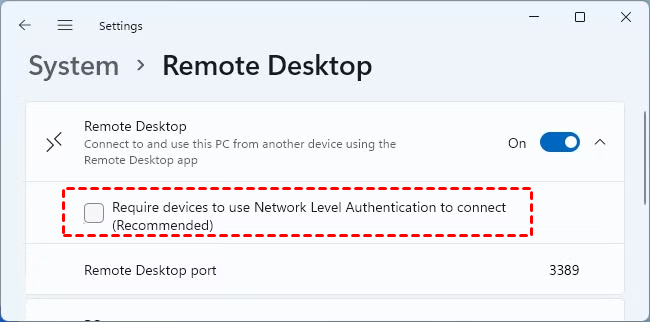
Adım 1. Ayarlar'ı açmak için Win I tuşlarına basın, ardından sağ bölmede "Uzak Masaüstü"nü bulun.
Adım 2. Uzak Masaüstü'ne çift tıklayın ve ardından RDP'yi etkinleştirmek için düğmeyi işaretleyin.
Adım 3. Geçiş düğmesinin yanındaki küçük açılır okuna tıklayın.
Adım 4. Kutuyu işaretini kaldırın: "Cihazların bağlanmak için Ağ Düzeyi Kimlik Doğrulaması kullanmasını zorunlu kıl."
Adım 5. Bağlanma izniniz olduğunu doğrulamak için Remote Desktop Users öğesine tıklayın.
Çözüm 2. Ağ profilini "Özel" olarak değiştirin
Windows ağları "Genel" veya "Özel" olarak kategorize eder. Genel bir ağda (örneğin bir kafe), Windows Güvenlik Duvarı varsayılan olarak tüm gelen RDP isteklerini engeller. Özel olarak değiştirmek, Windows'a bu ağdaki cihazlara güvendiğinizi söyler.
Adımlar:
Adım 1. Host PC'nin Ayarlar'ını açın.
Adım 2. Ağ & internet bölümüne gidin.
Adım 3. Wi-Fi veya Ethernet (şu anda hangisini kullanıyorsanız) seçeneğini belirleyin.
Adım 4. Ağ profili türü altında Özel'i seçin.
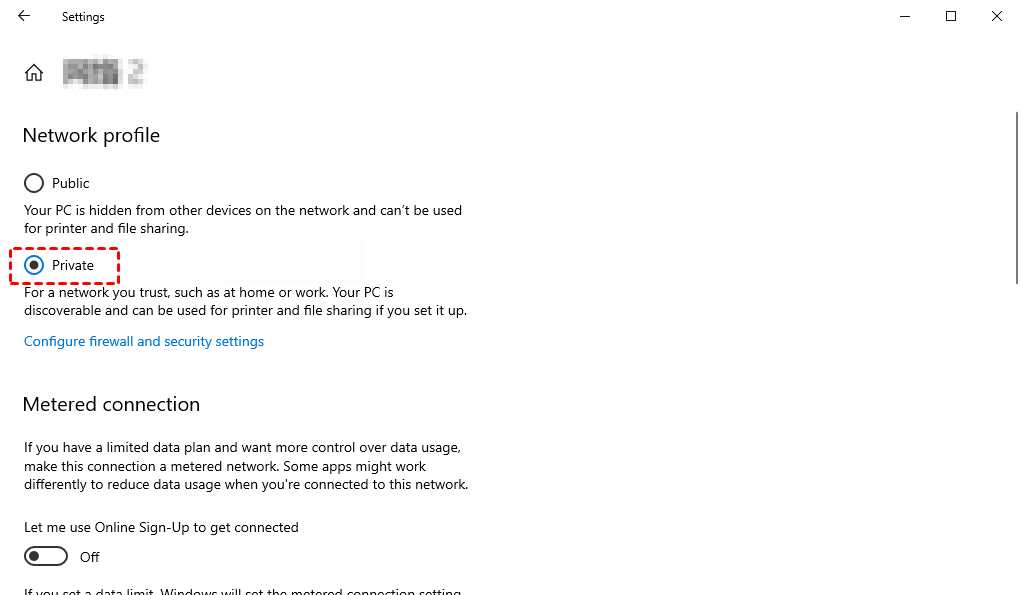
Adım 5. Yerel bilgisayarınızdaki Uzak Masaüstü uygulamasını yeniden başlatın ve tekrar bağlanmayı deneyin.
Çözüm 3. Uzak Masaüstü Hizmetlerini Doğrulayın
Arka plan hizmetleri çalışmıyorsa, RDP istekleri dinleyemez.
Adım 1. Win R tuşlarına basın ve ardından services.msc yazın ve Hizmetler'i açın.
Adım 2. Aşağı kaydırın ve “Uzak Masaüstü Hizmetleri” öğesini bulun ve çift tıklayın.
Adım 3. Başlangıç türünü bulun, “Otomatik” seçeneğini seçin ve ardından “Tamam” düğmesine tıklayın.
Çözüm 4. Ağ Keşfini Etkinleştirin
Adım 1. Arama kutusunda control and panel arayın.
Adım 2. Bir kategori seçin ve ardından “Ağ ve İnternet” öğesine tıklayın.
Adım 3. Ağ ve Paylaşım Merkezi'ni seçin, ardından “Gelişmiş paylaşım ayarlarını değiştir” öğesine tıklayın.
Adım 4. “Ağ keşfini aç” seçeneğini seçin ve ardından Değişiklikleri kaydet’e tıklayın.
Çözüm 5. Ana bilgisayarın IP adresini ekleyin
Adım 1. Alt satırdaki Dosya Gezgini öğesine tıklayın ve ardından C: /Windows/ System32/ Drivers/etc içindeki dosyayı açın, ardından hosts'u bulun. hosts'a tıklayın ve sağ tıklayın, “Birlikte aç” seçeneğini seçin.
Adım 2. Not Defteri’ni seçin ve “Tamam” düğmesine tıklayın.
Adım 3. Ana bilgisayarın IP adresini yazın ve ardından “Dosya” veya “Kaydet”e tıklayın.
Çözüm 6. Kayıt Defteri aracılığıyla UDP’yi devre dışı bırakın
Windows 11'de (özellikle 22H2 ve sonraki sürümlerde) bilinen bir hata, UDP protokolü sorunları nedeniyle RDP'nin takılmasına veya başarısız olmasına neden olur. UDP'yi devre dışı bırakmak, RDP'yi kararlı TCP kullanmaya zorlar.
Adım 1. Win R tuşlarına basın, regedit yazın ve Enter'a basın.
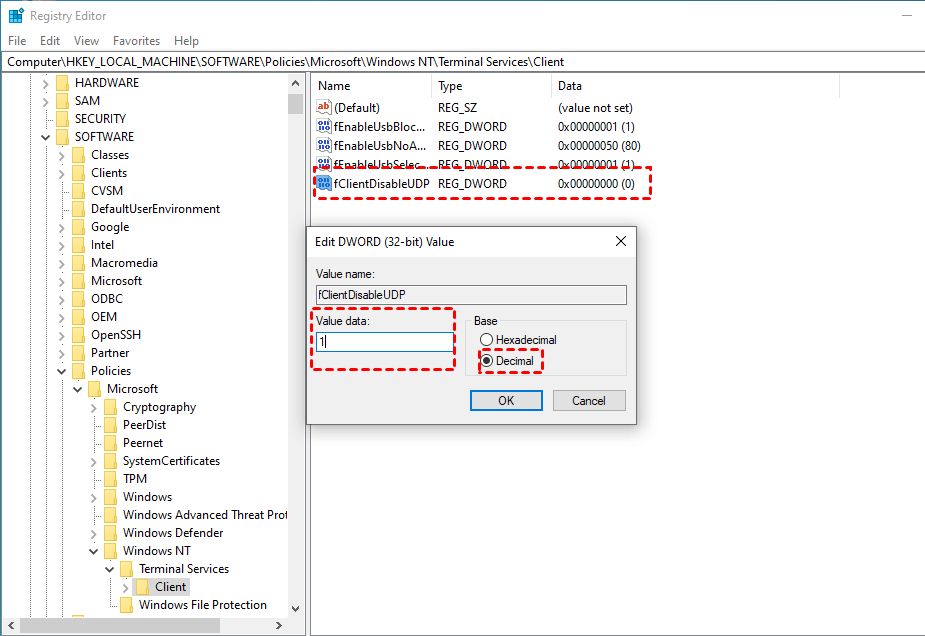
Adım 2. Şuraya gidin: HKEY_LOCAL_MACHINE > SOFTWARE > Policies > Microsoft > Windows NT > Terminal Services > Client
Adım 3. Sağ bölmeye sağ tıklayın, yeni bir DWORD (32-bit) Değeri oluşturun ve adını fClientDisableUDP olarak belirleyin.
Adım 4. Değer verisini 1 olarak ayarlayın.
Çözüm 7. Windows Güvenlik Duvarı Gelen Kurallarını Yapılandırma
Bazen, RDP etkinleştirilmiş olsa bile, 3389 numaralı bağlantı noktası (RDP bağlantı noktası) üzerinden trafiğe izin veren belirli “Gelen Kuralı”, üçüncü taraf antivirüs yazılımı veya sistem güncellemeleri tarafından devre dışı bırakılır.
Adım 1. Arama kutusunda Windows Defender Güvenlik Duvarı'nı arayın.
Adım 3. “Windows Güvenlik Duvarı üzerinden bir uygulamaya veya özelliğe izin ver” seçeneğine tıklayın ve ardından Ayarları Değiştir'i seçin.
Adım 4. Aşağı kaydırın ve “Uzak Masaüstü”nü bulun, sol taraftaki kutunun işaretli olduğundan ve hem Özel hem de Genel sütunlarının işaretli olduğundan emin olun, ardından Tamam'a tıklayın.
Diğer Windows 11 RDP Hatalarını Giderme
Genel düzeltmeler birçok bağlantı sorununu çözse de Windows genellikle belirli hata mesajları tetikler. En yaygın olanları nasıl çözeceğiniz aşağıda açıklanmıştır.
Win 11 RDP'de "Kimlik Bilgileriniz Çalışmadı" Sorunu Nasıl Giderilir
Uzak Masaüstü, doğru giriş bilgilerinizi reddettiğinde ve "Kimlik bilgileriniz çalışmadı" hatasını gösterdiğinde, bu genellikle hesap senkronizasyonu sorunlarından veya güvenlik politikası kısıtlamalarından kaynaklanır. İşte bunu düzeltmenin en etkili yolları:
- Ağ Düzeyi Kimlik Doğrulamasını (NLA) Devre Dışı Bırakma: Daha önce belirtildiği gibi, Uzak Masaüstü ayarlarında NLA'nın işaretini kaldırmak en yaygın düzeltmedir, çünkü giriş aşamasında daha geniş uyumluluk sağlar.
- Yerel Grup İlkesini Değiştirme: gpedit.msc dosyasını açın ve şu yola gidin: Bilgisayar Yapılandırması > Yönetim Şablonları > Sistem > Kimlik Bilgisi Yetkilendirmesi. "Yalnızca NTLM sunucu kimlik doğrulamasıyla varsayılan kimlik bilgilerini temsil etmeye izin ver" seçeneğini etkinleştirin ve sunucu listesine TERMSRV/* ekleyin.
- Windows Güvenlik İlkesini Ayarlama: secpol.msc dosyasında, Yerel İlkeler > Güvenlik Seçenekleri yoluna gidin. "Ağ erişimi: Yerel hesaplar için paylaşım ve güvenlik modeli" seçeneğini bulun ve "Yalnızca misafir" yerine "Klasik" olarak ayarlandığından emin olun.
- Kayıt Defteri aracılığıyla Windows Parola Sağlayıcısını Değiştirme: Yerel bir hesap yerine Microsoft Hesabı kullanıyorsanız, HKEY_LOCAL_MACHINE > SYSTEM > CurrentControlSet > Control > Lsa yoluna gitmeniz ve LimitBlankPasswordUse değerini 1 olarak ayarlamanız gerekebilir.
- Kaydedilmiş Kimlik Bilgilerini Temizleme: Yerel bilgisayarınızda Kimlik Yöneticisi'ni açın, uzak IP ile ilgili Windows Kimlik Bilgilerini bulun ve kaldırın. Ardından yeniden bağlanmayı deneyin ve şifrenizi manuel olarak yeniden girin.
Sunucu Güvenlik Katmanı Bir Hata Algıladı (0x80090304) Sorunu Nasıl Giderilir
Belirli bir hata olan "Sunucu güvenlik katmanı bir hata algıladı (0x80090304) protokol akışında" sorunu genellikle güvenlik protokollerindeki (TLS/SSL) uyumsuzluktan veya sertifika bozulmasından kaynaklanır.
- Grup İlkesi ile RDP Güvenlik Katmanını Değiştirin: gpedit.msc'yi açın ve şuraya gidin: Bilgisayar Yapılandırması > Yönetim Şablonları > Windows Bileşenleri > Uzak Masaüstü Hizmetleri > Uzak Masaüstü Oturum Ana Bilgisayarı > Güvenlik. "Uzak (RDP) bağlantıları için belirli bir güvenlik katmanının kullanılmasını gerektir" seçeneğini bulun, Etkin olarak ayarlayın ve açılır menüden (Müzakere veya SSL yerine) RDP'yi seçin.
- UDP Protokolünü Devre Dışı Bırak: Bu hata genellikle el sıkışma aşamasında oluştuğu için, RDP'yi TCP kullanmaya zorlamak hatayı atlayabilir. Kayıt Defteri Düzenleyicisi'ni kullanarak fClientDisableUDP değerini 1 olarak ayarlayın (gelişmiş düzeltmeler bölümünde açıklandığı gibi).
- Ağ Bağdaştırıcısı Sürücülerini Güncelle/Yeniden Yükle: Güncel olmayan bir ağ sürücüsü, şifrelenmiş veri akışında bozulmaya neden olabilir. Hem ana bilgisayardaki hem de istemcideki ağ sürücülerinizin güncel olduğundan emin olun.
- Winsock ve TCP/IP Yığınını Sıfırla: Komut İstemi'ni Yönetici olarak açın ve ağ çakışmalarını temizlemek için aşağıdaki komutları çalıştırın:
- netsh winsock reset
- netsh int ip reset
- Bozuk RDP Sertifikalarını Sil: certlm.msc'yi (Yerel Bilgisayar Sertifikaları) açın, Uzak Masaüstü > Sertifikalar yoluna gidin ve mevcut RDP sertifikasını silin. Windows'un yeni ve geçerli bir sertifika oluşturması için services.msc'de Uzak Masaüstü Hizmetlerini yeniden başlatın.
"Yerel Güvenlik Otoritesine Ulaşılamıyor" Nasıl Düzeltilir
Bu hata genellikle kimlik doğrulama isteğinin uzak sistemin güvenlik alt sistemi tarafından işlenemediğinde ortaya çıkar ve genellikle "Yerel Güvenlik Otoritesine Ulaşılamıyor." Aşağıdaki yöntemleri kullanarak çözebilirsiniz:
- Kayıt Defteri Üzerinden "Kısıtlı Yönetici" Modunu Devre Dışı Bırakma: Bu en yaygın nedendir. Kayıt Defteri Düzenleyicisi'nde HKEY_LOCAL_MACHINE > System > CurrentControlSet > Control > Lsa yoluna gidin. DisableRestrictedAdmin adında yeni bir DWORD (32-bit) değeri oluşturun ve değerini 0 olarak ayarlayın.
- Credential Guard'ı Etkinleştirin (veya Çakışıyorsa Devre Dışı Bırakın): Credential Guard bazen standart LSA iletişimini engelleyebilir. Bunu, Bilgisayar Yapılandırması > Yönetim Şablonları > Sistem > Device Guard > Sanallaştırma Tabanlı Güvenliği Aç altındaki Grup İlkesi üzerinden yönetebilirsiniz.
- DNS Ayarlarını Değiştirin: İstemci, etki alanı denetleyicisini veya ana bilgisayarın güvenlik tanımlayıcılarını çözümleyemezse, LSA bağlantısı başarısız olur. Kararlı bir DNS'ye (Google DNS gibi: 8.8.8.8) geçmeyi veya ipconfig /flushdns kullanarak DNS önbelleğinizi temizlemeyi deneyin.
- Etki Alanı Üyeliğini Kontrol Edin: Kurumsal bir ağdaysanız, hem ana bilgisayarın hem de istemci bilgisayarların etki alanına hala doğru şekilde katıldığından emin olun. Etki alanına yeniden katılmak, güvenlik güven ilişkisini genellikle yenileyebilir.
- Güvenlik Destek Sağlayıcısını (SSP) Ayarlayın: LSA'nın bağlantıyı başarıyla müzakere edebilmesi için NTLM ve Negotiate sağlayıcılarının Windows Kayıt Defteri'ndeki Security Packages anahtarı altında etkin olduğundan emin olun.
RDP'den Bıktınız mı? AnyViewer'ı Deneyin — Basit RDP Alternatifi

Yukarıdaki manuel düzeltmeler çoğu Windows 11 RDP sorununu çözebilse de, genellikle zaman alıcıdır, son derece tekniktir ve ağ ortamınız veya Windows sürümünüz tarafından sınırlanır.
Kayıt defteri düzenlemelerini çok riskli buluyorsanız veya Windows Home Edition sınırlamaları ve Genel IP eksikliğinden dolayı hayal kırıklığına uğradıysanız, AnyViewer'a geçmenin zamanı geldi. AnyViewer, RDP'nin başarısız olduğu yerlerde çalışmak üzere tasarlanmış ücretsiz, profesyonel bir uzak masaüstü yazılımıdır.
Neden AnyViewer Standart RDP'ye Tercih Edilmeli?
AnyViewer, geleneksel uzaktan erişimin teknik engellerini ortadan kaldırarak karmaşık manuel yapılandırmalar olmadan sorunsuz bir deneyim sunar:
- Tüm Windows Sürümlerini Destekler: RDP, Pro veya Enterprise sürümü gerektirirken AnyViewer, Windows 11/10 Home'u tam olarak destekler—pahalı yükseltmelere veya sistem hilelerine gerek yoktur.
- Port Yönlendirme ve VPN'leri Atlayın: PC'nize dünyanın herhangi bir yerinden anında erişin. AnyViewer bağlantıyı sizin için halleder, böylece statik IP'ler, yönlendiriciler veya güvenlik duvarı gelen kurallarıyla uğraşmanız gerekmez.
- Sıfır Yapılandırma, Tek Tıklamayla Bağlantı: NLA ayarlarını veya Grup İlkesi düzenlemelerini unutun. Tek bir tıklamayla kararlı, yüksek hızlı bir bağlantı elde edin.
- Banka Düzeyinde Güvenlik: Oturumlarınız ECC (Eliptik Eğri Kriptografisi) şifrelemesiyle korunur ve açık RDP bağlantı noktalarıyla ilişkili güvenlik açıklarına karşı verilerinizi güvende tutar.
3 Basit Adımda Bağlanın
Adım 1. İndirin ve Kurun: AnyViewer'ı hem yerel hem de uzak bilgisayarınıza çalıştırın.
Adım 2. Kaydolun: Ücretsiz bir hesap oluşturun ve her iki cihazda da giriş yapın.

Adım 3. Tek Tıklamayla Kontrol: "Cihaz" bölümüne gidin, hedef PC'nizi seçin ve oturumu hemen başlatmak için "Tek tıklamayla kontrol" öğesine tıklayın.

- Daha Fazla Cihaz: Tek tıkla gözetimsiz erişim için daha fazla bilgisayar atayın.
- Çok Kanallı: Aynı anda birden fazla uzak cihazı kontrol edin.
- Gizlilik Modu: Uzak ekranı karartarak ve klavyeyi kilitleyerek işinizi güvence altına alın.
- Yüksek Hızlı Transfer: Önemli ölçüde daha yüksek hızlarla büyük dosyaları daha hızlı taşıyın.
- HD Kalite: Net görüntülerle "yerel olarak oradaymış" deneyimi yaşayın.
Sonuç
Windows 11 RDP'nin çalışmaması sorununu gidermek, güvenlik duvarı kurallarını ayarlamaktan kayıt defterini düzenlemeye kadar sıkıcı bir süreç olabilir. Yukarıdaki adımlar çoğu yerel bağlantı sorununu çözse de, Windows Home kullanıcıları veya genel IP'si olmayanlar için genellikle yetersiz kalır. Tüm ağlarda ve Windows sürümlerinde çalışan daha hızlı ve güvenilir bir deneyim için AnyViewer, yapılandırma zahmeti olmadan bağlı kalmanızı sağlayan en verimli tek tıklamalı RDP alternatifi olmaya devam ediyor.

