

İnternet Üzerinden Ücretsiz Büyük Dosya Aktarmanın 3 Yolu
Evden çalışırken, iş bilgisayarımdan ev bilgisayarıma daha büyük dosyaları nasıl aktarabilirim? Endişelenmeyin, bu yazı size internet üzerinden büyük dosyaları aktarmanın üç yolunu sunar.

Yazan Tyler / Yayın tarihi: September 16, 2026


İnternet üzerinden büyük dosyaları nasıl gönderebilirim?
“Bu sabah evden çalışmaya başladım. İş bilgisayarımdan ev bilgisayarıma büyük bir dosyayı (98MB) aktarmak için Gmail kullandığımda başarısız oldum. Daha sonra Gmail'in ek dosya boyutunu 25MB ile sınırladığını fark ettim. İnternet üzerinden büyük dosyaları nasıl aktarabilirim?”
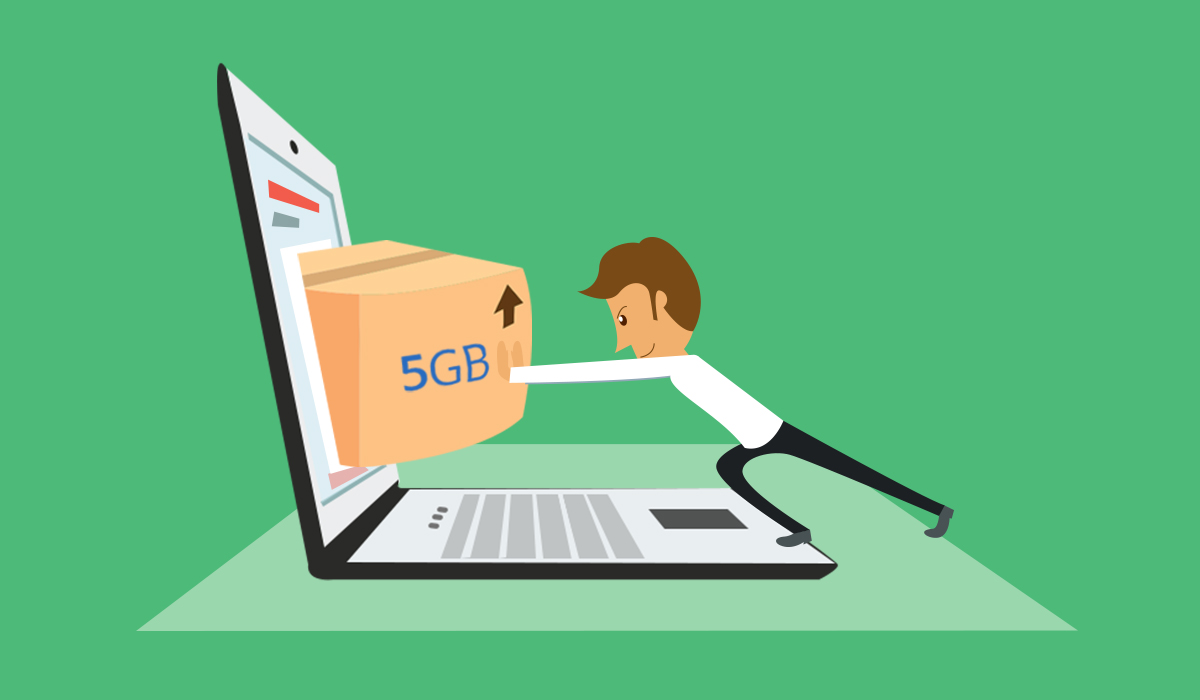
İnternet üzerinden büyük dosyalar nasıl aktarılır [3 ücretsiz seçenek]
Şirket dışında evden çalışırken internet üzerinden ücretsiz dosya aktarımı için e-posta tek seçeneğiniz değildir, özellikle de dosyalar büyük olduğunda. Üç kolay ve güvenli yönteme göz atın.
Seçenek 1. Uzaktan dosya aktarım aracıyla ağ üzerinden büyük dosyalar aktarın [önerilen]
Dosya aktarım özelliğine sahip bir uzak masaüstü yazılımı olan AnyViewer, internet üzerinden büyük bir dosyayı veya dosyaları aktarmak için en iyi seçiminizdir. Bunu neden söylüyoruz? İki neden var:
- Bir grup büyük dosyayı inanılmaz bir hızla aktarmanıza olanak tanır. Örneğin, yerel bilgisayardan uzak bilgisayara 2 GB'lık bir zip dosyasını aktarmak yalnızca yaklaşık 20 saniye sürer.
- Size birden fazla ek özellik sunar. Evden çalışırken, bazen yalnızca bilgisayarlar arasında dosya aktarmanız gerekmez. Aynı zamanda bir uzak masaüstü aracı olarak, bir uzak bilgisayarı kolayca kontrol etmenizi ve yönetmenizi veya ekranları uzaktan paylaşmanızı da sağlar.
- Dosyaları yerel cihazınızdan uzak cihaza sürükleyip bırakmanızı destekler; bu da dosya aktarımı için son derece uygundur.
Adım 1. Her iki Windows bilgisayara da AnyViewer'ı indirin, yükleyin ve başlatın.
Adım 2. Kontrolör bilgisayarda Oturum açın ve ardından Kaydol seçeneğine tıklayın. (Resmi web sitesinde zaten kaydolduysanız, doğrudan oturum açabilirsiniz.)

Adım 3. Kayıt bilgilerini doldurun.

Adım 4. Ardından AnyViewer'da başarıyla oturum açtığınızı görebilirsiniz. Cihazınız, oturum açtığınız hesaba otomatik olarak atanacaktır.

Adım 5. Hedef bilgisayarınızı seçin ve ardından Dosya aktarımı seçeneğine tıklayın.


Adım 6. Ardından bir Dosya Aktarımı iletişim kutusu görünecektir. Kontrolör bilgisayarın yolu kutunun sol tarafında, Alıcı bilgisayarın yolu ise sağ tarafında gösterilir. Hedef dosyaları seçtikten sonra ok işaretlerine tıklayarak cihazlar arasında serbestçe dosya aktarımı yapabilirsiniz.

- Notlar:✎...
- Hesabınızı bir profesyonel veya kurumsal plana da yükseltebilirsiniz. Profesyonel veya kurumsal bir planın sağlayacağı avantajlar şunlardır:
- Daha hızlı dosya aktarım__Hızı. Ücretsiz bir hesap için internet üzerinden aktarım hızı 500 KB/sn'dir ve ücretli bir hesap için 10 MB/sn'ye kadardır.
- Tek seferde aktarılan dosya sayısı artıyor. Ücretsiz bir hesap için aynı anda 100 dosya aktarılabilir; ücretli bir hesap için bu sayı sınırsızdır.
- Daha büyük boyutlu tek bir dosya aktarılabilir. Ücretsiz hesap için aktarılabilecek tek bir dosyanın maksimum boyutu 100 MB ve ücretli hesap için 1 TB'dir.
Seçenek 2. Bulut depolama hizmetleri aracılığıyla büyük dosyaları internet üzerinden başka bir bilgisayara senkronize edin
Bulut depolama hizmeti, büyük dosyaları internet üzerinden aktarmak için de bir seçenektir. Teknik olarak bulut depolama hizmeti, büyük dosyalarınızı bulutunuza yedirmenize ve senkronize etmenize, ardından ne zaman ve nerede isterseniz indirmenize olanak tanıyan bir yedekleme aracına benzer.
- ★Avantajlar
- Bulut depolama hizmeti uygulaması, dosyalarınızı görüntülemenizi ve düzenlemenizi sağlar.
- Ayrıca bulut depolama hizmeti web sitesine gidip oturum açarak yüklediğiniz dosyalara herhangi bir bilgisayardan erişebilirsiniz.
- Cihazınız, dosyalarınızı oraya kaydettikten sonra çalınır veya hasar görürse, dosyalarınız bulut depolama hizmetinde yedeklenmeye ve güvence altında kalmaya devam eder.
Şu anda birçok bulut hizmeti sağlayıcısı bulunmaktadır. Burada, bir bulut depolama hizmeti kullanarak büyük dosyaları bir bilgisayardan diğerine nasıl aktaracağınızı göstermek için Google Drive'ı örnek alacağız.
Adım 1. Google Drive'ın ana arayüzünü açın, sol kenar çubuğunda Google Drive'ım öğesini bulun ve tıklayın, Google Drive'ım öğesine tekrar tıklayın ve genişletilmiş menüde Dosya yükle veya Klasör yükle öğesini seçin.

Adım 2. Örneğin, Dosya yükle öğesine tıklayın; otomatik olarak bir pencere açılacaktır. Yüklemek istediğiniz dosyayı seçin ve sağ alt köşedeki Aç düğmesine tıklayın.

Adım 3. Dosya yükleme ilerlemesini sağ alt köşede görebilirsiniz. Yükleme tamamlandıktan sonra dosyayı ana arayüzde bulabilirsiniz.

Adım 4. Diğer bilgisayarda Google Drive'ı açın ve aynı Google hesabıyla oturum açın. Aktardığınız dosyayı bulun, dosyaya sağ tıklayın ve farklı bilgisayarlar arasında uzaktan dosya aktarımı gerçekleştirmek için açılan menüden İndir seçeneğini seçin.

Seçenek 3. USB sürücü aracılığıyla internet üzerinden bilgisayarlar arasında büyük dosyalar taşıma
Bilgisayarlar arasında internet üzerinden büyük dosyaların nasıl aktarılacağına dair son seçenek, USB flash sürücü gibi ara bir depolama aygıtı kullanmaktır. Dosyaları aktarmak için önce büyük dosyalarınızı depolama aygıtına kopyalayabilir, ardından aygıtı diğer bilgisayara taşıyabilirsiniz.
- ★Avantajları
- İnternet erişimine, ek yazılıma veya hizmetlere gerek yoktur.
- Harici sürücüler taşınabilir, kullanışlıdır ve şifrelenebildikleri için güvenlidir.
- Çok fazla depolama alanı gerektiren büyük bir dosya koleksiyonunu USB ile taşımak en hızlı ve en uygun maliyetli seçenek olabilir.
Ancak en büyük kısıtlama, uzaktan bir ortamda depolama aygıtı ile büyük dosyaları aktarmanıza izin verilmemesidir; bu durum, evden çalışırken iş bilgisayarınız ile ev bilgisayarınız arasında anında dosya aktarmanız gerektiğinde pek kullanışlı değildir.

Sonuç
Bu gönderi, e-postanın büyük dosyaları aktarmak için kullanılamadığı durumlarda büyük dosyaları internet üzerinden nasıl aktaracağınızı temel olarak açıklamaktadır. Ücretsiz dosya aktarım aracı AnyViewer'ı, bulut depolama hizmetlerini ve taşınabilir depolama cihazlarını seçebilirsiniz. Tüm uzaktan çalışma ihtiyaçlarınızı karşılamak istiyorsanız AnyViewer'ı seçmeniz önerilir. Bu sayede yalnızca dosya aktarımı yapmakla kalmaz, aynı zamanda evden iş bilgisayarınızı tamamen kontrol edebilirsiniz.

