

Mac'ten PC'ye Kolayca Veri Aktarmanın 4 Yolu
Mac'ten PC'ye veri aktarımı; uzaktan aktarımlar için AnyViewer, senkronizasyon için bulut depolama ve hızlı dosya paylaşımı için USB sürücüler gibi yöntemlerle kolaydır. Bu seçenekler, dosyalarınızı taşımayı sorunsuz ve zahmetsiz hale getirir.

Yazan Tyler / Yayın tarihi: September 22, 2026


Mac'ten Windows'a nasıl dosya aktarılır?
Mac'ten PC'ye veri aktarmak karmaşık bir süreç olmak zorunda değildir. İster yeni bir bilgisayara geçiyor olun ister yalnızca farklı bir sistemdeki dosyalara erişmeniz gereksin, geçişi sorunsuz hale getirmek için kullanılabilen birkaç yöntem vardır. Mac'ten PC'ye veri aktarmanın en iyi yollarını inceleyelim.

Mac'ten PC'ye veri nasıl aktarılır [4 yöntem]
İster Mac'ten PC'ye geçiş yapıyor olun ister yalnızca dosyalarınızı aktarmanız gereksin, yanınızdayız. Ayrıntılı kılavuzumuz, sorunsuz bir dosya aktarımı sağlayarak tüm süreç boyunca size rehberlik edecektir.
Yöntem 1. AnyViewer aracılığıyla Mac'ten PC'ye uzaktan veri aktarma
AnyViewer, internet üzerinden güvenli ve verimli bir şekilde dosya aktarımı için güvenilir bir uzak masaüstü çözümü sunar. Her iki cihazın da aynı ağda olmasını gerektiren birçok dosya aktarım aracından farklı olarak AnyViewer, uzaktan aktarımlara olanak tanır ve bu da onu farklı ağlar veya konumlar arasında dosya taşımak için mükemmel bir seçim haline getirir.
AnyViewer'ın Başlıca Avantajları:
- Zahmetsiz Uzaktan Aktarımlar: Ayrı ağlarda olsalar bile cihazlar arasında internet üzerinden dosya aktarın.
- Sezgisel Arayüz: Yönetici hesabına veya şifresine ihtiyaç duymadan Windows ve macOS arasında kolayca dosya taşıyın.
- Hızlı ve Güvenli: Gelişmiş güvenlik için güçlü şifrelemeyle hızlı dosya aktarımlarını deneyimleyin.
- Çok Yönlü Yetenekler: Dosya aktarımlarının ötesinde uygulamalara erişebilir, ayarları yönetebilir ve cihazlarda uzaktan sorun giderebilirsiniz.
AnyViewer kullanarak Mac'ten PC'ye veri aktarma adımları şunlardır:
Adım 1. AnyViewer'ı hem Windows PC'nize hem de Mac'inize indirip yükleyin.
Adım 2. AnyViewer hesabınızda oturum açın veya henüz bir hesabınız yoksa yeni bir tane oluşturun.

Adım 3. Windows PC'nizde AnyViewer'ı başlatın ve bağlı cihazların listesini görmek için “Cihaz” öğesine tıklayın. “Cihazlarım” altında Mac'inizi bulun, seçin ve aktarım yöneticisini açmak için “Dosya Aktarımı” öğesine tıklayın.

Adım 4. Dosya aktarım yöneticisinde, aktarmak istediğiniz dosyayı seçin ve işlemi başlatmak için ok simgesine tıklayın.

Alternatif Yöntem: Aktarım sırasında gözetimsiz uzaktan erişim için, Mac'inize uzaktan erişmek üzere “Tek tıkla kontrol” öğesini seçin. Bağlantı kurulsun, dosyalarınızı sorunsuz bir şekilde taşımak için araç çubuğundaki dosya aktarım yöneticisini kullanın.
Yöntem 2. Dosya Paylaşımı Yoluyla Mac Dosyalarını Windows ile Paylaşma
Mac'iniz ile Windows PC arasında dosya aktarmak için dosya paylaşımını etkinleştirmeniz ve SMB paylaşımını yapılandırmanız gerekir. Mac'ten PC'ye dosya aktarımı için adım adım kılavuz aşağıdadır.
Mac'inizde Dosya Paylaşımını Etkinleştirme
Adım 1. Apple menüsünü açın ve Sistem Ayarları öğesine gidin.

Adım 2. Kenar çubuğundan Genel öğesini seçin, ardından aşağı kaydırıp Paylaşım öğesine tıklayın.

Adım 3. Dosya Paylaşımı yanındaki Bilgi düğmesine tıklayın ve bunu Açık konuma getirin.
Adım 4. Seçenekler öğesine tıklayın ve SMB kullanarak dosya ve klasörleri paylaş özelliğini etkinleştirin.
Adım 5. Windows Dosya Paylaşımı altında, dosya paylaşmak istediğiniz kullanıcı hesaplarının yanındaki kutuyu işaretleyin.
Adım 6. Seçilen her hesap için parolayı girin ve Tamam seçeneğine tıklayın.
Adım 7. Değişiklikleri kaydetmek için Bitti düğmesine iki kez tıklayın.

Adım 8. Pencerenin üst kısmına yakın bir yerde bulunan Dosya Paylaşımı: Açık durumu altındaki IP Adresi bilgisini not edin.
Windows Bilgisayarınızdan Mac Dosyalarına Erişim
Dosyalarınızı Mac'inizden Windows PC'nize aktarmak için şu adımları izleyin:
Adım 1. Windows PC'nizde Dosya Gezgini'ni açın.
Adım 2. Adres çubuğuna tıklayın ve SMB önekini yoksayarak Mac'inizin IP adresini (örn. \192.168.x.x) yazın.

Adım 3. İstendiğinde, dosyalarına eriştiğiniz Mac kullanıcısının kullanıcı adını ve parolasını girin; bunların Mac'inizdekilerle tam olarak eşleştiğinden emin olun.
Adım 4. Artık Windows PC'nizdeki paylaşılan klasörlere erişebileceksiniz. Buradan, PC'nizdeki diğer herhangi bir klasörden yaptığınız gibi dosyaları kopyalayabilirsiniz.
Önemli Güvenlik Notu
Windows dosya paylaşımı parolaları daha az güvenli bir şekilde saklar; bu nedenle kullanıcı hesaplarına artık ihtiyaç duyulmadığında devre dışı bırakılması önerilir. Windows paylaşımını kapatmadan önce, parola açıklarından kaçınmak için etkinleştirilmiş tüm hesapların devre dışı bırakıldığından emin olun.
Yöntem 3. Bulut depolama hizmetlerini kullanarak Mac ve PC'de verileri senkronize etme
iCloud, Google Drive ve Dropbox gibi bulut depolama ve dosya paylaşım platformları, dosyalarınızı her yerden saklamak ve bunlara erişmek için verimli bir yol sunar. Verileri aktarmak için, bu hizmetleri otomatik olarak senkronize edebilmeleri amacıyla hem Mac'inize hem de PC'nize yüklemeniz ve kurmanız gerekir.
iCloud kullanarak Mac'ten Windows'a veri aktarma:
Mac'inizde iCloud Eşitlemesini Etkinleştirme
Adım 1. Mac'inizden Apple menüsüne tıklayın ve Sistem Ayarları'nı seçin.
Adım 2. Apple Hesabı'na (veya macOS Sonoma ve önceki sürümlerde Apple Kimliği'ne) tıklayın.
Adım 3. Seçeneklerden iCloud'u seçin.
Adım 4. iCloud'a Kaydedilenler altında, Drive'a (veya macOS Sonoma ve önceki sürümlerde iCloud Drive'a) tıklayın.
Adım 5. Bu Mac'i Eşzamanla seçeneğinin açık olduğundan emin olun.
Adım 6. Bu dosyaları da eşzamanlamak için Masaüstü ve Belgeler Klasörleri anahtarını açın.
Adım 7. Ayarlarınızı onaylamak için Bitti düğmesine tıklayın.
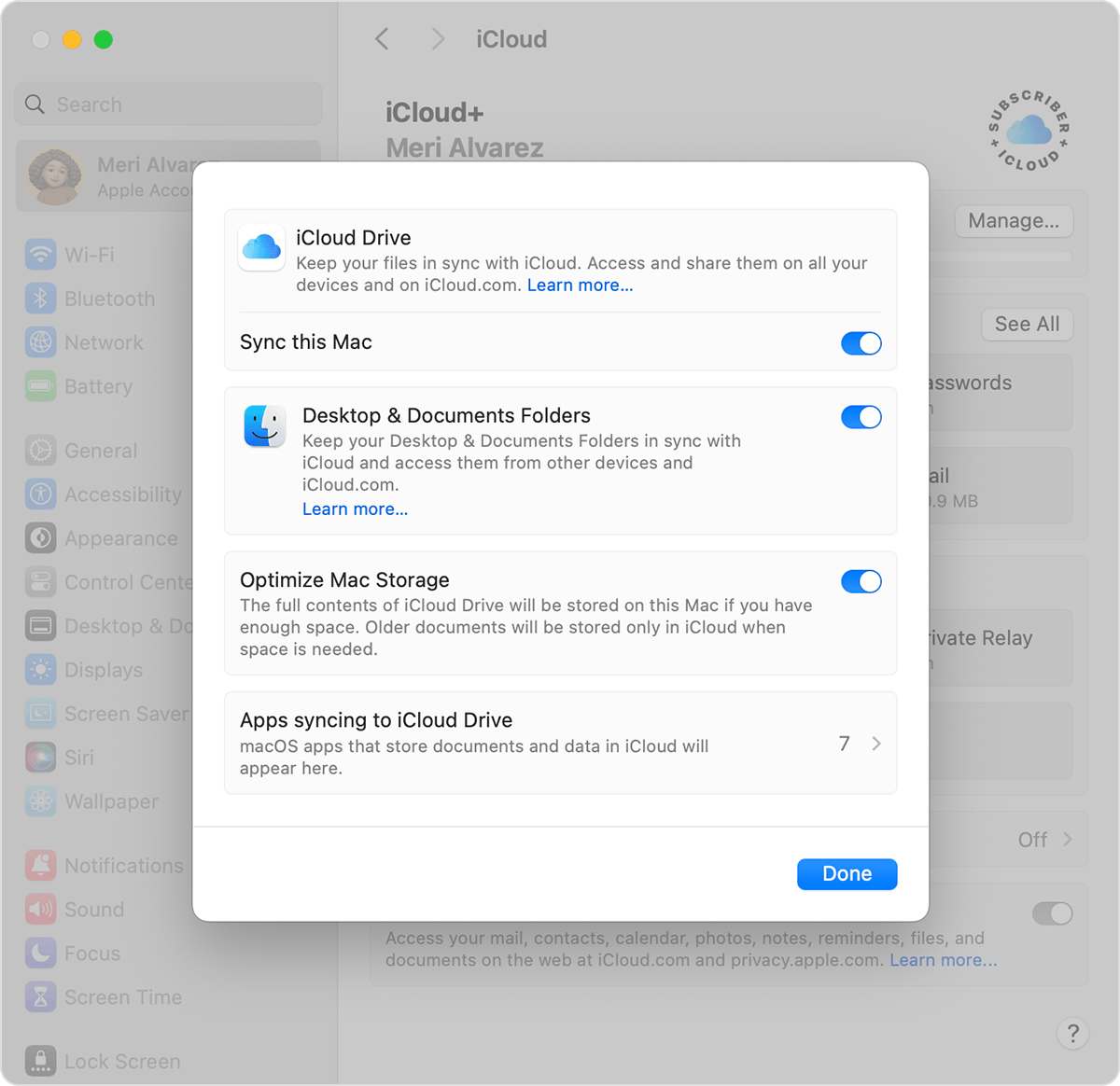
PC'nizdeki Dosyalara Erişin
Adım 1. PC'nizde iCloud.com üzerinden Apple Hesabınıza giriş yapın.
Adım 2. iCloud Drive konumuna gidin.
Adım 3. Dosyalarınızı görüntülemek ve indirmek için Masaüstü veya Belgeler klasörüne çift tıklayın.
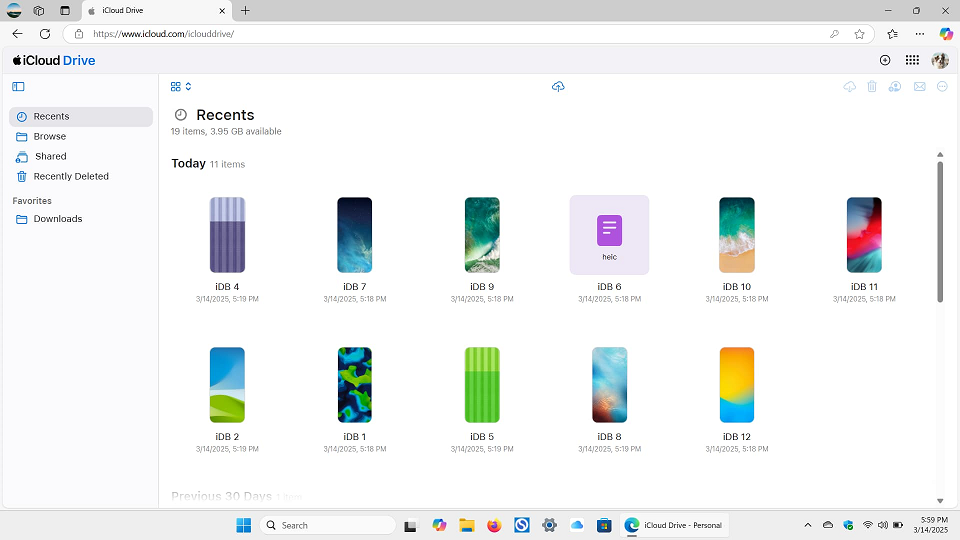
Önemli Hususlar
- Dosyalarınızı aygıtlar arasında eşzamanlı tutmak için kararlı bir internet bağlantısına ihtiyacınız vardır.
- Ücretsiz depolama alanı katmanı büyük dosyalar için yeterli olmayabilir ve ek depolama alanı ücretli bir iCloud aboneliği gerektirecektir.
- Bekleme süresine dikkat edin: Dosyalar PC'nize indirilebilmeden önce ilk olarak Mac'inizden yüklenmelidir; bu işlem dosyalarınızın boyutuna bağlı olarak biraz zaman alabilir.
Yöntem 4. Çıkarılabilir USB depolama aygıtı kullanma
Harici sabit sürücü veya USB bellek gibi çıkarılabilir bir USB depolama aygıtı kullanmak, Windows PC ile Mac arasında dosya aktarımı yapmanın en kolay yöntemlerinden biridir. Bu yöntem karmaşık bir kurulum gerektirmez; dosyaları aygıta kopyalamanız ve iki bilgisayar arasında aktarmanız yeterlidir.

Önemli Hususlar
- Sürücüyü Biçimlendirme: Sürücünüzün exFAT dosya sistemi kullanılarak biçimlendirildiğinden emin olun. Bu biçim hem Windows hem de macOS ile uyumludur ve büyük dosya boyutlarını destekler.
- Tak ve Çalıştır: Abonelik gerektiren bulut hizmetlerinin aksine bu yöntem basittir ve internet bağlantısı gerektirmez. Sürücüyü Mac veya PC'nize takmanız yeterlidir; kullanıma hazırsınız.
- Tek Seferlik Maliyet: Genellikle sürekli ücretler gerektiren bulut depolamanın aksine, bir USB depolama cihazı satın almak tek seferlik bir masroftur.
- Doğru Sürücüyü Seçmek: Harici bir sürücü seçerken, cihazlar arasında dosya aktarımı ihtiyacınızı karşıladığından emin olmak için depolama kapasitesi, hız ve güvenilirlik gibi faktörleri göz önünde bulundurun.
Sonuç
Özetle, Mac'ten PC'ye veri aktarımı basittir ve ihtiyaçlarınıza bağlı olarak çeşitli yöntemlerle gerçekleştirilebilir. İster AnyViewer ile uzaktan aktarımı, ister bulut eşitlemesini veya bir USB sürücü kullanmayı seçin, her yöntem kendine özgü avantajlar sunar. Güvenli ve sorunsuz aktarımlar arayanlar için AnyViewer mükemmel bir seçimdir; bulut hizmetleri ise dosyaları cihazlar arasında eşitleme kolaylığı sağlar. Hangi yöntemi seçerseniz seçin, dosyalarınızı hızlı ve verimli bir şekilde aktarabilecek, Mac ve Windows sistemleri arasında sorunsuz veri taşıma sağlayabileceksiniz.

