

TeamViewer ve LogMeIn: Uzaktan Erişim Yazılımı Karşılaştırması
TeamViewer ve LogMeIn arasındaki farklar nelerdir? TeamViewer ile LogMeIn, hangisi daha iyi? Bu gönderi, TeamViewer ve LogMeIn'in ayrıntılı bir karşılaştırmasını sunuyor. Hangisini seçeceğiniz konusunda kararsız kaldıysanız okumaya devam edin!

Yazan Tyler / Yayın tarihi: September 16, 2026


Genel Bakış: TeamViewer ve LogMeIn
TeamViewer, dünya çapında tanınan bir uzaktan masaüstü erişim aracıdır. Kullanıcıların dünyadaki gözetimsiz bilgisayarlara saniyeler içinde bağlanmasını sağlayan bir uzaktan erişim sistemidir. Kullanıcılar birden fazla işletim sisteminde bu aracı kullanarak bir bilgisayarı uzaktan yönetebilir, veri aktarabilir ve video konferans ile sanal toplantılar gibi hizmetlere erişebilir. TeamViewer'ın temel kullanım alanları uzaktan teknik yardım, uzaktan erişim ve çevrim içi iş birliğidir.

LogMeIn Pro olarak da bilinen LogMeIn, piyasadaki en popüler uzaktan erişim yazılım programlarından biridir. İş birliği aracı GoToMeeting'i oluşturan ve büyük ölçüde büyük ölçekli işletmeleri hedefleyen aynı firmaya aittir. LogMeIn ayrıca kullanıcılara profesyonel uzaktan destek hizmetleri sunmayı amaçlayan LogMeIn Rescue adlı bir ürüne de sahiptir.

TeamViewer ve LogMeIn Karşılaştırması
LogMeIn ve TeamViewer, çok sayıda harika özellik ve üst düzey güvenlik standartları sunar; bu makale her iki yazılım seçeneğini karşılaştırarak sizin için doğru olan araca karar vermenize yardımcı olur.
Çapraz platform uyumluluğu
Hem TeamViewer hem de LogMeIn; Windows, Mac, iOS ve Android dahil olmak üzere çeşitli işletim sistemleriyle çalışırken, TeamViewer ayrıca Linux'u da destekler. LogMeIn kullanıcıları macOS ve Windows ana bilgisayarlarına bağlanabilir, ancak yalnızca TeamViewer mobil cihazlara, nesnelerin interneti (IoT) cihazlarına veya satış noktası (POS) cihazlarına bağlanabilir (ancak LogMeIn POS cihazlarını güncelleyebilir).
Ürünler ve fiyatlandırma
Hem TeamViewer hem de LogMeIn birkaç farklı uzaktan erişim ürünü sunar. Gelin TeamViewer ve LogMeIn maliyetine göz atalım.
TeamViewer
TeamViewer kişisel kullanım için ücretsizdir. Ayrıca aşağıdaki beş fiyatlandırma planına sahiptir.
- Tek Kullanıcılar için TeamViewer Remote Access aylık 24,90 $'dan (yıllık faturalandırılır) fiyatlandırılmakta olup 1 lisanslı kullanıcıya ve 1 eşzamanlı otaurma izin vermektedir.
- Tek Kullanıcılar için TeamViewer Business aylık 50,90 $'dan (yıllık faturalandırılır) fiyatlandırılmakta olup yine 1 lisanslı kullanıcıya ve 1 eşzamanlı otaurma izin vermektedir.
- Ekipler için TeamViewer Premium aylık 102,90 $'dan (yıllık faturalandırılır) fiyatlandırılmakta olup 15 lisanslı kullanıcıya ve 1 eşzamanlı otaurma izin vermektedir.
- Ekipler için TeamViewer Corporate aylık 206,90 $'dan (yıllık faturalandırılır) fiyatlandırılmakta olup 30 lisanslı kullanıcıya ve 3 eşzamanlı otaurma izin vermektedir.
- Kurumsal için TeamViewer Tensor Kurumlar için tamamen özelleştirilmiş lisanslar ve ek özellikler sunar. Daha fazla bilgi için satış departmanıyla iletişime geçebilirsiniz.
LogMeIn
Ne yazık ki LogMeIn ücretsiz bir plan sunmamaktadır ve kullanıcıların erişim için ödeme yapmasını gerektirir. Aşağıdaki üç fiyatlandırma planına sahiptir.
- Bireyler için LogMeIn Pro, aylık 30 $'dan (yıllık faturalandırılır) fiyatlandırılır ve en fazla 2 bilgisayara erişim sağlar.
- Güçlü Kullanıcılar için LogMeIn Pro, aylık 70 $'dan (yıllık faturalandırılır) fiyatlandırılır ve en fazla 5 bilgisayara erişim sağlar.
- Küçük İşletmeler için LogMeIn Pro, aylık 129 $'dan (yıllık faturalandırılır) fiyatlandırılır ve en fazla 10 bilgisayara erişim sağlar.
Özellikler
Hem TeamViewer hem de LogMeIn, bir uzaktan erişim çözümünün tüm temel özelliklerini sağlar.
TeamViewer
TeamViewer'dan uzaktan erişim; dosya paylaşımı, çevrimiçi toplantılar ve kaydedilmiş konferansların yanı sıra bir bilgisayarı veya ağı tanılama ve site dışı cihazlardan erişim verme veya erişimi kaldırma dahil olmak üzere çok çeşitli işbirliği ve destek hizmetleri için kullanılabilir. Erişim derecesine bağlı olarak, yönetim görevlerinden tek dosya erişimine kadar her şey kontrol panelinden yönetilebilir.
Yönetilecek cihaz sayısının artması nedeniyle TeamViewer, bir TeamViewer kullanıcısı için daha önemli araçlar olan erişim kısıtlamaları ve özelleştirilebilir müşteri modülleri de sağlar.
LogMeIn
LogMeIn, kullanıcıların makinelere uzaktan erişmesini ve bunları kontrol etmesini sağlar. Kullanıcılar pano verilerini senkronize etmek, klavye eşlemesini kullanmak, şifreleri kaydetmek ve yönetmek için LogMeIn ürünlerini kullanabilir. Çoklu monitör desteği, HD video kalitesinde ekran paylaşımı, uzaktan yerele yazdırma, masaüstü paylaşımı, dosya paylaşımı, bulut senkronizasyonu ve yedekleme, uzaktan ses, sürükle-bırak dosya aktarımı ve arka planda oturum açma diğer yetenekler arasındadır.
Güvenlik
LogMeIn ve TeamViewer güvenliğine bir göz atalım.
TeamViewer
TeamViewer, bağlantıları korumak için 2048 bit RSA anahtar değişimi ve 256 bit AES oturum şifrelemesi kullanır. Mevcut standartlara göre bu teknoloji tamamen güvenlidir ve https/SSL ile aynı standartları temel alır. Anahtar değişimi ayrıca istemciden istemciye tam veri gizliliği sunar.
LogMeIn
LogMeIn, kullanıcıların makinelere uzaktan erişmesini ve bunları kontrol etmesini sağlar. Kullanıcılar pano verilerini senkronize etmek, klavye eşlemesini kullanmak ve parola kaydedip yönetmek için LogMeIn ürünlerini kullanabilir. Çoklu monitör desteği, HD video kalitesinde ekran paylaşımı, uzaktan yereline yazdırma, masaüstü paylaşımı, dosya paylaşımı, bulut senkronizasyonu ve yedekleme, uzaktan ses, sürükle-bırak dosya aktarımı ve arka plan oturum açma, diğer özellikler arasındadır.
Kullanım kolaylığı
Her iki çözüm de kolay ve kullanıcı dostu bir arayüz sayesinde kullanıcıların uzak cihazlara kolayca bağlanmasını sağlar.
TeamViewer
Adım 1. Kurulum sırasında bu yazılımı indirme amacını (ticari veya kişisel) seçin. Burada, bireysel kullanıcılar için ücretsiz sürümü örnek olarak ele alalım.

Adım 2. TeamViewer'ı her iki bilgisayarda da çalıştırın. Ana arayüzde Oturum Aç öğesini seçin. İlk kullanımda kendi TeamViewer hesabınızı oluşturmanız gerekir. Hesap kaydını tamamlamak için İleri öğesine tıklayın (ayrıca kullanımdan önce hesabınızı doğrulamanız gerekir).

Adım 3. İstemci bilgisayardaki TeamViewer ana arayüzünün sol tarafında bulunan Uzaktan Kumanda öğesine tıklayın, İş Ortağı Kimliği altına ana bilgisayarın kimliğini girin ve Bağlan öğesine tıklayın.

Adım 4. Uzaktan kontrolü gerçekleştirmek için TeamViewer Kimlik Doğrulama penceresine ana bilgisayarın parolasını girin.

LogMeIn
Adım 1. Resmi web sitesinde bir LogMeIn hesabı oluşturun.
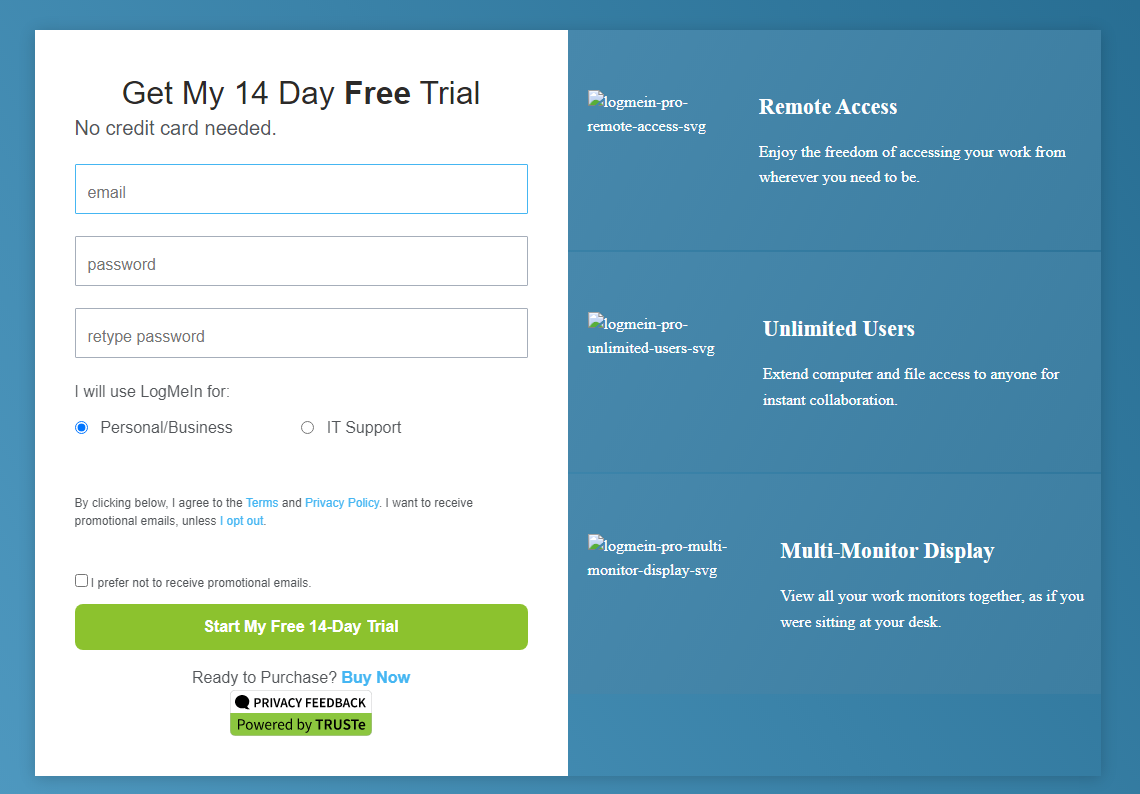
Adım 2. Yazılımı indirmek için Yazılımı İndir ve Yükle seçeneğine tıklayın ve ardından yüklemek için ekrandaki adımları takip edin.
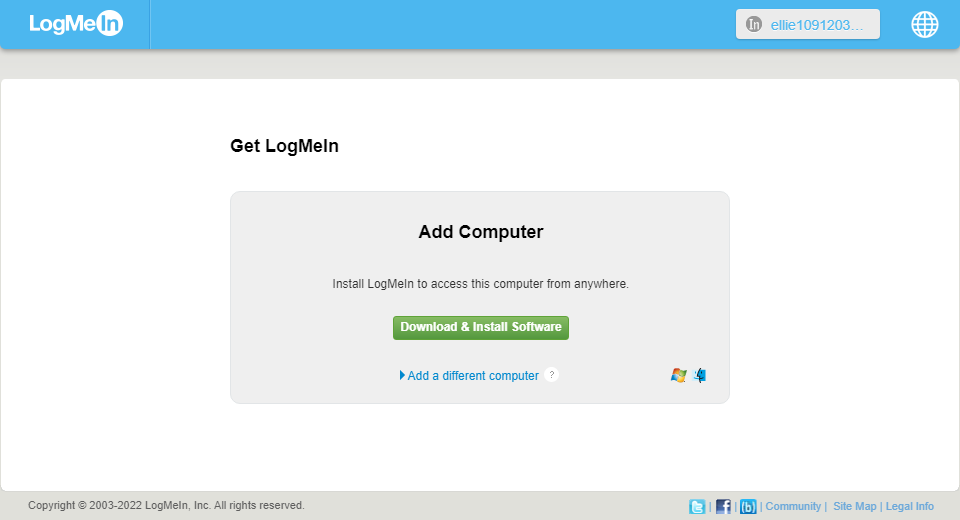
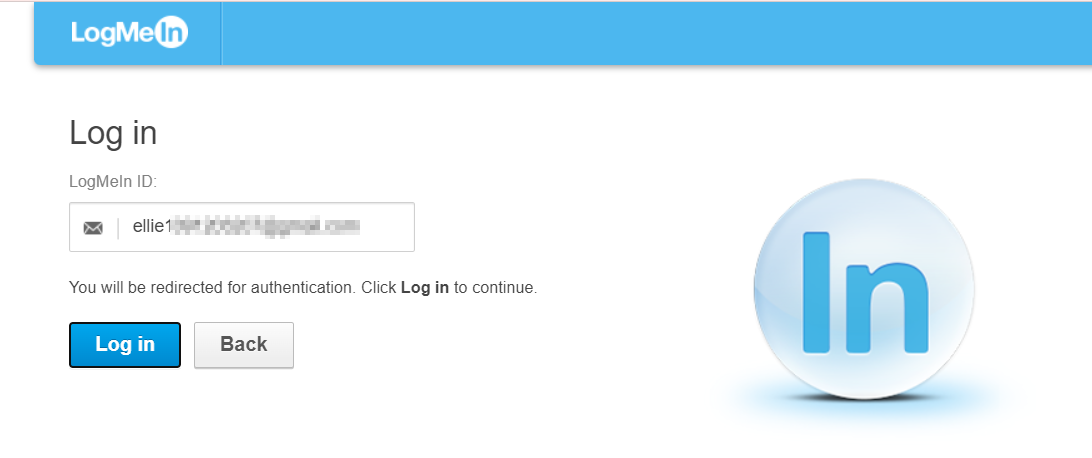
Adım 3. Diğer cihazda oturum açma sayfasına gidin ve az önce oluşturduğunuz hesapta oturum açın.
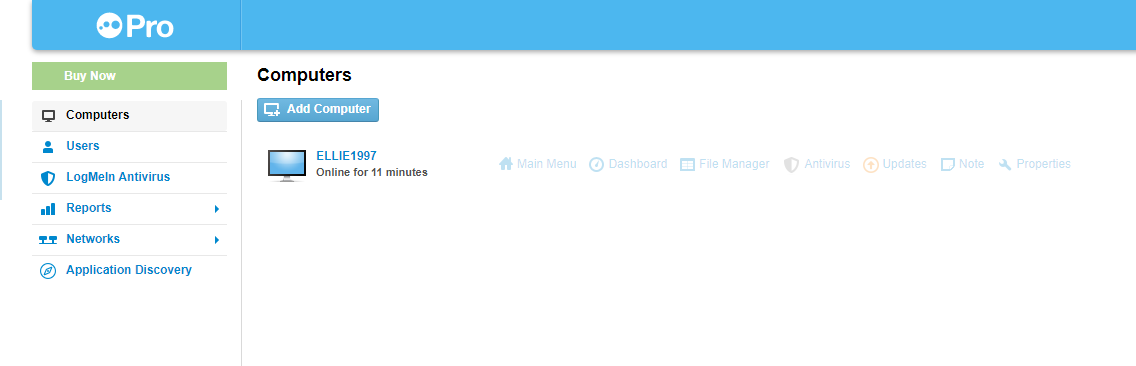
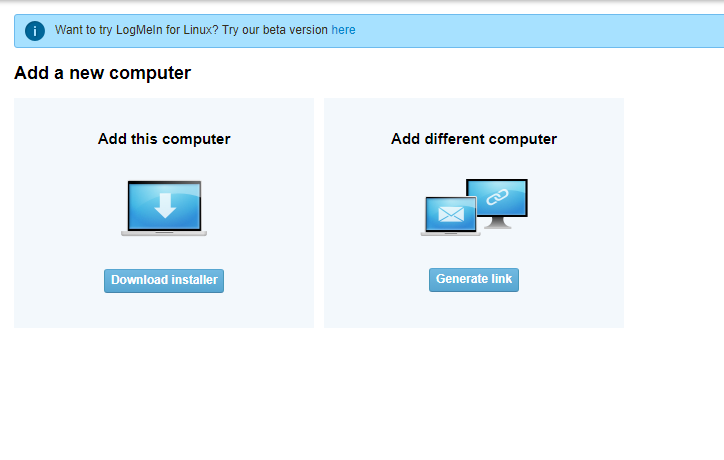
Adım 4. Ardından bu sayfayı göreceksiniz, Bilgisayar ekle öğesine tıklayın.
Adım 5. Diğer cihaza yüklemek için Yükleyiciyi indir öğesine tıklayın.
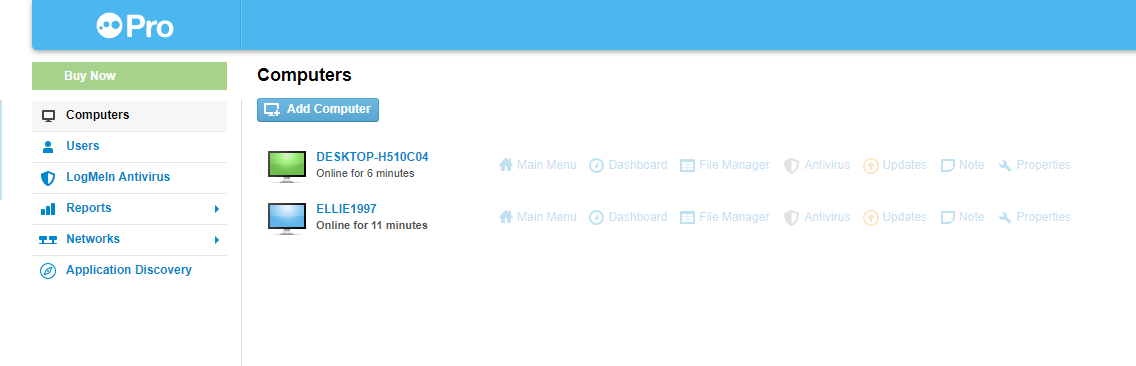
Adım 6. Ardından burada iki bilgisayarın listelendiğini göreceksiniz. Uzaktan erişmek istediğiniz bilgisayara tıklayın.
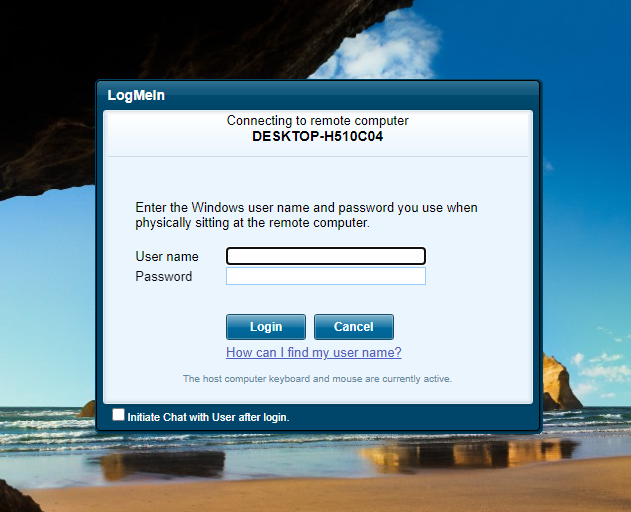
Adım 7. Uzaktan erişim sağlamak için Kullanıcı adı ve şifreyi girin.
Ek ipucu: Ücretsiz uzaktan erişim ve uzaktan destek yazılımı
TeamViewer'ın ücretsiz sürümünün çeşitli kısıtlamaları vardır. LogMeIn, tekli kullanıcılar için ücretsiz bir sürüm bile sunmamaktadır. AnyViewer, LogMeIn ve TeamViewer için ücretsiz bir alternatiftir
AnyViewer, ücretsiz bir uzaktan erişim ve uzaktan destek yazılımıdır. Kullanıcılara tamamen ücretsiz bir hizmet sunar. Her ücretsiz hesap, üç cihaz atamanıza ve aynı anda iki uzaktan oturum başlatmanıza olanak tanır. Ücretsiz plan ayrıca gözetimsiz uzaktan erişim, çoklu ekran, dosya transferi, metin sohbeti ve daha birçok özellik içerir.
Adım 1. AnyViewer'ı her iki bilgisayara da indirin, kurun ve başlatın. Kontrol eden bilgisayarda Oturum aç seçeneğine gidin ve ardından Kaydol düğmesine tıklayın. (Resmi web sitesinde zaten kayıt olduysanız, doğrudan oturum açabilirsiniz.)

Adım 2. Kayıt bilgilerini doldurun.

Adım 3. Ardından AnyViewer'da başarıyla oturum açtığınızı görebilirsiniz. Cihazınız, oturum açtığınız hesaba otomatik olarak atanacaktır.

Adım 4. İki cihazda da aynı AnyViewer hesabıyla oturum açın, ardından Tek tıkla kontrol seçeneğine tıklayarak doğrudan bir bağlantı kurabilirsiniz.

Adım 5. Başarıyla bağlandıktan sonra uzak masaüstünü göreceksiniz.
- Notlar:✎...
- Ayrıca hesabınızı Professional veya Enterprise planına yükseltebilirsiniz. Bir professional veya enterprise planı size neler kazandırır:
- Gözetimsiz uzaktan erişim için aynı hesaba daha fazla cihaz atanabilir.
- Gizliliği korumak için gizlilik modunda bağlanın; bu, Denetleyicinin uzaktan PC ekranını karartabileceği ve uzaktan klavye ve fare tıklamasını devre dışı bırakabileceği anlamına gelir.
- Daha hızlı dosya transfer hızı. Ücretsiz hesap için transfer hızı 500 KB/s'dir ve ücretli hesap için 10 MB/s'ye kadardır.
Özetle
Bu gönderi öncelikli olarak TeamViewer ve LogMeIn'i karşılaştırmaktadır. Hangisini seçeceğinize karar vermeden önce bunu iyice okuyun. TeamViewer ve LogMeIn'e ek olarak AnyViewer'ı şiddetçe tavsiye ediyoruz. Çeşitli yararlı özelliklere sahip ücretsiz bir uzaktan erişim ve uzaktan yardım çözümüür. En iyi uzaktan masaüstü çözümünü arıyorsanız, AnyViewer mutlaka denenmelidir.

