

Yanıtlandı: TeamViewer Gözetimsiz Bilgisayarlara Nasıl Uzaktan Erişim Sağlar?
TeamViewer'ın gözetimsiz bilgisayarlara uzaktan erişip erişemeyeceğini merak ediyor musunuz? EVET! Bu gönderi temel olarak TeamViewer'da gözetimsiz erişim uzak bilgisayarın nasıl ayarlanacağını tanıtıyor. İlgileniyorsanız okumaya devam edin.

Yazan Tyler / Yayın tarihi: September 16, 2026


TeamViewer gözetimsiz erişimi destekliyor mu?
TeamViewer, ofiste kimse olmadığında evden ofis bilgisayarıma uzaktan erişmemi sağlayacak gözetimsiz erişimi destekliyor mu?"
- Quora'dan Soru

Evet! TeamViewer'ın uzaktan erişim çözümü, gözetimsiz bir uzaktan erişim bağlantısı kurmanıza olanak tanır ve ihtiyaç duyduğunuz her an kalıcı oturum açma yetenekleri sağlar. Bu, özellikle sık sık uzaktan çalışma gerçekleştiren kişiler için oldukça uygundur; örneğin, evden iş bilgisayarına uzaktan bağlanma gibi.
TeamViewer ile gözetimsiz bilgisayarlara uzaktan erişim nasıl ayarlanır
Önemli olan, TeamViewer'ın gözetimsiz bilgisayarlara nasıl uzaktan eriştiğidir. Endişelenmeyin. TeamViewer'da gözetimsiz erişimle uzaktan bilgisayar kurulumunun nasıl yapılacağını öğrenmek için aşağıdaki adımları izleyin.
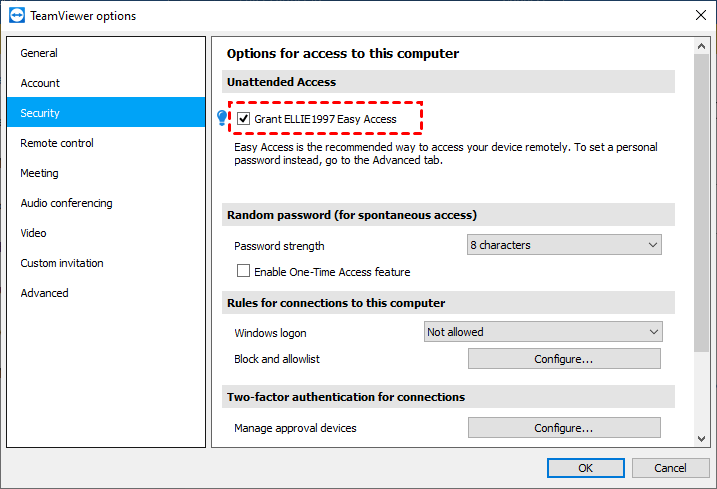
Adım 1. TeamViewer ana arayüzünde Seçenekler > Güvenlik seçeneğine tıklayın. Gözetimsiz Erişim altında Kolay erişime izin ver seçeneğini bulun ve ardından Yapılandır öğesine tıklayın.
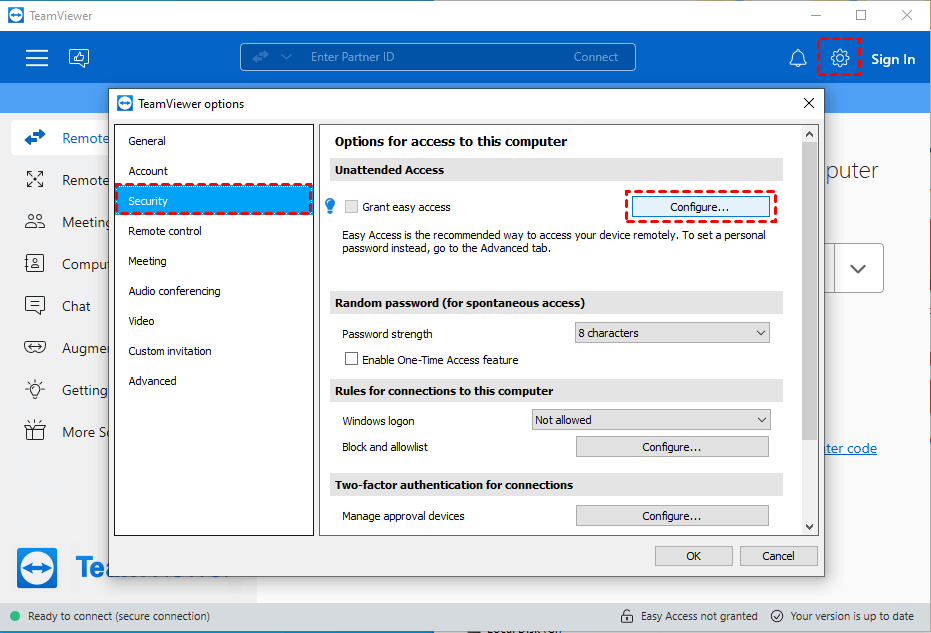
Adım 2. TeamViewer hesabınızı girin.

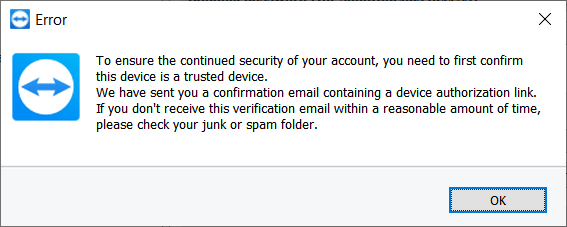
Adım 3. Cihazı hesabınıza güvenilir bir cihaz olarak eklemediyseniz aşağıdaki hatayı alırsınız.
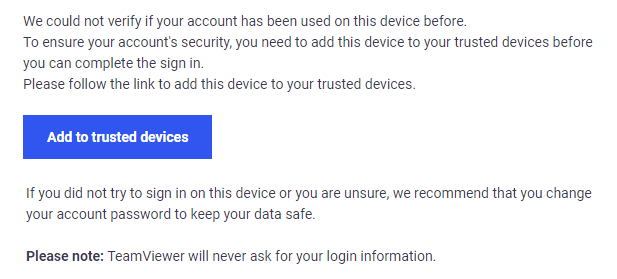
Adım 4. Bir e-posta alacaksınız. Bu e-postadaki Güvenilir cihazlara ekle bağlantısına tıklayın.
Adım 5. Güven öğesine tıklayın.
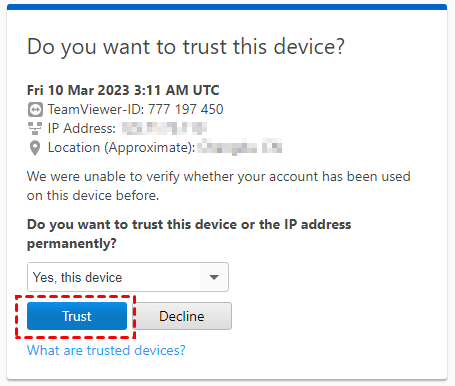
Adım 6. Ardından xxx Kolay Erişim İzni Ver seçeneğini işaretleyin. Artık bu cihazda TeamViewer gözetimsiz bilgisayar uzaktan erişimi etkinleştirilmiştir. Hesabınız üzerinden şifre gerektirmeden bu ana bilgisayara erişebilirsiniz.
Ek ipucu: Gözetimsiz bilgisayarlara uzaktan erişmenin daha kolay bir yolu
TeamViewer, ücretsiz gözetimsiz erişim hizmetleri sunar. Ancak ücretsiz sürümünün sınırlamaları vardır. İlk sınırlama, ticari amaçla kullandığınızdan şüphelenirse TeamViewer'ın bağlantılarınızı engelleyecek olmasıdır. İkinci sınırlama ise örneğin çoklu uzaktan oturumlar gibi bazı özelliklerin ücretsiz sürümde kullanılamamasıdır.
Bu nedenle, bir TeamViewer alternatifi gerekebilir. Ücretsiz uzaktan erişim yazılımı AnyViewer'ı şiddetle tavsiye ederiz. AnyViewer, kullanıcılara ücretsiz gözetimsiz uzaktan erişim sağlar. Ayrıca AnyViewer'ın kurulumu çok daha kolaydır. Dahası, TeamViewer yalnızca 1 oturumu desteklerken, AnyViewer 2 eşzamanlı uzaktan oturum için ücretsizdir.
Adım 1. Her iki bilgisayarda da AnyViewer'ı indirin, kurun ve başlatın. Denetçi bilgisayarda Oturum aç bölümüne gidin ve ardından Kaydol düğmesine tıklayın (resmi web sitesinde zaten kayıt olduysanız, doğrudan oturum açabilirsiniz).

Adım 2. Kayıt formunu doldurun.

Adım 3. Artık AnyViewer'da başarıyla oturum açtığınızı görmelisiniz. Cihazınız, oturum açtığınız hesaba otomatik olarak atanacaktır.

Adım 4. Gözetimsiz uzaktan erişim için her iki bilgisayarda da aynı AnyViewer hesabıyla oturum açın, ardından Tek tıkla kontrol seçeneğine tıklayın.

- Notlar:✎...
- Hesabınızı Professional veya Enterprise planına yükseltmeniz önerilir. Professional veya Enterprise planının size sağlayacağı avantajlar:
- Gözetimsiz erişim için aynı hesaba daha fazla cihazın atanmasına izin verilir.
- Aynı anda daha fazla cihazın uzaktan bağlantı başlatabilmesi için daha fazla bağlantı kanalı.
- Bir cihaz aynı anda daha fazla cihaza bağlanabilir.
- Gizliliği korumak için uzaktan PC ekranını karartın ve uzaktan klavye ile fare tıklamalarını devre dışı bırakın.
- 10 MB/s hızında 1TB dosya aktarımı.
Sonuç
TeamViewer gözetimsiz bilgisayarlara nasıl uzaktan erişim sağlar? Bu yazıda temel olarak TeamViewer'da gözetimsiz bir bilgisayara nasıl uzaktan erişileceği anlatılmaktadır. Ancak size AnyViewer'ı kullanmanızı öneririz. Neden mi? Çünkü AnyViewer'ın kurulumu daha kolaydır ve ücretsiz kullanıcılara daha fazla özellik sunar.

