

Görev Zamanlayıcısı "Uzak Bilgisayar Bulunamadı" Hatasını Düzeltmenin 4 Yolu
Görev Zamanlayıcısı'nı kullanırken uzak bilgisayar bulunamadı hatasıyla karşılaşabilirsiniz. Bu makale, Görev Zamanlayıcısı "Uzak Bilgisayar Bulunamadı" hatasını düzeltmek için test edilmiş dört çözüm sunar. İlgileniyorsanız okumaya devam edin.

Yazan Tyler / Yayın tarihi: September 16, 2026


Görev Zamanlayıcı çalışmıyor (Uzak bilgisayar bulunamadı)
Bilgisayarımı kapatıp yeniden başlattıktan sonra hiçbir uygulamam Görev Zamanlayıcı tarafından çalıştırılmadı. Görev Zamanlayıcı'yı açmaya çalıştığımda şu hata mesajını alıyorum: "Uzak bilgisayar bulunamadı."
- Reddit'ten bir soru

Windows'un işlevselliği, işletim sistemindeki görevleri, arka plan işlemlerini ve çalışan programları etkin bir şekilde yöneten ve zamanlayan Görev Zamanlayıcı hizmetine büyük ölçüde güvenir. Görev Zamanlayıcı sorunlarla karşılaştığında, bilgisayarınızda zamanlanan görevlerin ve programların düzgün yürütülmesini engeller ve planlanan başlangıçlarını aksatır.
Görev Zamanlayıcı "Uzak bilgisayar bulunamadı" hatası nasıl düzeltilir? [4 çözüm]
Görev Zamanlayıcı "Uzak bilgisayar bulunamadı" hatasını çözmenize yardımcı olmak için ayrıntılı kılavuzlarla birlikte dört yararlı ipucu derledik. Bu öneriler, sorunu etkili bir şekilde ele almanız için gereken adımları sağlamayı amaçlamaktadır. Gelin bunlara göz atalım.
Çözüm 1. Görev Zamanlayıcı hizmetinin çalıştığından emin olun
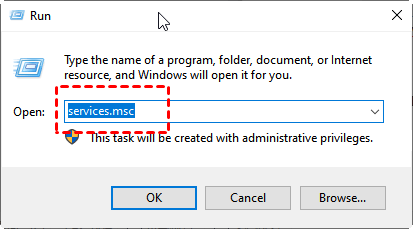
Adım 1. Windows tuşu + R tuşlarına basın, Çalıştır kutusuna "services.msc" yazın ve Windows Hizmetlerini açmak için Enter tuşuna basın.
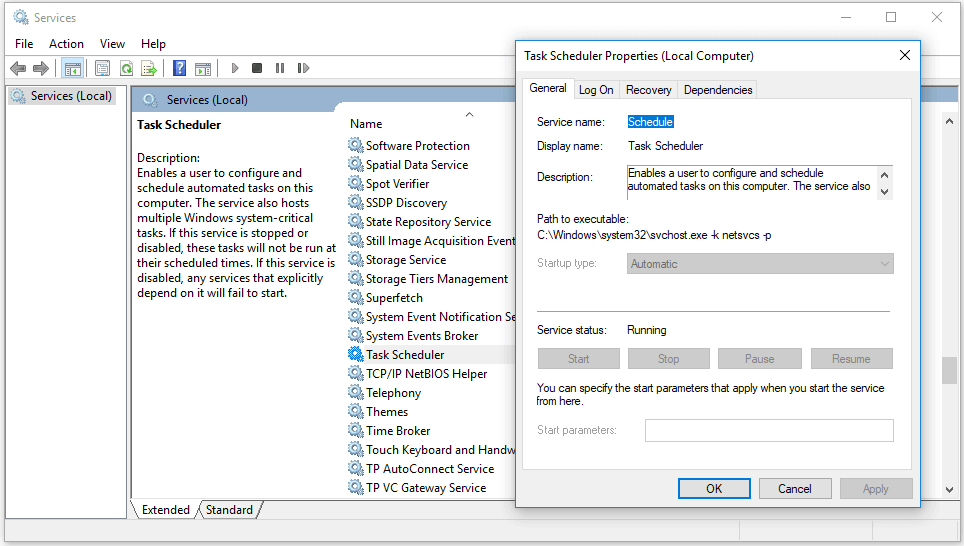
Adım 2. Hizmetler panelinde aşağı kaydırarak "Task Scheduler(Görev Zamanlayıcı)" seçeneğini bulun. Görev Zamanlayıcı'ya sağ tıklayın ve "Özellikler" seçeneğini seçin.
Adım 3. Görev Zamanlayıcı Özellikleri penceresinde Başlangıç türünü "Otomatik" olarak ayarlayın.
Adım 4. Görev Zamanlayıcı hizmetini etkinleştirmek için önce "Başlat" düğmesine, ardından "Uygula" ve "Tamam" düğmelerine tıklayın.
Çözüm 2. Kayıt defteri dosyalarını onarın
Adım 1. Windows tuşu + R tuşlarına basın, "regedit" yazın ve Kayıt Defteri Düzenleyicisi'ni açmak için Enter tuşuna basın.

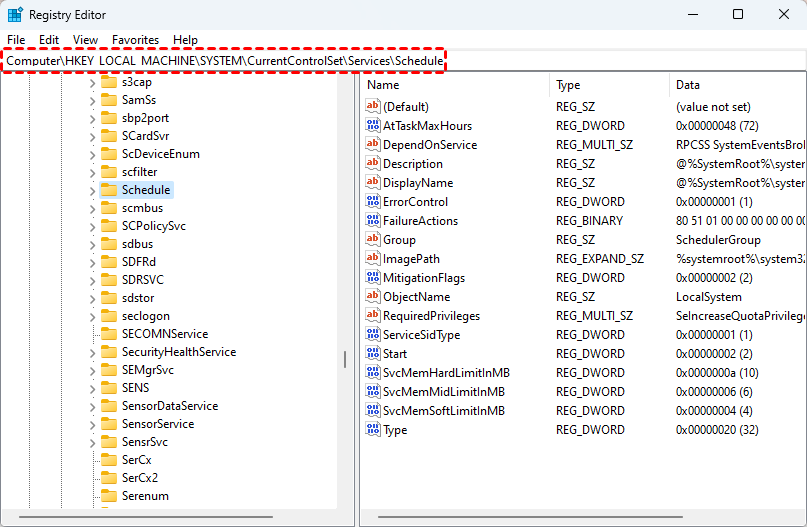
Adım 2. Şu konuma gidin:
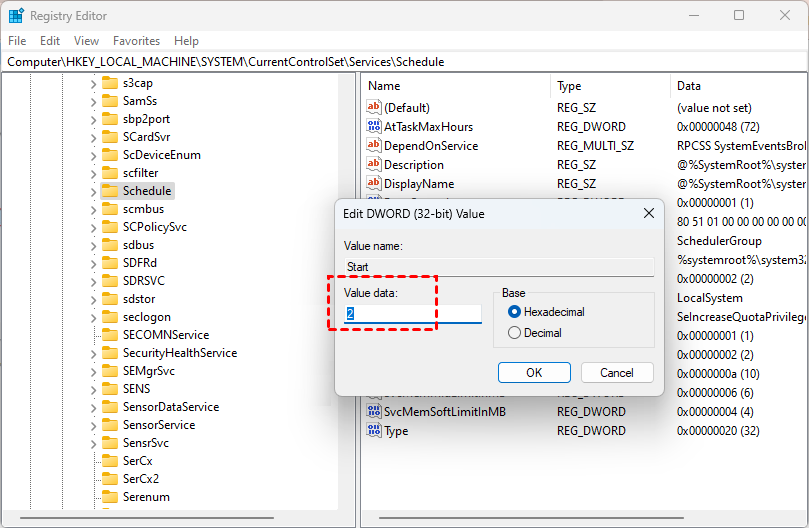
HKEY_LOCAL_MACHINE\SYSTEM\CurrentControlSet\Services\Schedule
Adım 3. Sol bölmedeki boş bir alana sağ tıklayın, "Yeni" öğesini seçin ve "DWORD (32 bit) Değeri" seçeneğine tıklayın.
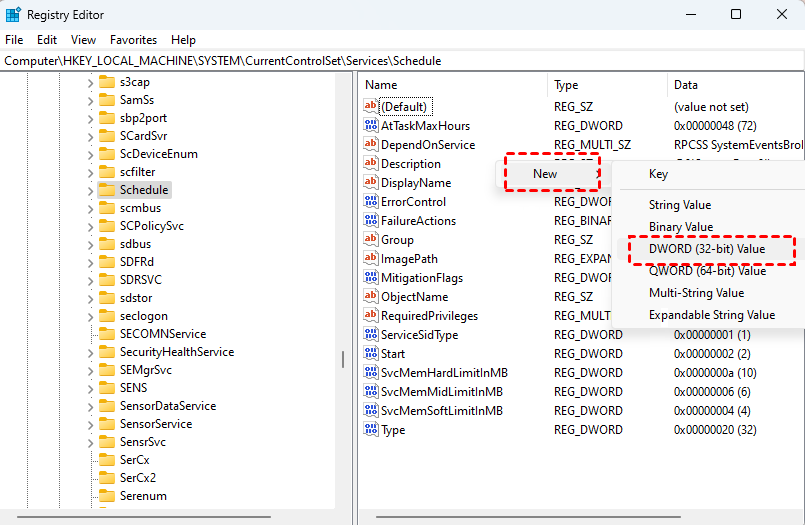
Adım 4. Adını "Start" yapın ve Değer verisini "2" olarak ayarlayın.
Adım 5. Kayıt Defteri Düzenleyicisi'ni kapattıktan sonra bilgisayarınızı yeniden başlatın.
Düzeltme 3. Bozuk Ağaç (Tree) önbelleğini silin
Adım 1. Kayıt Defteri Düzenleyicisi'ni açın.
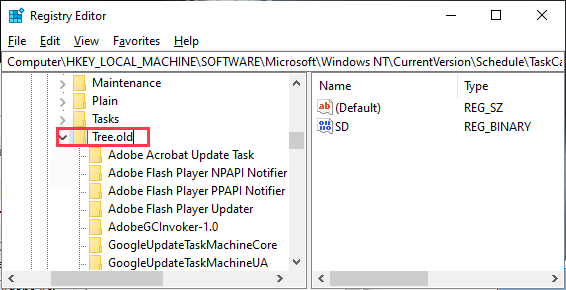
Adım 2. Şuraya gidin: HKEY_LOCAL_MACHINE\SOFTWARE\Microsoft\Windows NT\CurrentVersion\Schedule\TaskCache\Tree
Adım 3. “Tree” adını “Tree.old” olarak değiştirin.
Adım 4. Şimdi Görev Zamanlayıcıyı çalıştırın ve düzgün çalışıp çalışmadığını kontrol edin. Sorunsuz çalışıyorsa, “Tree” altında listelenen görevlerden biri hatayla karşılaşmanızın nedenidir. Tekrar Kayıt Defteri Düzenleyicisi'ne gidin.
Adım 5. “Tree.old” adını tekrar eski haline yani “Tree” olarak değiştirin.
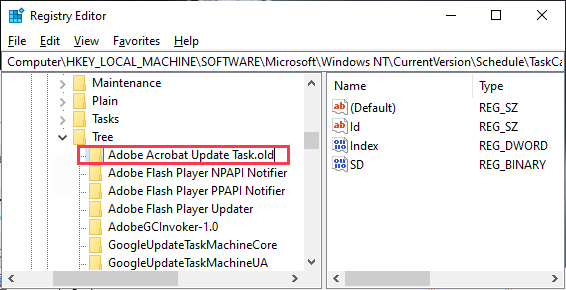
Adım 6. Kayıt Defteri Düzenleyicisi penceresinde, “Tree“ altında, görevlerin her birini teker teker yeniden adlandırın (görev adından sonra “.old” ekleyerek) ve ardından Görev Zamanlayıcı'yı başlatın. Hata mesajını almaya devam edip etmediğinizi kontrol edin. Hata mesajı görünmeye devam ederse, anahtarın adını tekrar önceki adına getirin (adındaki “.old” ifadesini kaldırın). Görev Zamanlayıcı'daki hata mesajı kaybolana kadar bu işlemi tekrarlayın. (Örnek - “Adobe Acrobat Update Task” adını “Adobe Acrobat Update Task.old” olarak değiştirdik.)
Adım 7. Hata mesajı ortadan kalktıktan sonra (adı ".old" olarak değiştirildikten sonra), bu görevin sorununuzun ana nedeni olduğundan emin olabilirsiniz.
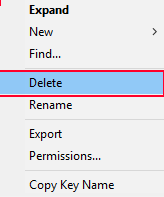
Adım 8. Kayıt Defteri Düzenleyicisi penceresinde göreve sağ tıklayın ve "Sil" seçeneğine tıklayın. Bu işlem, görevi bilgisayarınızdan silecektir.
Adım 9. Bilgisayarınızı yeniden başlatın.
Çözüm 4. Temiz önyükleme gerçekleştirin
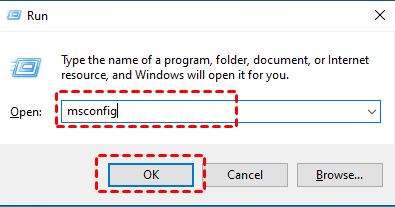
Adım 1. "Uzak bilgisayar bulunamadı" Görev Zamanlayıcı hatasını düzeltmek için temiz bir önyükleme gerçekleştirmeyi deneyebilirsiniz. Windows tuşu + R tuşlarına basın, "msconfig" yazın ve Sistem Yapılandırması penceresini açmak için Enter tuşuna basın.
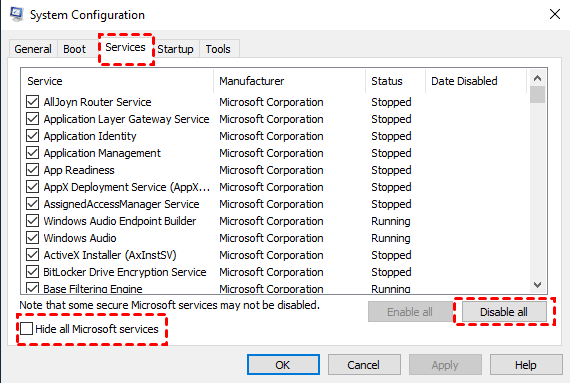
Adım 2. "Hizmetler" sekmesine tıklayın ve sol alttaki "Tüm Microsoft hizmetlerini gizle" seçeneğini işaretleyin.
Adım 3. "Tümünü Devre Dışı Bırak" düğmesine tıklayın.
Adım 4. "Başlangıç" sekmesine geçin ve "Görev Yöneticisi'ni Aç" seçeneğine tıklayın. Görev Yöneticisi'nde gereksiz başlangıç programlarını devre dışı bırakın.
Adım 5. Görev Yöneticisi'ni kapatın, "Tamam" düğmesine tıklayın ve temiz bir önyükleme başlatmak için bilgisayarınızı yeniden başlatın.
AnyViewer: Uzak görev yönetimi ve zamanlaması için ücretsiz uzak masaüstü yazılımı
AnyViewer'ın yardımıyla uzak görevleri, arka plan süreçlerini ve çalışan programları yönetme ve zamanlama sorumluluğunu üstlenin. Windows için tasarlanmış ücretsiz bir uzak masaüstü yazılımı olan AnyViewer, fiziksel konumdan bağımsız olarak uzak bir bilgisayar üzerinde size tam kontrol sağlar. Uzak bir bilgisayarın hemen önünde oturuyormuş gibi hissetmenizi sağlayan kesintisiz bir deneyim sunar.
Çalışma saatlerinde ofis bilgisayarınızdan ev bilgisayarınızı uzaktan kontrol edebildiğinizi hayal edin. AnyViewer, görevleri ve programları her yerden verimli ve rahat bir şekilde yönetmenizi sağlayarak bunu mümkün kılar.
AnyViewer'ın avantajlarını bizzat deneyimleyin ve uzaktan görev yönetimi ile planlama ihtiyaçlarınız için sunduğu esnekliğin ve kontrolün tadını çıkarın.
Adım 1. AnyViewer'ı her iki bilgisayara da indirin, yükleyin ve başlatın.

Adım 2. Oturum Aç seçeneğine gidin ve ardından Kaydol öğesine tıklayın. (Resmi web sitesinde zaten hesap oluşturduysanız, doğrudan oturum açabilirsiniz.)

Adım 3. Kayıt bilgilerini doldurun.

Adım 4. Ardından AnyViewer'da başarıyla oturum açtığınızı görebilirsiniz. Cihazınız, oturum açtığınız hesaba otomatik olarak atanacaktır.

Adım 5. İki cihazda da aynı AnyViewer hesabında oturum açın, ardından Tek tıkla kontrol seçeneğine tıklayarak gözetimsiz uzaktan erişim sağlayın.

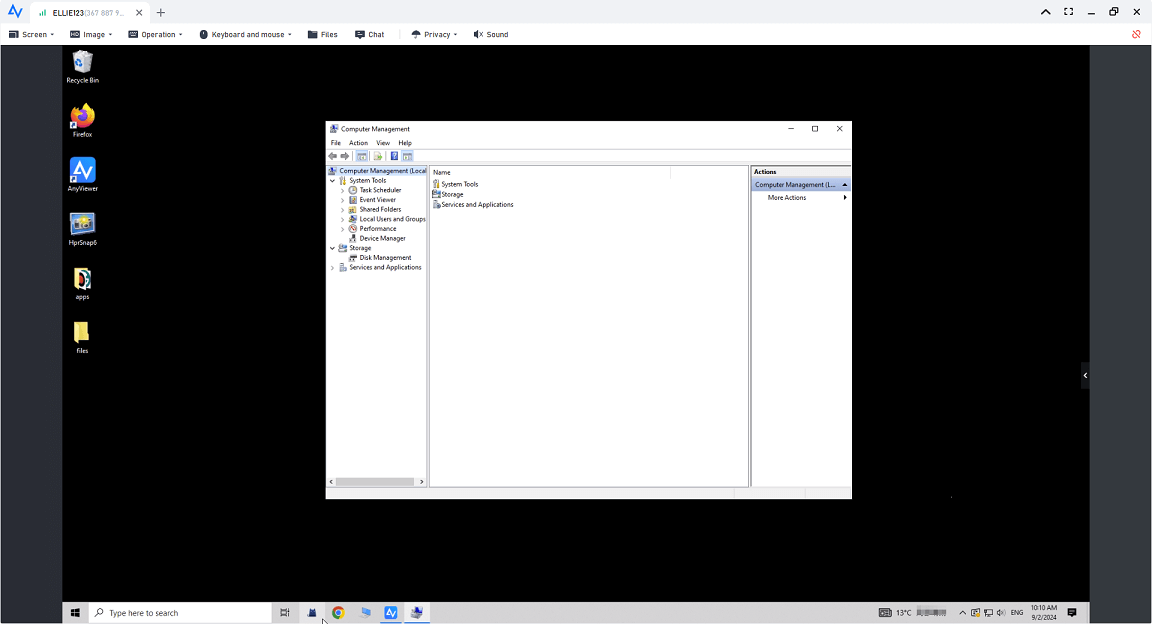
Adım 6. Uzak bilgisayarın tam kontrolünü ele geçirdikten sonra, herhangi bir programı açabilir ve sanki bizzat kullanıyormuş gibi yönetebilirsiniz.
Sonuç
Özetle, Windows 7/8/10/11 üzerinde Görev Zamanlayıcı "Uzak bilgisayar bulunamadı" sorunuyla karşılaşıyorsanız bu dört çözümü deneyebilirsiniz. Ayrıca AnyViewer'ı değerlendirmeniz de önerilir. Windows için bu ücretsiz uzak masaüstü yazılımı, verimli uzaktan görev yönetimini ve zamanlamasını mümkün kılarak görevlerin, arka plan işlemlerinin ve çalışan programların kontrolünü her yerden ele alabilmenizi sağlar. AnyViewer ile Görev Zamanlayıcı'nın sınırlamalarını kolayca aşabilir ve uzak bilgisayarlardaki görevlerinizi sorunsuz bir şekilde yönetebilirsiniz.

