

[Adım Adım Kılavuz] iPhone'da Windows Uygulaması Nasıl Çalıştırılır
Uzak masaüstü programlarının yardımıyla, Windows uygulamalarını iPhone'a yüklemeden iPhone'da Windows uygulamalarını çalıştırabiliriz.

Yazan Tyler / Yayın tarihi: June 23, 2026


iPhone'da Windows uygulaması nasıl çalıştırılır?
Bir işinizi halletmek veya seyahate çıktığınızda acilen Windows uygulamalarını kullanmanız gerektiği bir durum düşünün, ancak elinizde sadece bir iPhone veya iPad var. "iPhone'uma Windows uygulamalarını yükleyip çalıştırarak işimi tamamlamam mümkün mü?" diye merak edebilirsiniz.
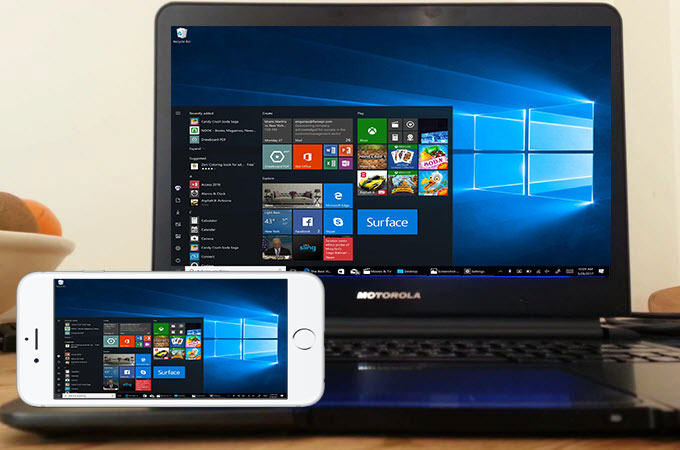
Açıkçası, iPhone gibi iOS cihazlara Windows uygulamaları yüklemek imkansız görünüyor. Ancak uzaktan erişim araçları sayesinde, bir iPhone'dan Windows PC'ye bağlanıp herhangi bir yer ve zamanda iPhone veya iPad'de Windows uygulamasını, tıpkı uzak PC'nin önünde oturuyormuş gibi çalıştırmamızı sağlar. Bu araçlarla, yalnızca Windows'ta bulunan herhangi bir uygulamayı yüklemeniz gerekmez.
iPhone'da Windows uygulamaları nasıl çalıştırılır [2 araç]
Burada size iPhone'da Windows uygulamalarını yüklemeden çalıştırmanıza yardımcı olacak 2 yol göstereceğiz. Okumaya devam edin.
Yöntem 1. RD Client kullanma
RD Client kullanarak iPhone'da Windows 11, 10, 8, 7 çalıştırmak için, uzak PC'nin Uzak Masaüstü'nün etkinleştirildiğinden ve iki cihazın aynı ağda olduğundan emin olmanız gerekir; aksi takdirde port yönlendirme yapmanız gerekir.
Adım 1. "Win I" tuşlarına basarak "Ayarlar"ı açın ve ardından "Sistem", "Uzak Masaüstü" seçeneğini bulun ve Windows'ta Uzak Masaüstünü etkinleştirmek için geçiş düğmesini sağa sürükleyin.

▣ Not: Windows 7'de şu şekilde yapmanız gerekir: "Bu Bilgisayar" üzerine sağ tıklayın ve ardından "Özellikler" > "Uzak Ayarlar" seçeneğini seçin. "Uzak" sekmesini bulun ve ardından "Herhangi bir Uzak Masaüstü sürümünü çalıştıran bilgisayarlardan bağlantılara izin ver" seçeneğine tıklayın. "Tamam"a tıklayın.
Adım 2. iPhone'da Microsoft Remote Desktop'ı (RD Client olarak da bilinir) indirin ve açın.
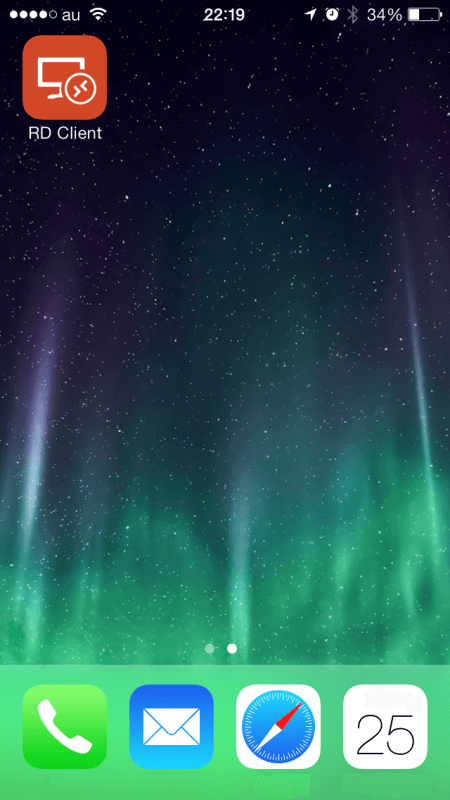
Adım 3. Arayüzün sağ üst köşesindeki " " işaretine tıklayın ve açılan pencerede "PC Ekle" seçeneğini seçin.
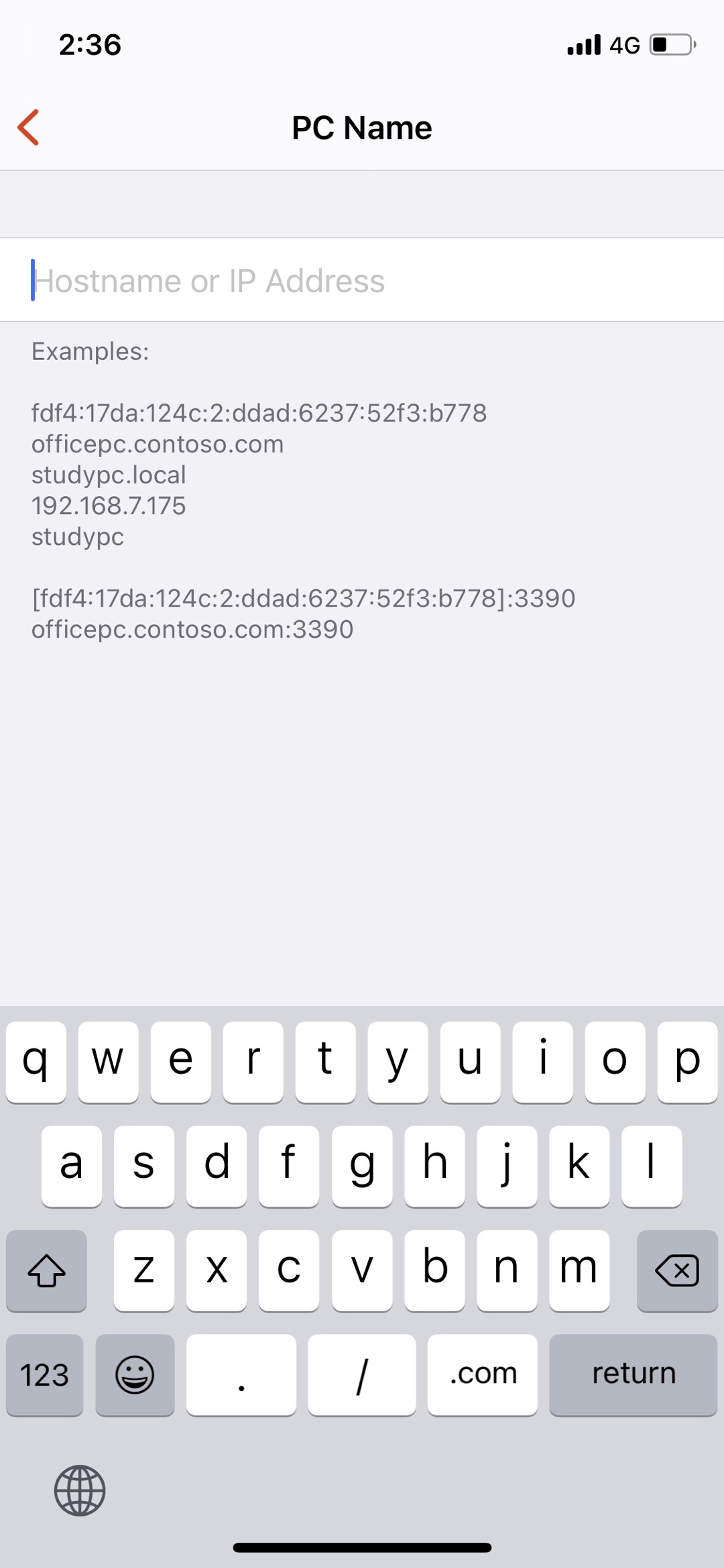
Adım 4. “PC Adı”na tıklayın. Ana bilgisayarın ana bilgisayar adını veya IP adresini girin.
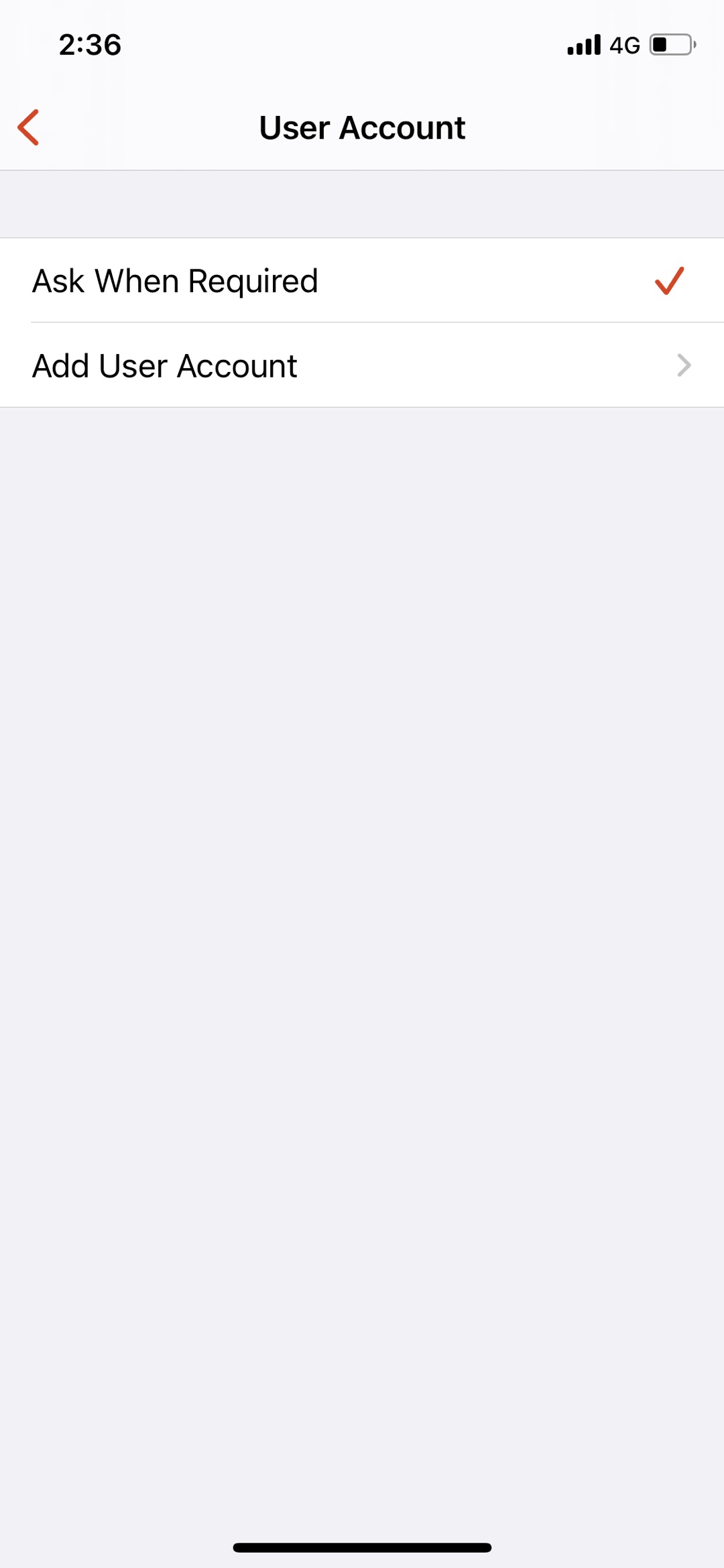
Adım 5. “Kullanıcı Hesabı”na tıklayın. iPhone'dan bir bilgisayarı uzaktan kontrol etmeniz gerekiyorsa, “Kullanıcı Hesabı Ekle”yi seçmeniz önerilir. Değilse, varsayılan “Gerektiğinde Sor”u seçebilirsiniz.
Adım 6. Ana arayüze dönün ve az önce oluşturulan IP adresi simgesine tıklayın, açılır pencerede ana bilgisayarın kullanıcı adını ve şifresini girin ve “Devam Et”e tıklayın.
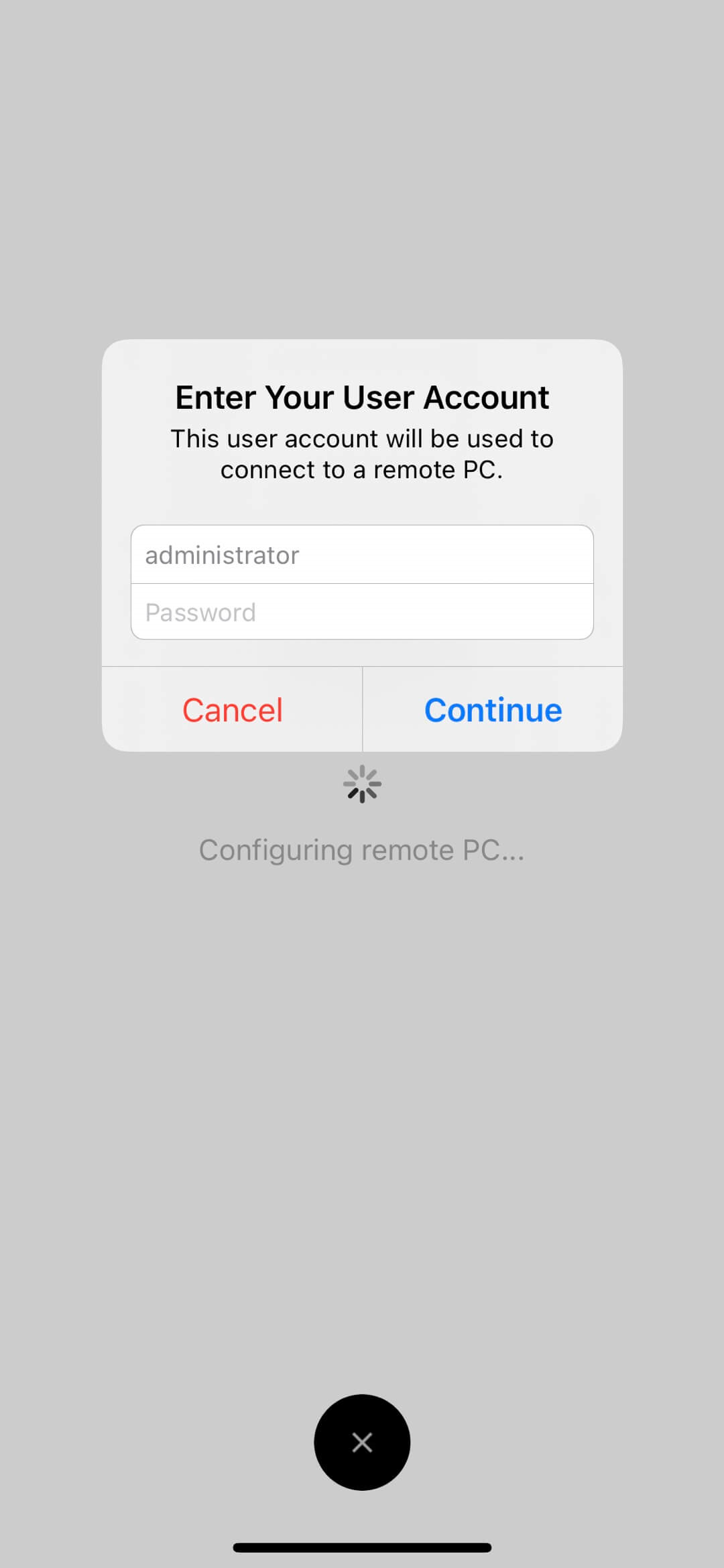
Adım 7. Ardından Windows bilgisayara erişebilir ve iPhone'da Windows uygulamasını çalıştırabilirsiniz.
Yöntem 2. AnyViewer'ı Deneyin! Daha az sınırlama, daha kolay işlem
İki cihazınızın ağı aynı ağda değilse veya “RD Client 0x204” gibi bazı hatalarla karşılaşırsanız, AnyViewer gibi iyi bir alternatifi deneyebilirsiniz; ücretsiz bir uzaktan erişim yazılımı.
- RD Client ile karşılaştırıldığında, AnyViewer aşağıdaki avantajlara sahiptir:
- Kurulumu kolaydır, süreci daha zaman kazandırıcı ve verimli hale getirir.
- RDP'yi etkinleştirmeye gerek yoktur ve uzak bağlantı aynı LAN ile sınırlı değildir.
- Windows Server 2022/2019/2016/2012 R2 ve Windows 11/10/8.1/8/7 dahil olmak üzere tüm Windows sürümleriyle çalışır, Windows 10 Home Edition ve Windows 7 Standard Edition dahil.
- Elliptic Curve Cryptography (ECC) şifrelemesi kullanır, bu da tüm uzak oturumun yeterince güvenli olduğu anlamına gelir.
Şimdi, AnyViewer aracılığıyla iPhone'da Windows uygulamalarını nasıl çalıştıracağınızı görün.
Adım 1. AnyViewer'ı bir Windows bilgisayara ücretsiz indirin. Kurun ve başlatın.
2. Adım. "Oturum aç" > "Kaydol" seçeneğine tıklayın ve bir AnyViewer hesabı oluşturun. Ardından, hesaba otomatik olarak giriş yapacaksınız ve cihaz hesaba atanacaktır.

3. Adım. iPhone'unuzda App Store'a gidin, AnyViewer'ı indirmek için AnyViewer'ı arayın veya QR kodunu tarayarak indirin.

4. Adım. Aynı hesaba giriş yapın ve "Cihaz" > "Cihazlarım" bölümüne gidin.

5. Adım. Artık PC'nizi cihazlarınızda göreceksiniz. iPhone'unuzda çalıştırmak istediğiniz uygulamaları içeren PC'ye dokunun.

6. Adım. "Tek tıkla kontrol" seçeneğine dokunun. Hemen, uzak PC'nin ekranı iPhone'unuzda görüntülenecek ve Apple iPhone'unuzda Windows uygulamalarını çalıştırabilirsiniz.

Sonuç
Bu yazıyı okuduktan sonra, RD Client gibi uzaktan erişim araçlarını kullanarak Windows uygulamalarını iPhone'da kurulum yapmadan nasıl çalıştıracağınızı biliyor olmalısınız. Ancak. eğer kullanamazsanız veya 2 cihaz aynı LAN'da değilse, AnyViewer size daha iyi bir deneyim sunabilir.

