

Uzak Masaüstü Genel Modu [Tanım ve Eğitim]
Windows Uzak Masaüstü protokolü aracılığıyla iş bilgisayarınıza uzaktan erişirken genel ve özel modlar arasından seçim yapabilirsiniz. Bu yazıda, tanımı, ne zaman ve nasıl kullanılacağı dahil olmak üzere temel olarak Uzak Masaüstü genel modu ele alınmaktadır.

Yazan Tyler / Yayın tarihi: September 16, 2026


Uzak Masaüstü genel modu nedir?
İş bilgisayarınıza uzaktan bağlanmak için Windows Uzak Masaüstü protokolünü kullandığınızda, bunu genel veya özel modda yapılandırabilirsiniz. Uzak Masaüstü genel modu, güvenlik kimlik bilgileri de dahil olmak üzere hassas bilgilerin uzak makinede depolanmasını sınırlı bir süre için kısıtlayarak bir güvenlik önlemi görevi görür.

Özel modda, Windows Uzak Masaüstünüz uzak bilgisayarınızda parola ve bit eşlemlerin (bitmap) önbelleğe alınmasını sağlar. Bu kullanışlı özellik, e-posta programınız gibi parola korumalı uygulamalara daha hızlı erişimi kolaylaştırır. Evler veya iş yerleri gibi güvenilir ortamlarda sıklıkla erişilen bilgisayarlar için özel moda ayarlanması önerilir.
Buna karşılık, genel modda çalışırken uzak bilgisayar bit eşlemleri ve parolaları önbelleğe almaktan kaçınır. Sonuç olarak, bu verileri saklamaz ve bu uygulamalarda her oturum açtığınızda parolaları manuel olarak girmenizi gerektirir. Genel mod; kafe veya otel gibi halka açık alanlarda bulunan bilgisayarlar için daha uygundur, çünkü hassas bilgilerin önbelleğe alınmasını kapatarak yetkisiz erişim riskini azaltır.
Uzak Masaüstü genel modu ne zaman kullanılmalıdır?
Uzak Masaüstü Bağlantısı genel modunu ne zaman kullanmalısınız? Evinizdeki veya iş yerinizdeki gibi belirli bir bilgisayarı sıklıkla kullandığınızı varsayalım. Bu durumda, daha yüksek düzeyde güvenlik sunduğu için Uzak Masaüstü'nü özel moda ayarlamanız tavsiye edilir. Ancak kafe veya otel gibi halka açık alanlardaki bilgisayarlarla ilgilenirken yetkisiz erişim riski önemli ölçüde artar. Böyle senaryolarda, Windows Uzak Masaüstü'nü genel moda yapılandırmak, istenmeyen kişilerin bilgisayarınıza girm ihtimalini en aza indirdiği için çok önemlidir.
Uzak Masaüstü genel modu nasıl etkinleştirilir
Uzak Masaüstü Bağlantısı'nı genel modda çalıştırma adımları şunlardır:
Adım 1. Çalıştır kutusunu açmak için Win + R tuşlarına basın. "mstsc /v:12.34.45.789 /public" yazın. 12.34.45.789 ifadesini iş bilgisayarınızın IP adresi ile değiştirin ve komutu yürütmek için "Tamam" düğmesine tıklayın.
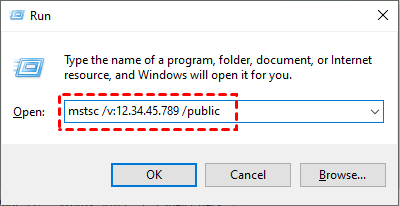
Adım 2. Artık Uzak Masaüstü oturumunuzu genel moda geçirdiniz.
AnyViewer: Güvenli ve & ücretsiz Uzak Masaüstü alternatifi
Uzak Masaüstü gibi AnyViewer da kullanıcıların başka bir konumdan uzak bir bilgisayarı kontrol etmesini ve erişmesini sağlayan ücretsiz bir uzaktan erişim aracIdIr. AnyViewer, Eliptik Eğri Kriptografisi (ECC) uçtan uca şifreleme kullanarak tüm senaryolarda veri güvenliğini sağlar.
AnyViewer ve Uzak Masaüstü benzer amaçlara hizmet etse de, AnyViewer'ın Uzak Masaüstüne göre sunduğu ve onu en iyi Uzak Masaüstü alternatifi yapan bazı avantajları vardır:
- Kurulum kolaylığı: AnyViewer, kolay kullanımı ve hızlı kurulumuyla bilinir. Karmaşık ağ yapılandırmaları veya güvenlik duvarı değişiklikleri gerektirmez, bu da teknik bilgisi olmayan kullanıcılar için erişimi daha kolay hale getirir. Ancak Uzak Masaüstü, bağlantı kurmak için genellikle bazı ağ ve güvenlik duvarı yapılandırmaları gerektirir.
- Yerel ağ dışından erişilebilirlik: AnyViewer, güvenlik duvarlarının veya NAT yönlendiricilerinin arkasında olsalar bile, internet üzerinden uzak cihazlara erişim ve kontrol sağlar. Bu özellik, kullanıcıların dünyanın her yerinden bilgisayarlarına erişmesine olanak tanıyarak uzaktan destek senaryolarını basitleştirir. Uzak Masaüstü, varsayılan olarak yerel ağ bağlantılarıyla sınırlıdır. Uzak Masaüstü'nü yerel ağ (LAN) üzerinden yapılandırmak ek kurulum gerektirir.
- Ek özellikler: AnyViewer, uzaktan erişim deneyimini geliştiren bir dizi ek özellik sunar. Bunlar arasında dosya aktarımı özellikleri, sohbet işlevselliği ve uzak bir bilgisayarı yeniden başlatıp yeniden bağlanma yeteneği yer alır. Uzak Masaüstü temel uzaktan kumanda özellikleri sağlasa da, AnyViewer tarafından sunulan bazı gelişmiş işlevlerden uzaktır.
- Ticari ve kişisel kullanım: AnyViewer hem ticari hem de kişisel kullanım için mevcuttur; bu da onu bireyler, küçük işletmeler ve büyük kuruluşlar için uygun hale getirir. Öte yandan Uzak Masaüstü, öncelikle bir kuruluşun ağı içinde kullanılmak üzere tasarlanmıştır ve ticari kullanım için belirli lisanslar gerektirebilir.
Adım 1. Her iki bilgisayara da AnyViewer programını indirin, yükleyin ve başlatın. Denetleyici bilgisayarda Oturum aç seçeneğine gidin ve ardından Kaydol düğmesine tıklayın. (Resmi web sitesinde zaten kaydolduysanız, doğrudan oturum açabilirsiniz.)

Adım 2. Kayıt bilgilerini doldurun.

Adım 3. Ardından AnyViewer'da başarıyla oturum açtığınızı görebilirsiniz. Cihazınız, oturum açtığınız hesaba otomatik olarak atanacaktır.

Adım 4. İki cihazda da aynı AnyViewer hesabıyla oturum açın; ardından denetimsiz uzaktan erişim sağlamak için Tek tıkla kontrol seçeneğine tıklayarak doğrudan bağlantı kurabilirsiniz.

Adım 5. Başarıyla bağlandıktan sonra uzak masaüstünü göreceksiniz. Aynı adımları tekrarlayarak ikinci uzak oturumu başlatabilirsiniz.
- Notlar:✎...
- Ayrıca hesabınızı Profesyonel veya Kurumsal plana yükseltebilirsiniz. Profesyonel veya kurumsal plan size neler sunar:
- Denetimsiz uzaktan destek için aynı hesaba daha fazla cihaz atanabilir.
- Gizliliği korumak için gizlilik modunda bağlanın; bu, Denetleyicinin uzak bilgisayar ekranını karartabileceği ve uzak klavye ve fare tıklamalarını devre dışı bırakabileceği anlamına gelir.
- Daha hızlı dosya aktarım hızı. Ücretsiz hesap için aktarım hızı 500 KB/s'dir ve ücretli hesap için 10 MB/s'ye kadardır.
Sonuç
Sonuç olarak, Windows Uzak Masaüstü Protokolünü genel veya özel moda ayarlamak, bilgisayarınızın konumuna ve gereken güvenlik düzeyine bağlı olarak belirgin avantajlar sunar. Sağlanan adımları izleyerek Uzak Masaüstü oturumunuzu kolayca istediğiniz modo yapılandırabilir ve bilgisayarınızın genel güvenliğini artırabilirsiniz.
Ücretsiz bir Uzak Masaüstü alternatifi istiyorsanız, AnyViewer şiddetle tavsiye edilir. AnyViewer, her koşulda kullanımı güvenlidir. Ayrıca, Uzak Masaüstüne kıyasla birçok avantaja sahiptir; örneğin, daha fazla özellik sunar. Hemen deneyin.

