

2026'nın En İyi Dizüstü Bilgisayar Uzaktan Kontrol Uygulamaları [En İyi 2]
Dizüstü bilgisayarım için bir uzaktan kumanda alabilir miyim? Bu yazı, dizüstü bilgisayarlar için iki uzaktan kontrol yöntemini kısaca tanıtıyor: biri Windows'un yerleşik Uzak Masaüstü Bağlantısı, diğeri ise popüler bir uzak masaüstü yazılımı olan AnyViewer. Hangisi sizin için daha iyi? Daha fazlasını öğrenmek için bu yazıyı okuyun.

Yazan Tyler / Yayın tarihi: June 23, 2026


Birisi Dizüstü Bilgisayarıma Uzaktan Kontrol Edebilir mi?
“Farklı yerlerde PC'mde ve dizüstü bilgisayarımda önemli bilgiler saklıyorum. Daha kolay erişmek için ikisini bağlamak istiyorum. Dizüstü bilgisayarımı PC'den veya PC'mi dizüstü bilgisayarımdan uzaktan nasıl kontrol edebilirim, hatta iPhone'umdan ikisine de bağlanabilir miyim?
- Spiceworks'ten Soru”

En İyi 2 Dizüstü Bilgisayar Uzaktan Kontrol Çözümü
Bu bölümde, başka bir dizüstü bilgisayarı uzaktan kontrol etmek için iki basit yöntem tanıtacağız: biri Windows'un yerleşik Uzak Masaüstü Bağlantısı, diğeri ise ücretsiz uzak masaüstü yazılımı AnyViewer.
Yöntem 1. Windows Uzak Masaüstü ile Dizüstü Bilgisayarı Uzaktan Kontrol Etme
Adım 1. Ana bilgisayarda Uzak Masaüstü'nü etkinleştirmemiz gerekiyor. Win R tuşlarına basın, “sysdm. cpl” yazın ve Enter tuşuna basarak Sistem Özellikleri'ni açın.

Adım 2. Sistem Özellikleri penceresinde, Uzak sekmesine gidin ve Bu bilgisayara uzak bağlantılara izin ver seçeneğini işaretleyin.

Adım 3. Arama kutusuna “cmd” yazın, sonuca sağ tıklayın ve Yönetici olarak çalıştır seçeneğini seçin.
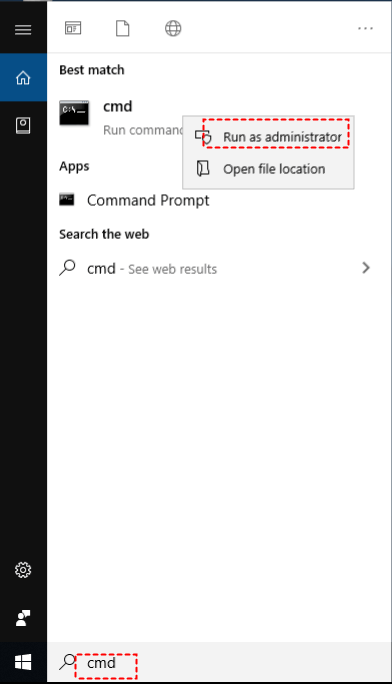
Adım 4. “ipconfig” yazın ve Enter tuşuna basın. Artık bir grup IP adresi göreceksiniz, bunlardan IPv4 adresi ihtiyacınız olan adrestir.

Adım 5. Ardından kullanıcı adını görmek için “query user” yazın.

Adım 6. İstemci bilgisayarda tekrar Win R tuşlarına basın, Uzak Masaüstü Bağlantısı'nı başlatmak için “mstsc” yazın ve Seçenekleri Göster'e tıklayın.

Adım 7. Bağlantıyı sağlamak için Uzak Masaüstü Bağlantısı arayüzüne IP adresini ve kullanıcı adını girin.

Not: Uzak Masaüstü Bağlantısı ayrıca iPhone veya iPad'den dizüstü bilgisayarları uzaktan kontrol etmenize olanak tanır. RD Client'ı iPhone veya iPad'inize indirip dizüstü bilgisayarlarınızı uzaktan kontrol etmek için kullanabilirsiniz.
Yöntem 2. AnyViewer ile Dizüstü Bilgisayar Uzaktan Kontrolü [En Kolay]
AnyViewer, dizüstü bilgisayarları uzaktan kontrol etmek için size iki seçenek sunar. Biri katılımsız uzaktan kontrol, diğeri ise bir istek göndererek veya bir güvenlik kodu girerek dizüstü bilgisayarı uzaktan kontrol etmektir. Ancak ilk adım, AnyViewer'i her iki dizüstü bilgisayara da indirmektir.
Adım 1. Her iki dizüstü bilgisayara AnyViewer'i kurun ve açın. Ardından bir AnyViewer hesabı almak için Kaydolun. (Resmi web sitesinde zaten kaydolduysanız doğrudan giriş yapabilirsiniz.)

Adım 2. Ardından AnyViewer'a başarıyla giriş yaptığınızı görebilirsiniz. Cihazınız, giriş yaptığınız hesaba otomatik olarak atanacaktır.

Adım 3. İki cihazda aynı AnyViewer hesabına giriş yapın, ardından Tek tıkla kontrol'e tıklayarak doğrudan bir bağlantı elde edebilirsiniz.

Not: Hesabınızı Profesyonel veya Kurumsal plana yükseltirseniz, daha fazla işlev elde edersiniz:
- Katılımsız uzaktan erişim sağlamak için daha fazla cihaz atayabilirsiniz.
- Bağlantı geçmişlerini istediğiniz zaman görüntülemek için size daha fazla şu anda bağlı cihaz gösterilecektir.
- Windows 10 dizüstü bilgisayarı gizlilik modunda uzaktan kontrol edebilirsiniz; bu, uzak bilgisayarın ekranını karartıp fare ve klavyeyi bloke ederek gizliliğinizi daha da koruyabileceğiniz anlamına gelir.
- Uzak bilgisayarlar arasında çok sayıda dosyayı hızlı bir şekilde aktarabilirsiniz.
- AnyViewer Enterprise kullanıcılarına gelince, kolay uzaktan erişim yönetimi için AnyViewer'ı birden fazla dizüstü bilgisayara ve diğer bilgisayarlara tek seferde toplu olarak dağıtabilirsiniz.
Uzak Masaüstü Bağlantısı vs AnyViewer, Hangisi Daha İyi?
Farklı açılardan kısa bir karşılaştırma yapalım:
- Bağlantı ön koşulları. RDC'nin bağlantısı, kullanıcıların uzak bilgisayarın IP Adresini ve kullanıcı adını almasını gerektirir. Çoğumuz bilgisayar konusunda uzman olmadığımız için bu bazı kullanıcılar için zor olabilir. AnyViewer'ın bağlantısı ise çok daha kolaydır. Otomatik olarak oluşturulan cihaz kimliği ile uzaktan bağlantı kurabilirsiniz.
- Ağ yapılandırması. RDC yalnızca iki cihaz aynı ağ altındaysa çalışır, aksi takdirde port yönlendirme ayarlamanız gerekir. AnyViewer ise iki cihaz farklı ağlar altında olsa bile bağlantıya izin verir.
- Katılımsız uzaktan erişim. RDC, katılımsız uzaktan erişim sağlayamaz çünkü kontrol talebine izin vermek için diğer tarafta birinin olması gerekir. AnyViewer ise, daha önce ayarlanmış uzak bilgisayarın güvenlik koduna sahip olduğunuz sürece katılımsız uzaktan erişimi destekler.
Sonuç
Bu yazı esas olarak dizüstü bilgisayar uzaktan kontrolünün iki yolunu tanıtmaktadır. Biri Windows yerleşik Uzak Masaüstü Bağlantısı'nı kullanmak, diğeri ise güçlü bir uzak masaüstü yazılımı olan AnyViewer'ı kullanmaktır. Yazının sonunda iki aracın karşılaştırmasını yaptık. Kendi tercihinize göre kullanmak için birini seçebilirsiniz.

