

Adım Adım Eğitim: iPhone ve iPad'den PC'ye Uzaktan Erişim [3 Kolay Yöntem]
iPhone'dan PC'ye nasıl uzaktan erişebilirsiniz? Bu yazı, iPhone'unuzu bir bilgisayara bağlamanın üç kolay yolunu sunar; özellikle AnyViewer, Microsoft Remote Desktop ve Chrome Remote Desktop kullanılacaktır.

Yazan Tyler / Yayın tarihi: June 23, 2026


Telefonumdan bilgisayarıma uzaktan erişebilir miyim?
"İş için başka bir şehre veya ülkeye seyahat ettiğimde, daha sonra ihtiyacım olabileceği ihtimaline karşı hazırlık olarak dizüstü bilgisayarıma çok sayıda dosya indirmem gerekiyor. Ancak, dizüstü bilgisayarımı her yere taşımanın zor ve hantal olduğunu zaman zaman fark ediyorum. iPhone'umdan ofis bilgisayarıma uzaktan erişerek dizüstü bilgisayarımı yanımda getirme ihtiyacını ortadan kaldırmak mümkün mü?"
- Reddit'ten soru
Akıllı telefonlar gelişmeye devam ettikçe, artık birçoğu belirli bilgisayar görevlerini sorunsuz bir şekilde yerine getirebilen çok sayıda işleve sahiptir. Dikkate değer bir örnek, bir iPhone'dan bir PC'yi uzaktan kontrol etme yeteneğidir; bu size Windows bilgisayar dosyalarına erişim ve hatta Windows uygulamalarını doğrudan iPhone'unuzda çalıştırma olanağı sağlar.
iPhone'dan PC'ye uzaktan erişmek için 3 kolay yöntem
Bu süreci kolaylaştırmak için, iPhone'dan PC'ye nasıl uzaktan erişileceğini açıklayan adım adım bir kılavuz aşağıda sunulmuştur. Bu kılavuz, bu amaçla üç farklı araç tanıtacaktır: AnyViewer, Microsoft Remote Desktop ve Chrome Remote Desktop. Her araç, iPhone'unuzdan PC'nize verimli uzaktan erişim sağlamada benzersiz özellikler ve avantajlar sunar.
Yöntem 1. AnyViewer: En iyi ücretsiz üçüncü taraf uzak masaüstü yazılımı [şiddetle tavsiye edilir]
Bir iPhone veya iPad'den bir PC'nin uzaktan kontrolünü sağlama konusunda üstün olan ücretsiz uzak masaüstü yazılımı söz konusu olduğunda, AnyViewer en iyi seçenek olarak öne çıkar. Sorunsuz işlevselliği ve kullanıcı dostu arayüzü, iOS cihazlarınızdan PC'nize zahmetsiz uzaktan erişim için ideal bir araç haline getirir. AnyViewer yeteneklerini Android cihazlara da genişletir. Bu, Android kullanıcılarının PC'lerine uzaktan erişirken aynı düzeyde kolaylık ve verimlilikten yararlanabileceği anlamına gelir.
Mobil cihazlar için düşünülmüş özellikleriyle AnyViewer, sorunsuz bir uzak masaüstü deneyimi sağlar. İşte özelliklerinden bazıları:
- Katılımsız uzaktan erişim: Bu güçlü özellik, bilgisayarınıza katılımsız olsa bile mobil cihazınızdan bağlanmanızı ve kontrol etmenizi sağlar. Evinizden veya ofisinizden uzakta olsanız bile, AnyViewer bilgisayarınıza fiziksel olarak birinin bulunmasını gerektirmeden uzaktan erişme özgürlüğü sunar.
- Güç yönetimi: Uzaktan oturum sırasında bilgisayarınızın güç seçeneklerini doğrudan telefonunuzdan tam olarak kontrol edin. Basit bir tıklamayla bilgisayarınızı kilitleyebilir, yeniden başlatabilir veya kapatabilirsiniz zahmetsizce.
- Esnek kontrol modları: AnyViewer'ın iki kontrol modu ile uzaktan kontrol deneyiminizi tercihlerinize göre uyarlayın. Fare Modunda sanal imleci kullanarak kontrolü ele alırken, Dokunmatik Mod telefon ekranınızdaki dokunuşlarla sezgisel kontrol sağlar.
- Ekran döndürme: Uzaktan oturum pencerenizi ekranı yatay olarak döndürerek kişiselleştirin. Bu özellik, telefonunuzun veya tabletinizin yönüyle mükemmel uyum sağlayarak genel izleme deneyimini iyileştirir.
AnyViewer ile iPhone'dan bir PC'ye nasıl uzaktan erişileceğini keşfedelim.
Bölüm 1. Windows bilgisayarda uzaktan erişimi etkinleştirme
Adım 1. AnyViewer uygulamasını Windows bilgisayarınıza indirin ve kuruluma devam edin.
Adım 2. Giriş sayfasına erişin ve Kaydol'a tıklayın.

Adım 3. Gerekli bilgileri sağlayarak kayıt işlemini tamamlayın.

Adım 4. Başarılı girişten sonra AnyViewer'a giriş yapmış olacaksınız ve cihazınız otomatik olarak giriş yapılan hesaba ilişkilendirilecektir.

- ★İpuçları: Daha iyi bir deneyim için hesabınızı Profesyonel veya Kurumsal bir plana yükseltmeyi düşünün. Bu yükseltme ile aşağıdaki ayrıcalıklardan ve avantajlardan yararlanacaksınız:
- Artırılmış cihaz ataması: Katılımsız uzaktan erişim için aynı hesaba daha fazla sayıda cihaz atama yeteneği.
- Daha yüksek görüntü kalitesi: Daha iyi bir uzaktan deneyim için gelişmiş görüntü kalitesinin keyfini çıkarabilirsiniz.
- Gizlilik modu: gizlilik modunda başka bir bilgisayara bağlanma seçeneğini açın. Bu özellik, uzak bilgisayarın ekranını karartmanıza ve fare ile klavye girişlerini engellemenize olanak tanıyarak özel ve güvenli bir bağlantı sağlar.
- ...
Bölüm 2. iPhone'da katılımsız uzaktan erişim sağlama
Adım 1. iPhone'unuza iOS için AnyViewer'ı indirip kurun, ardından uygulamayı başlatın.
Adım 2. Windows bilgisayarda kullanılan aynı hesap bilgileriyle oturum açın.

Adım 3. Aynı hesapla ilişkili tüm cihazlar görüntülenecektir. Kontrol etmek istediğiniz Windows bilgisayarı seçin.

Adım 4. Seçilen bilgisayara katılımsız uzaktan erişim kurmak için Tek tıklamalı kontrol seçeneğine tıklayın.

Adım 4. Tebrikler! iPhone'unuzu Windows bilgisayara başarıyla bağladınız. Arayüz, hem dikey hem de yatay ekranları destekleyerek kesintisiz bir deneyim için yönler arasında zahmetsizce geçiş yapmanızı sağlar.

Yöntem 2. Microsoft Remote Desktop: Widnows'un yerleşik uzak masaüstü aracı
Bir iPhone'dan bir PC'ye uzaktan erişim için alternatif bir yöntem, RD Client yazılımının kullanılmasıdır. RD Client, Microsoft Remote Desktop Client veya Remote Desktop Client olarak da bilinir, Microsoft tarafından geliştirilmiş bir yazılım uygulamasıdır. Kullanıcıların akıllı telefonlar, tabletler veya farklı işletim sistemleri çalıştıran bilgisayarlar gibi diğer cihazlardan Windows tabanlı bilgisayarlara veya sunuculara uzaktan erişmesini ve kontrol etmesini sağlamak üzere tasarlanmıştır.
Ancak, RD Client üzerinden internet üzerinde uzaktan erişim yapılandırması genellikle ağ ayarlarının, güvenlik duvarı kurallarının ve port yönlendirmenin yapılandırılmasını içerir; bu da teknik uzmanlığı olmayan kullanıcılar için zorlayıcı olabilir. Microsoft Remote Desktop'ı internet üzerinden uzaktaki bir PC'yi kontrol etmek için yapılandırmak kadar karmaşıktır.
Burada, iki cihaz aynı ağdayken iPhone'dan RD Client aracılığıyla bir PC'ye uzaktan nasıl erişileceğini tanıtıyoruz.
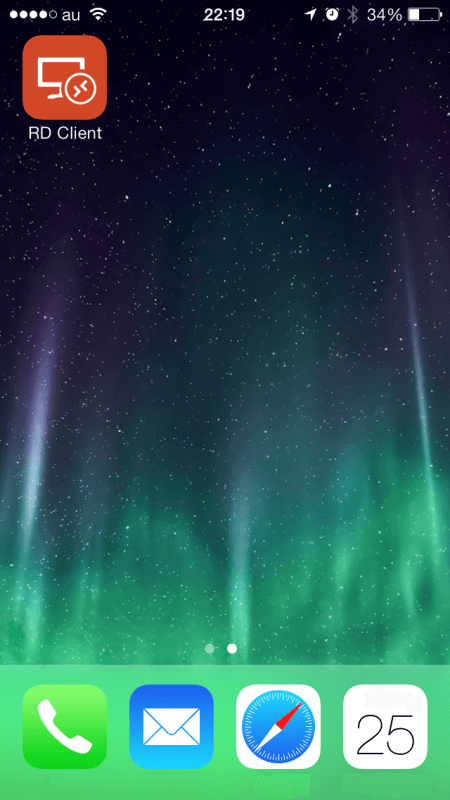
Adım 1. iPhone'unuzda RD Client'ı indirin ve açın.
Adım 2. Arayüzün sağ üst köşesindeki “ ” işaretine tıklayın ve açılan pencerede PC Ekle'yi seçin.
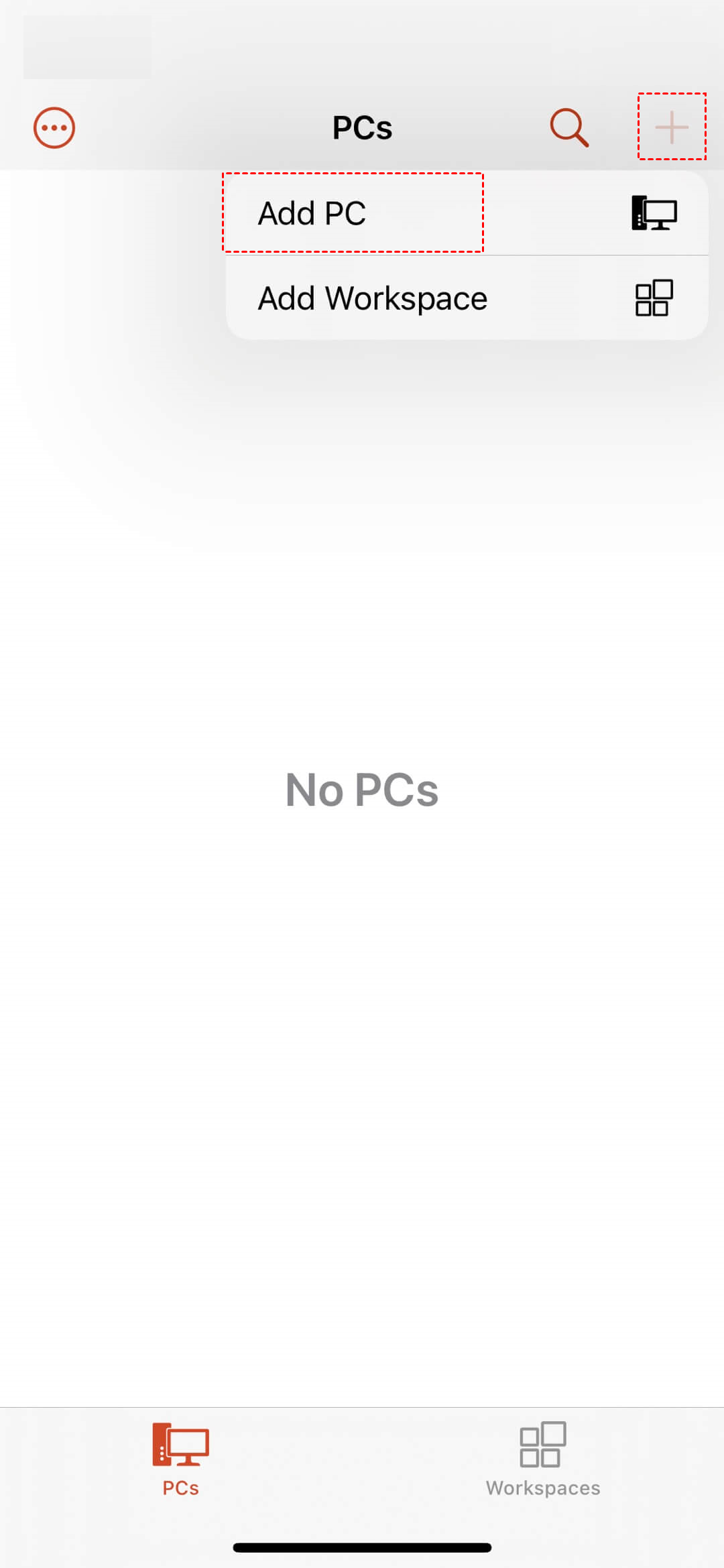
Adım 3. PC adı'na tıklayın.
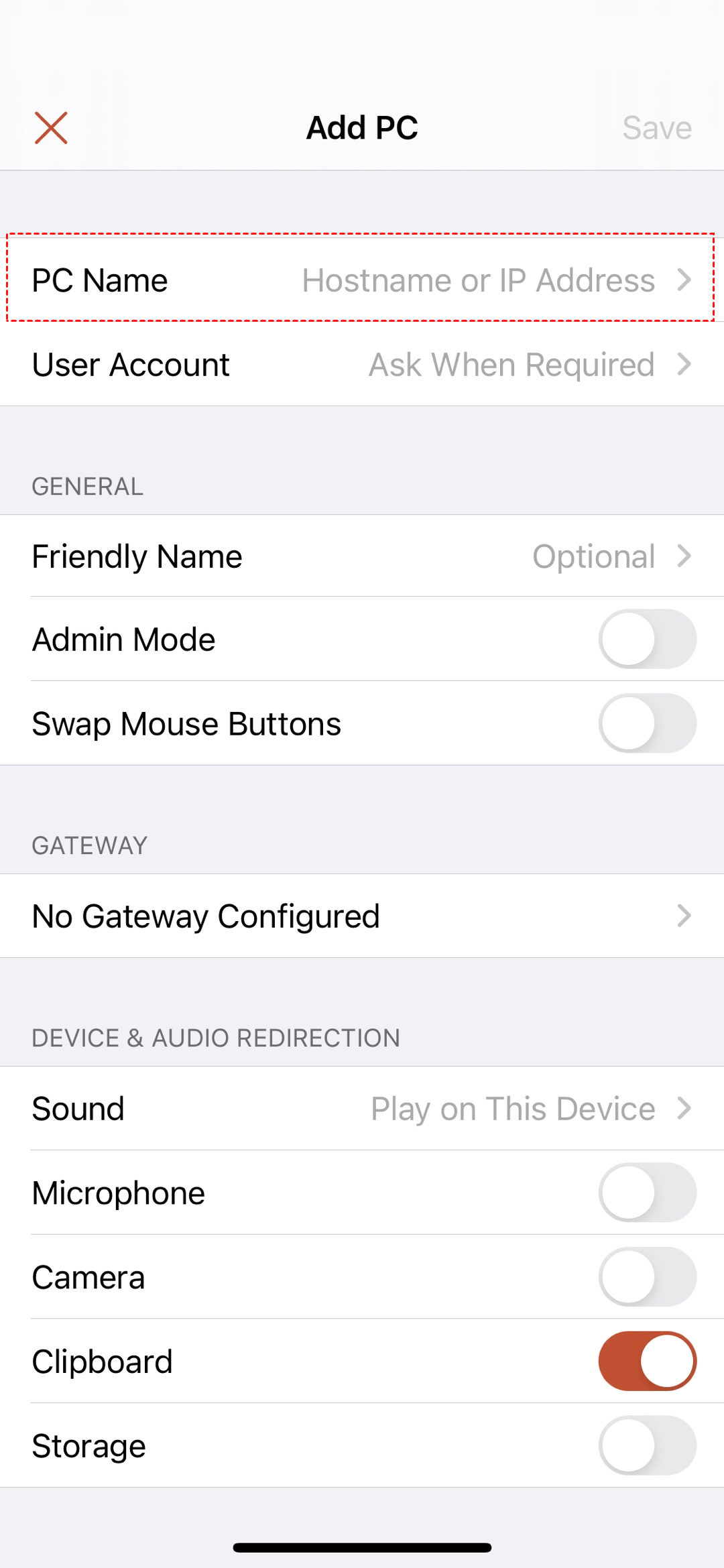
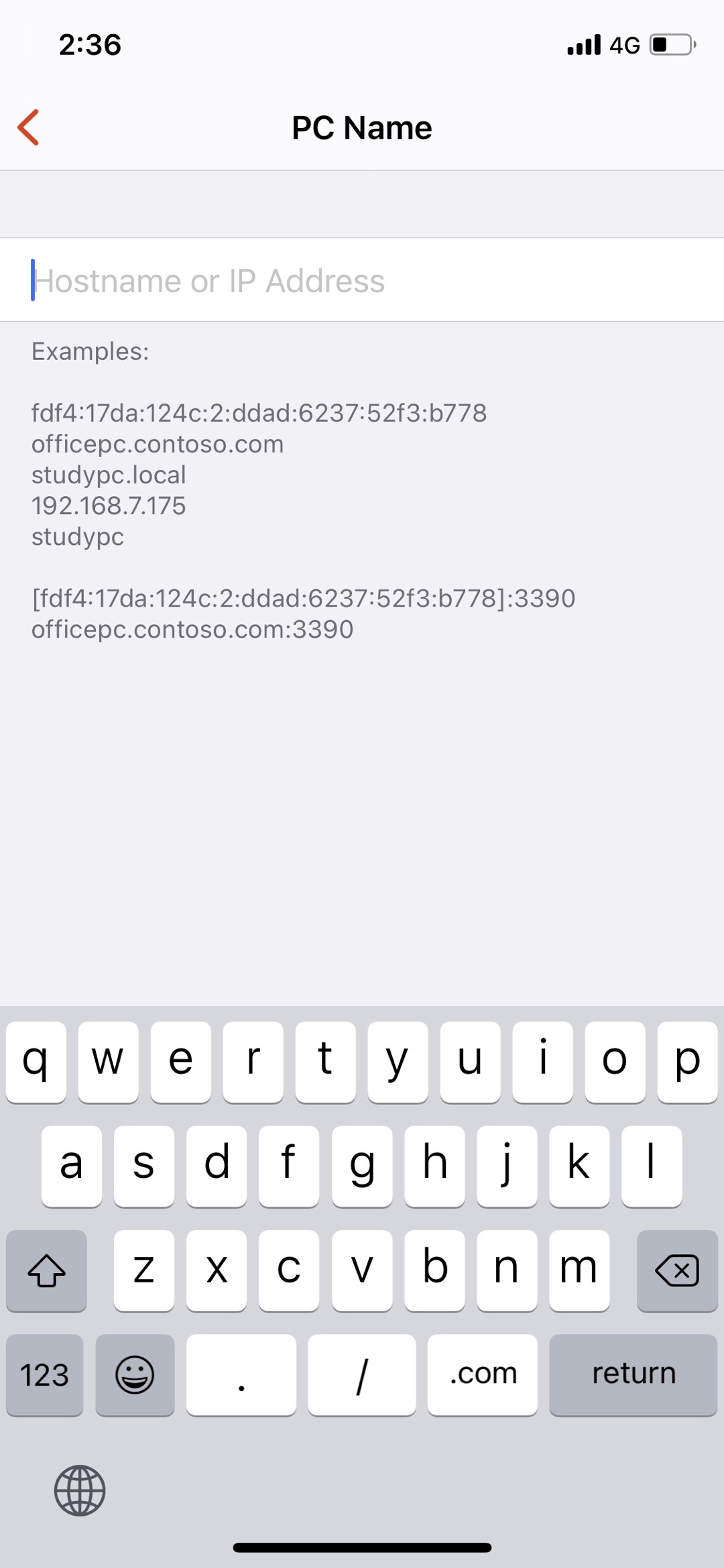
Adım 4. Ana bilgisayar adını veya uzak bilgisayarın IP adresini girin. (Varsayılan 3389'dan farklı bir uzak masaüstü bağlantı noktası belirtirseniz, bunu “host:port” veya “192.168.1.156:belirtilen bağlantı noktası” şeklinde belirtmeniz gerektiğini unutmayın).
Adım 5. Kullanıcı Hesabı'na tıklayın.
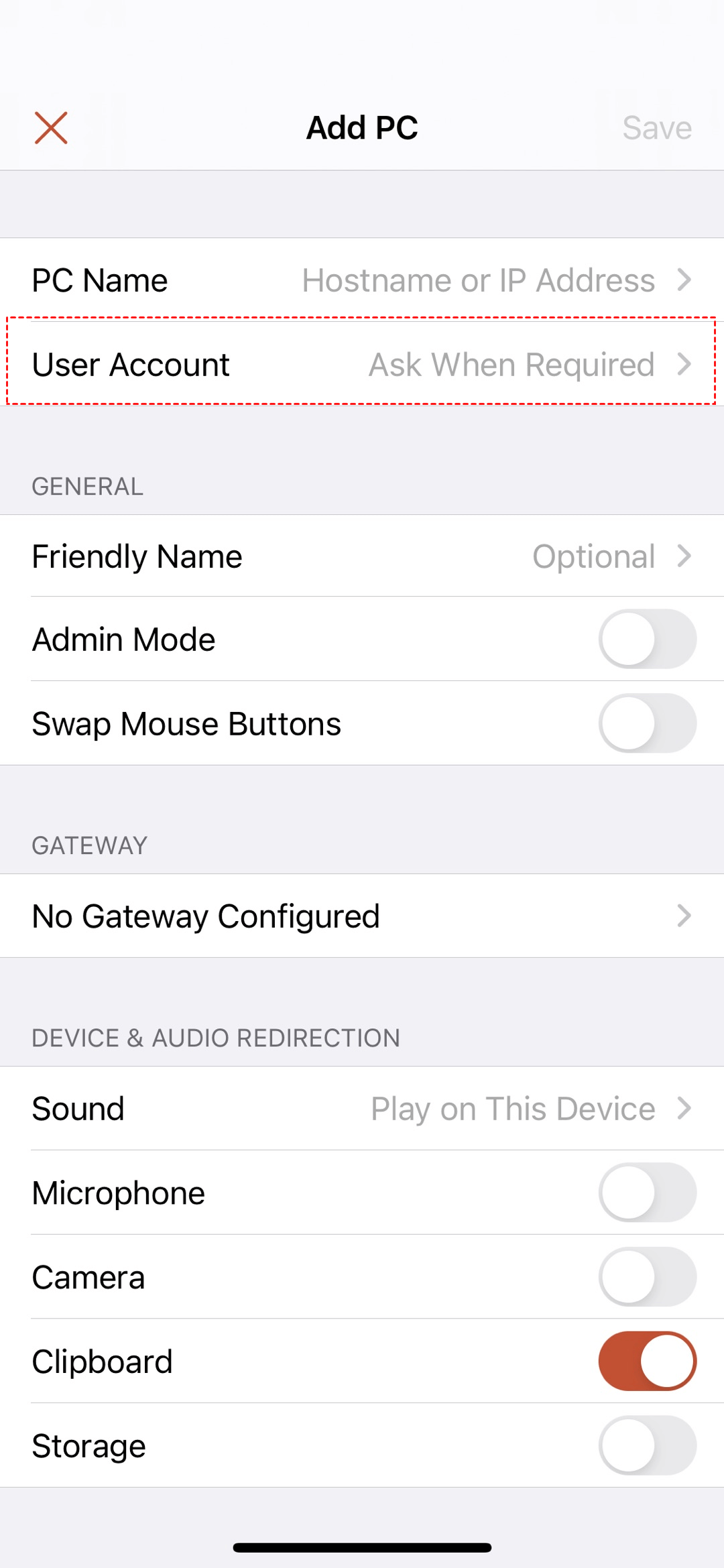
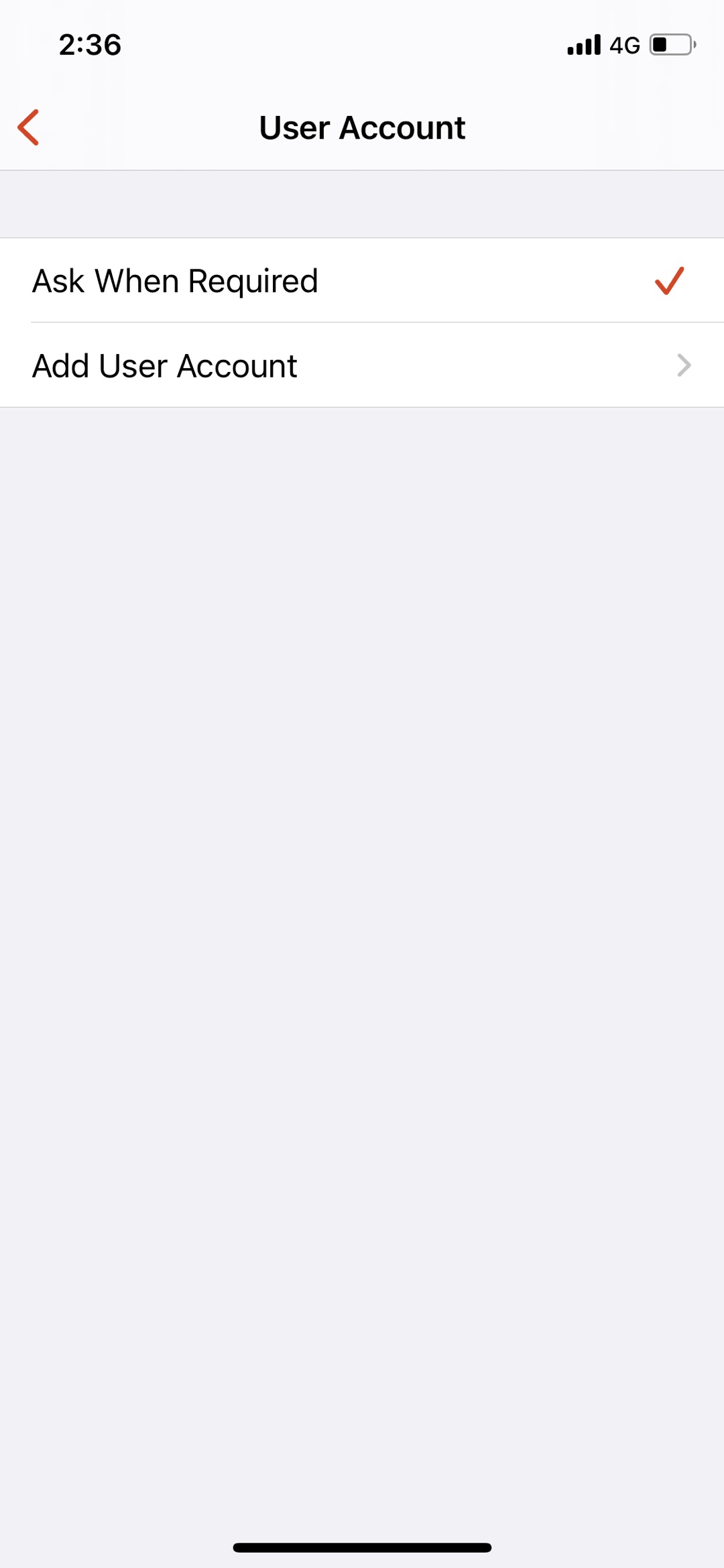
Adım 6. iPhone'dan bir PC'yi sık sık uzaktan kontrol etmeniz gerekiyorsa, Kullanıcı Hesabı Ekle'yi seçmeniz önerilir. Değilse, varsayılan Gerektiğinde Sor'u seçebilirsiniz.
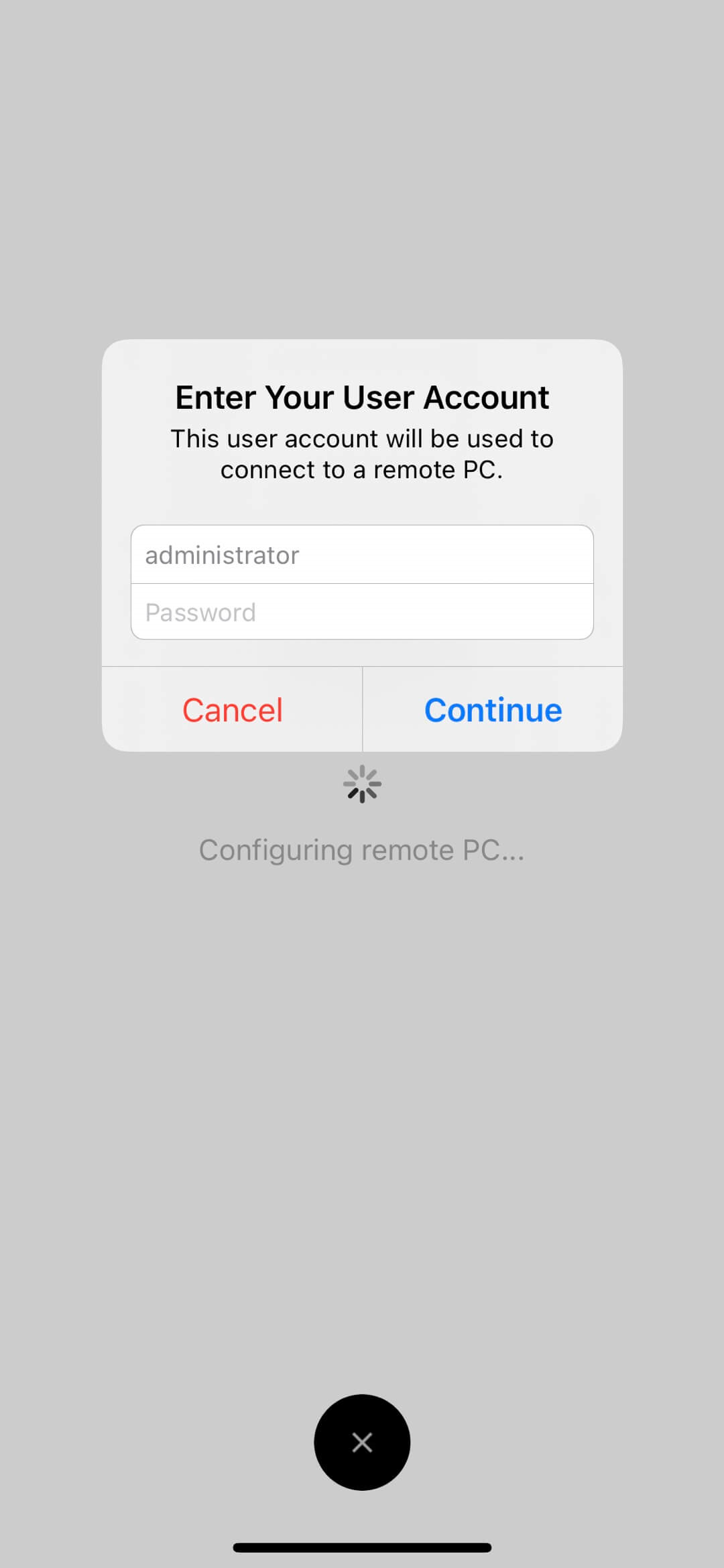
Adım 7. Ana arayüze dönün ve az önce oluşturulan IP adresi simgesine tıklayın, açılan Hesap Bilgilerinizi Girin penceresinde kontrol edilen bilgisayarın kullanıcı adı ve şifresini girin ve bağlantıyı başarıyla kurmak için Devam Et'e tıklayın.
Adım 8. Artık PC'nizi iPhone'unuzdan kontrol edebilirsiniz.

Yöntem 3. Chrome Remote Desktop: Google uzaktan erişim uzantısı
Ayrıca iPhone'da Chrome Remote Desktop kullanabilirsiniz. Chrome Remote Desktop, Google tarafından geliştirilen bir ürün, esnek bir uzaktan erişim çözümü sunar ve hem Chrome tarayıcı uzantısı hem de bağımsız bir uygulama olarak kullanılabilir. iPhone ve iPad uyumluluğu sayesinde, iOS cihazlarınızdan uzaktaki bir bilgisayara kolayca erişebilirsiniz, bu da onu internet üzerinden uzaktan erişim için güvenilir bir seçenek haline getirir.
Bölüm 1. Chrome Remote Desktop'ı PC'de Kurma
Adım 1. Chrome Remote Desktop Erişim arayüzüne gidin, Kabul Et & Yükle'ye tıklayın ve Chrome Remote Desktop uzantısını eklemek için yönergeleri izleyin.

Adım 2. Uzaktan Erişim arayüzüne dönün, bilgisayarın adını girin ve İleri'ye tıklayın.
Adım 3. En az 6 rakamdan oluşan bir PIN seçin ve ardından programı başlatmak için iki kez girin.
Bölüm 2. iPhone'da Chrome Remote Desktop Kullanarak PC'ye Erişme
Adım 1. App Store'da Chrome Remote Desktop'ı arayın ve yükleyin.
Adım 2. Uygulamayı açın ve ardından OTURUM AÇ'a dokunun.
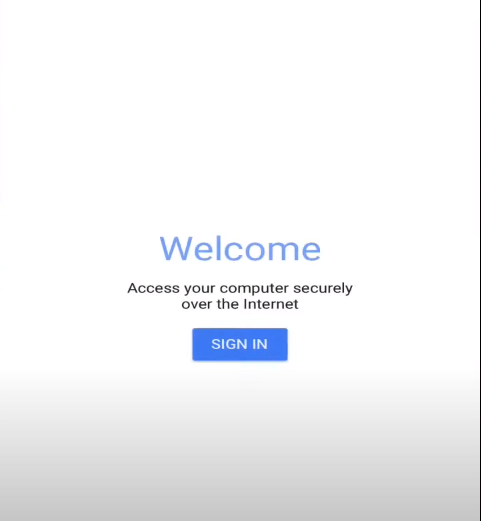
Adım 3. Ardından, kontrol etmek istediğiniz PC'yi seçin, PIN kodunu girin ve Bağlan'ı seçin.
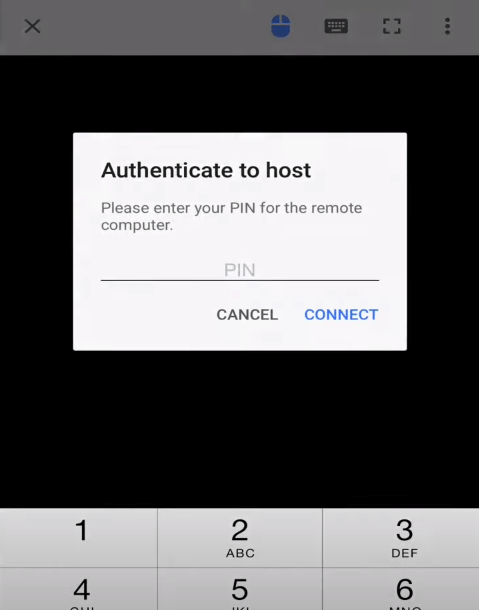
Adım 4. Artık bağlantı başarıyla kuruldu. iPhone'unuzdan uzak masaüstünü görebilir ve PC'nizi iPhone'unuzla kullanabilirsiniz.
Bonus ipucu: iPhone'a PC'den uzaktan erişim
Gerçekten de AirDroid, kullanıcıların iPhone ekranlarını bir PC'den kontrol etmelerine olanak sağlayan popüler bir çözümdür. iPhone'lar ve bilgisayarlar arasında sorunsuz cihaz yönetimi ve uzaktan erişim için çeşitli özellikler sunar. AirDroid ile iPhone ekranınızı PC'nize yansıtabilir, böylece iPhone'unuzun arayüzünü, uygulamalarını ve dosyalarını doğrudan bilgisayarınızdan görüntüleyip kontrol edebilirsiniz.
AirDroid kullanarak iPhone ekranınızı PC'den kontrol etmek için adımlar aşağıda verilmiştir.
Adım 1. iPhone ekranınızı PC'nizden kontrol etmeye başlamak için AirDroid'i hem iPhone'unuza hem de PC'nize indirip yüklemeniz gerekecektir. iPhone için AirDroid uygulamasını App Store'da bulabilir, PC'niz için ise resmi AirDroid web sitesini ziyaret ederek yazılımı indirebilirsiniz.
Adım 2. AirDroid Cast, iPhone kullanıcıları için üç bağlantı yöntemi sunar:
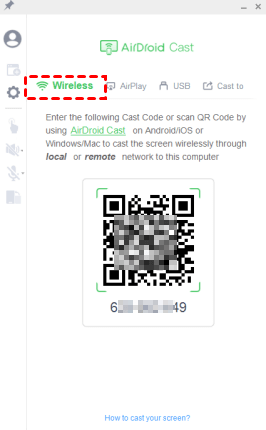
- Kablosuz
iPhone'unuzda AirDroid Cast'i başlatın ve PC'de görüntülenen QR kodunu taramak veya yayın kodunu girmek için kullanın. Bu, hem iPhone'unuzdan hem de PC'nizden erişime izin vererek ekran paylaşımını etkinleştirir. Bu seçenek ayrıca uzak bağlantıları da destekler, bu da uzaktan erişim senaryoları için kullanışlıdır.
- USB kablosu
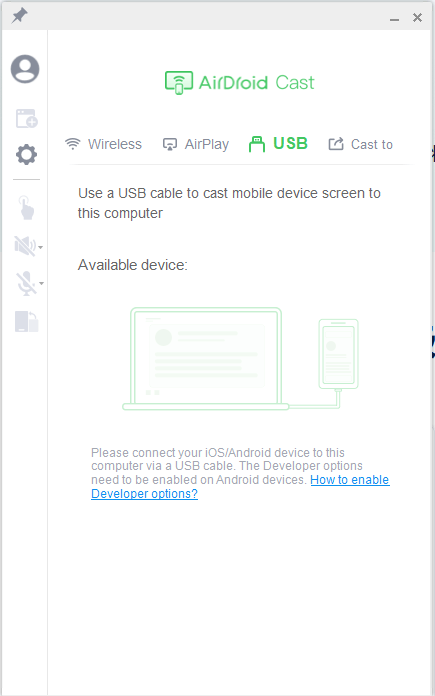
iPhone'unuzu bir USB kablosu kullanarak dizüstü bilgisayarınıza veya PC'nize bağlayın. Telefon ayarlarınızda tanınma için USB'ye erişime izin verin. Ardından, PC'nizde AirDroid Cast uygulamasını açın ve USB bağlantısı üzerinden yansıtmayı başlatmak için "Kablo" seçeneğini seçin.
- AirPlay
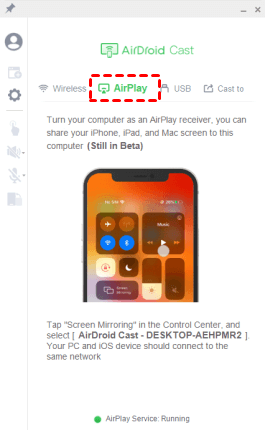
Her iki cihaza da AirDroid Cast'i yükledikten sonra, aynı Wi-Fi ağına bağlı olduklarından emin olun. iPhone'unuzda kontrol merkezine erişin ve "Ekran Yansıtma" seçeneğine tıklayın. iPhone ekranınızı PC'de yansıtmaya başlamak için "AirDroid Cast -XXX" seçeneğini seçin.
Adım 3. Bağlantı işlemini tamamladıktan sonra, iPhone ekranınızı bilgisayarınıza yansıtmaya başlayabilirsiniz. Ekranın sol tarafındaki el simgesine dokunun ve bazı başlangıç ayarlarını tamamlamak için verilen talimatları izleyin. Kurulum tamamlandıktan sonra, iPhone ekranınızı doğrudan bilgisayarınızdan kontrol etmeye başlayabilir, kesintisiz etkileşim ve gelişmiş üretkenlik sağlayabilirsiniz.
Sonuç
Bu yazıda, iPhone'dan PC'ye uzaktan erişim için üç etkili yöntem sunduk. Ücretsiz üçüncü taraf uzak masaüstü yazılımı AnyViewer, yerleşik Windows Uzak Masaüstü veya Google uzantısı Chrome Uzaktan Masaüstü arasından seçim yapma seçeneğiniz var. Bu seçenekler arasında, kullanıcı dostu kurulumu ve kullanımı ile etkileyici özellikleri nedeniyle AnyViewer'ı şiddetle tavsiye ediyoruz. Kesintisiz uzaktan erişim ve olağanüstü bir uzak masaüstü deneyiminin keyfini çıkarmak için hemen AnyViewer'dan yararlanın. Bugün deneyin!

