

RDP ve VPN: Hangisi Daha İyi?
RDP ile VPN'i biliyor musunuz, hangisi daha iyi? Burada sırasıyla RDP ve VPN'i tanıstıracak ve ikisi arasındaki farkı tam olarak anlamanıza yardımcı olacağız.

Yazan Tyler / Yayın tarihi: September 20, 2026


RDP ve VPN
Pek çok insan için RDP ve VPN temelde aynıdır. Ancak aslında bunlar özünde tamamen farklı iki araçtır. Peki RDP ile VPN karşılaştırmasında aradaki farkı biliyor musunuz? VPN ile Uzak Masaüstü arasındaki farkı açıklamak için sırasıyla RDP nedir ve VPN nedir
anlamamız gerekir.
VPN nedir?
Sanal Özel Ağ (VPN), gelişmiş şifreleme ve tünelleme teknolojisi aracılığıyla kullanıcılar ile ağ arasında güvenli bir internet bağlantısı oluşturur. Sanal ağ olarak adlandırılır, çünkü VPN'in herhangi iki düğümü arasındaki bağlantı, genel ağ hizmeti sağlayıcıları tarafından sağlanan ağ platformuna dayanır. Kısacası, WAN üzerinde küçük bir özel ağ oluşturmaktır. VPN'in uzaktan erişim de sağlayabildiğini, ancak yalnızca aynı ağda paylaşılan kaynaklara erişebildiğini belirtmek gerekir.
VPN'in çalışma prensibi kolayca anlaşılır. Basitçe söylemek gerekirse, trafik verileriniz güvenli bir kanal üzerinden bir internet sağlayıcısının VPN sunucusuna iletilir. Bu sunucu aracılığıyla şifrelenmiş verileriniz, gizlenen coğrafi konumunuz ve IP adresiniz göz atmak istediğiniz ağ istasyonuna gönderilir; böylece sanki bir "görünmezlik pelerin" giymiş gibi gerçekten güvenli bir ağ erişimi elde edersiniz.
VPN'in avantajları nelerdir?
Gelin VPN'in avantajlarına göz atalım:
- Yüksek güvenlik. VPN tarafından kullanılan gelişmiş şifreleme ve kimlik doğrulama protokolü, hassas verilerinizi korumaya yardımcı olur. Tüm verilere anonim olarak erişmenizi sağlar ve sizi kötü niyetli gözetlemelerden koruyarak bu yetkisiz kullanıcıların ilgili hassas verilere erişmesini engeller.
- Zamandan ve maliyetten tasarruf. VPN'in kurulumu kolaydır ve yeni kullanıcıların ağa kolay ve hızlı bir şekilde katılmasına olanak tanır; bu da bireyler için pratik olarak zaman ve maliyet tasarrufu sağlar. İşletmeler için ise ek altyapıya gerek kalmadan ortaklarla güvenli bağlantılar kurulabilir.
- Tam kontrol. VPN kullanıcıları, yalnızca İnternet Servis Sağlayıcıları (ISS) tarafından sağlanan tesis ve hizmetlerden yararlanmakla kalmaz, aynı zamanda kendi ağları üzerinde tam kontrol sahibi olurlar.
- Kısıtlı içeriğe erişim. Yurtdışına seyahat ederken kendi ülkenizin ağına erişmek veya engellenen ulusal ve bölgesel ağlara sınır ötesi erişim sağlamak istiyorsanız VPN kullanabilirsiniz. IP adresinizi değiştirebilir, sanki gerçekten IP adresinizin ait olduğu ülkedeymişsiniz gibi görünmenizi sağlayabilir.
VPN'in dezavantajları nelerdir?
VPN'in dezavantajlarına bir göz atalım:
- Ağ bağlantısı hızını düşürür. Ağ bağlantısının güvenliğini sağlamak için VPN genellikle gelişmiş şifreleme teknolojisine sahiptir; bu durum, bağlantı hızından ödün verilerek gerçekleştiriliyor olabilir.
- Yeterli kararlılıktan yoksun olması. Çoğu durumda VPN bağlantısı yeterince kararlıdır, ancak bazen bağlantı kopmaları yaşanabilir. Şifrelenmiş bağlantı aniden kesildiğinde bu durum yalnızca kullanıcı deneyiminizi etkilemekle kalmaz, aynı zamanda bilgisayarın gerçek IP adresini açıkta bırakarak bir güvenlik riskine yol açar.
- Engelleme sorunu. Bazı ülkelerde veya bölgelerde VPN kullanımı yasaktır. Hatta bazı ana akım medya hizmeti web siteleri (Netflix gibi), VPN bağlantılarına karşı engelleme programları devreye sokar.
- Yüksek bant genişliği gereksinimleri. Uzaktan erişim sürecinde VPN verileri sıkıştırmaz veya optimize etmez. Uzun süreli kullanım dosya birikimine yol açarak genel performansı etkiler ve bilgisayarın hızını yavaşlatır.
- Sınırlı uzaktan erişim kaynakları. VPN aracılığıyla da uzaktan erişim gerçekleştirilebilir, ancak yalnızca bilgisayar üzerindeki belirli paylaşılan kaynaklara erişebilir.
RDP nedir?
Uzak Masaüstü Protokolü (RDP), Microsoft tarafından geliştirilmiş güvenli bir ağ iletişim protokolüdür; sanki bilgisayarın başındaymış gibi bir bilgisayara uzaktan erişmenize ve dosyaları veya uygulamaları açmanıza olanak tanır.

RDP'nin çalışma prensibi, istemciyi ve sunucuyu TCP/IP protokolü ile standart LAN mimarisi üzerinden birbirine bağlamak, ardından istemci terminalinin, farenin ve klavyenin girdi içeriklerini sunucuya iletmek ve son olarak sunucunun ekran görüntüsünü istemciye geri aktarmaktır.
RDP'nin avantajları nelerdir?
RDP'nin avantajlarına bir göz atalım:
- Güçlü uyumluluk. RDP uyumlu istemciler Windows, Linux, macOS, iOS, Android ve diğer sistemlerde çalışabilir; hatta Linux sistemi RDP istemci işlevini çekirdek işlevlerden biri olarak listeler.
- Düşük bant genişliğine sahip ağlar için uygun. RDP, bant genişliği ağlarına karşı yüksek toleransa sahiptir. 56k8 çevirmeli ağlarda bile saniyede 5 ila 6 resim sağlayabilir.
- Maliyet ve zaman tasarrufu. RDP, Windows'un yerleşik bir aracı olarak tamamen ücretsizdir. İndirmek için herhangi bir ekstra maliyet veya zaman harcamanıza gerek yoktur.
RDP'nin dezavantajı nedir?
RDP'nin dezavantajlarına bir göz atalım:
- Ağlar arası bağlantının zahmetli kurulum süreci. RDP'yi bir yerel ağda (LAN) kullanıyorsanız kurulumu çok kolaydır. Ancak RDP'yi geniş alan ağında (WAN) kullanıyorsanız port yönlendirme (port forwarding) ayarlamanız gerekir; bu da bazı yeni başlayanlar için kullanıcı dostu değildir.
- Uzak bilgisayar yeniden başlatıldıktan sonra otomatik olarak yeniden bağlanamaz. Uzak bilgisayar yeniden başlatılırsa RDP otomatik olarak yeniden bağlanamaz.
- Düşük güvenlik. RDP kullanıcı oturum açma kimbilgilerinin gücü yeterli değildir ve bu durum genellikle ağ saldırıları için zayıf bir nokta haline gelir. Ayrıca RDP'nin varsayılan 3389 numaralı bağlantı noktası güvenli değildir ve ağ saldırılarına karşı savunmasızdır.
- Birden fazla eşzamanlı oturum aynı anda işlenemez. RDP, farklı ağ ayarlarına sahip birden fazla bağlantıyı aynı anda işleyemez; bu da çalışma verimliliğini etkiler.
- Kısıtlı Windows sürümleri. Tüm Windows sürümleri için geçerli değildir. Windows 7 Starter/Home Edition, Windows 8/8.1 Home Edition ve Windows 10 Home Edition, RDP'yi desteklemez.
RDP nasıl kullanılır
Adım 1. Ana bilgisayarda, masaüstündeki Bu Bilgisayar öğesine sağ tıklayın ve Özellikler seçeneğini seçin.
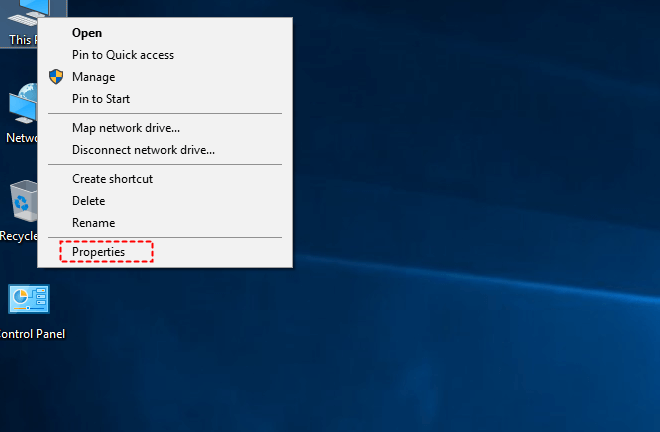
Adım 2. Ardından sol kenar çubuğundan Uzak Masaüstü öğesine tıklayın ve Uzak Masaüstünü Etkinleştir seçeneğini Açık konuma getirin.

Adım 3. Kullanıcı hesapları bölümünü bulun ve Bu bilgisayara uzaktan erişebilecek kullanıcıları seçin öğesine tıklayın.

Adım 4. Uzak Masaüstü Kullanıcıları penceresini açtıktan sonra, bu bilgisayara erişmesine izin verilen kullanıcıları eklemek için Ekle'ye tıklayın (uzak masaüstünü gerçekleştirmek için halihazırda var olan kullanıcıları eklemeniz gerekir).

Adım 5. İstemci bilgisayarda, arama kutusunda Uzak Masaüstü Bağlantısı araması yapın ve açın.

Adım 6. Bağlantı kurmak için Uzak Masaüstü Bağlantısı arayüzüne IP adresini ve kullanıcı adını girin (Bilgisayarınızın IP adresini ve kullanıcı adını nasıl bulacağınızı bilmiyorsanız).

Adım 7. Açılan Windows Güvenliği penceresinde, az önce girdiğiniz kullanıcı adını bulun ve açılış parolasını girin. Açılış parolası yoksa Tamam düğmesine tıklayın.
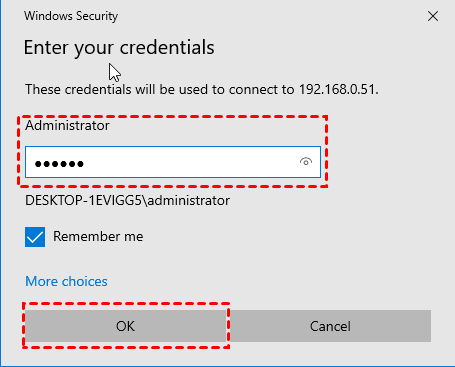
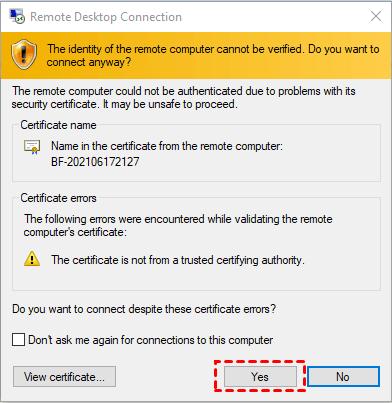
Adım 8. Kimlik doğrulama açılır penceresinde, uzaktan erişim sağlamak için doğrudan Evet seçeneğine tıklayın (bu bilgisayara bağlantı için bir daha sorma seçeneğinin işaretlenmesi önerilir).
RDP ve VPN arasındaki farklar nelerdir?
RDP ve VPN arasındaki en büyük benzerlik, her ikisinin de sunuculara veya diğer cihazlara her zaman, her yerden uzaktan erişmenize izin vermesidir. Peki RDP ve VPN arasındaki farklar nelerdir? Şimdi farklı açılardan farkları inceleyelim.
- Farklı uzak içeriklere erişildi. VPN kullanarak, ağ üzerindeki paylaşılan klasörler ve yazıcılar dahil olmak üzere yalnızca paylaşılan kaynaklara uzaktan erişebilirsiniz. RDP kullanarak uzak bir bilgisayarı tamamen kontrol edebilirsiniz. Tıpkı önünde oturuyormuş gibi bilgisayarın tüm yerel kaynaklarına erişebilirsiniz. Genel olarak RDP esneklik açısından daha iyidir.
- Farklı güvenlik seviyeleri. Diğer cihazlara uzaktan erişmeniz gerektiğinde en önemli husus güvenliktir. Aslında, güvenlik açısından RDP şifreleme seviyesi VPN'den düşük olmakla kalmaz, aynı zamanda ciddi güvenlik açıkları da barındırır. Genel olarak, güvenlik konusunda RDP ve VPN karşılaştırıldığında VPN daha iyidir.
- Farklı kullanılabilirlik. RDP çoğunlukla masaüstü ve dizüstü bilgisayarlar için kullanılır. Ve daha iyi bir bağlantı elde etmek için sabit bir ağ hızına ihtiyaç duyulur. VPN herhangi bir cihaz için kullanılabilir. Birçoğu tarayıcı uzantısı olarak kullanılabilir, bu da internet bağlantı hızınız üzerindeki etkisini azaltır. Genel olarak, hız ve kullanılabilirlik açısından VPN ve Uzak Masaüstü karşılaştırıldığında VPN daha iyidir.
- Farklı maliyet etkinliği. Windows yerleşik RDP'si tamamen ücretsizdir. Ancak çoğu VPN için ödeme yapılması gerekir. Genel olarak RDP maliyet etkinliği açısından daha iyidir.
Aslında, RDP ve VPN işlevlerde bazı benzerliklere sahip olsa da bunlar birbiriyle çelişmez. Yani, daha güvenli ve özgür bir uzaktan erişim elde etmek için RDP kullanırken VPN'i açabilirsiniz.
VPN isteklerinizi karşılayamıyorsa ve RDP sizin için çok karmaşıksa, tamamen ücretsiz üçüncü taraf uzaktan kontrol yazılımı AnyViewer'ı değerlendirebilirsiniz.
En iyi uzaktan erişim seçeneği: AnyViewer
Tamamen ücretsiz bir üçüncü taraf uzaktan kontrol yazılımı olarak AnyViewer, kullanımı basit bir araçtır. Windows 11/10/8.1/8/7 ve Windows Server 2022/2019/2016/2012 R2'nin birden çok sürümü için uygundur.
VPN ile karşılaştırıldığında, AnyViewer tarafından kullanılan Eliptik Eğri Kriptografisi (ECC) şifreleme koruması da yüksek düzeyde güvenliğe sahiptir. AnyViewer ayrıca birincisinin ulaşamadığı tam kontrolü sağlayabilir.
RDP ile karşılaştırıldığında AnyViewer, bağlanırken bir IP adresine ve kullanıcı adına ihtiyaç duymaz. Ayrıca farklı ağ ortamlarında bile kararlı bir bağlantı sağlayabilir.
Sonraki adımda, AnyViewer'ın nasıl kullanılacağını tanıtacağız.
Bölüm 1. Tek tıkla gözetimsiz uzaktan erişim için
Adım 1. AnyViewer'ı her iki bilgisayara da indirin, yükleyin ve başlatın. Oturum aç seçeneğine gidin ve ardından Kaydol düğmesine tıklayın. (Resmi web sitesinde zaten kayıt olduysanız, doğrudan oturum açabilirsiniz.)

Adım 2. Kayıt bilgilerini doldurun.

Adım 3. Ardından AnyViewer'da başarıyla oturum açtığınızı görebilirsiniz. Cihazınız, oturum açtığınız hesaba otomatik olarak atanacaktır.

Adım 4. İki cihazda aynı AnyViewer hesabıyla oturum açtıktan sonra, Tek tıkla kontrol seçeneğine tıklayarak gözetimsiz uzaktan erişim sağlayabilirsiniz.

Bölüm 2. AnyViewer için iki bağlantı yöntemi daha
Her iki cihazda da aynı hesabıyla oturum açmak istemiyorsanız iki bağlantı yönteminiz daha vardır.
Yöntem 1. Kontrol isteği gönder
Adım 1. AnyViewer'ı her iki bilgisayara indirin, yükleyin ve açın. Ardından cihaz kimliğinizi görebilirsiniz. Diğer bilgisayarın cihaz kimliğini girin ve Bağlan düğmesine tıklayın.

Adım 2. Bir açılır pencere görünecektir, Karşı tarafa bir kontrol isteği gönder seçeneğine tıklayın.

Adım 3. Ardından ana bilgisayar bir açılır pencere isteği alacaktır. Bağlantının başarılı olması için İzin Ver öğesine tıklayın.

Yöntem 2. Güvenlik kodunu girin
İki tür güvenlik kodu vardır:
- Kalıcı bir güvenlik kodu önceden sizin tarafınızdan belirlenir.
- Geçici bir güvenlik kodu otomatik olarak oluşturulur ve her seferinde değişir.
Adım 1. Ana bilgisayarda, Ayarlar > Alıcı bölümüne gidin. Üçüncü seçeneği işaretleyin ve ardından güvenlik kodunu ayarlayın.

Adım 2. İstemci bilgisayarda, ana bilgisayarın cihaz kimliğini girin ve ardından Bağlan öğesine tıklayın. Ardından Güvenlik kodu gir seçeneğini belirleyin, kodu girin ve Tamam öğesine tıklayın.

Sonuç
RDP ve VPN, hangisi daha iyi? Bu yazıda RDP ile VPN arasındaki farkı karşılaştırdık. RDP ile karşılaştırıldığında, VPN'in en büyük avantajı yüksek güvenlik seviyesidir. VPN ile karşılaştırıldığında, RDP'nin en büyük avantajı bilgisayarın tamamen kontrol edilmesidir.
VPN'in taleplerinizi karşılayamayacağını düşünüyorsanız ve RDP sizin için çok karmaşıksa, tamamen ücretsiz üçüncü taraf uzaktan kumanda yazılımı AnyViewer'ı düşünebilirsiniz. VPN ile karşılaştırıldığında AnyViewer, aynı yüksek düzeyde güvenliği sağlarken bilgisayarın tam kontrolünü elde eder. RDP ile karşılaştırıldığında AnyViewer, daha basit işlem adımları gerektirirken size kararlı bir bağlantı sağlar.

