

Bilgisayar Ekranı iPhone'a Ücretsiz Nasıl Yansıtılır [En İyi İki Araçla]
Bilgisayarınızı telefonunuzdan kullanmak ve yönetmek için bilgisayar ekranını iPhone'a yansıtmak mı istiyorsunuz? Bilgisayarı iPhone'a yansıtmak için çeşitli çözümler bulabilir ve size uygun olanı seçebilirsiniz.

Yazan Tyler / Yayın tarihi: October 14, 2026


Bilgisayar ekranımı iPhone'a yansıtabilir miyim?
Yolculuğunuz sırasında birçok tez okumanız gereken, ancak yanınızda bilgisayar taşımanın hem yük hem de çok zahmetli olduğu bir durum hayal edin. Yanınıza almak istediğiniz tek şey bir iPhone ve birkaç parça kıyafet. Aklınıza ne gelirdi? "Bilgisayarımı iPhone'a yansıtabilir miyim?" diye düşünüyor musunuz?

Farklı durumlarda bilgisayarı iPhone'a yansıtma yöntemi
Bu sorunun cevabı kesinlikle olumludur. Teknoloji gelişimi sayesinde, bilgisayar ekranını iPhone'da görüntülemek son derece kolay bir iştir. Okumaya devam edin ve AnyViewer veya Chrome Remote Desktop kullanarak bilgisayarı iPhone/iPad'e nasıl yansıtacağınızı öğrenin.
Durum 1. AnyViewer ile Windows bilgisayarı iPhone'a yansıtma
Bir Windows bilgisayarın ekranını bir iPhone'da görüntülemek istediğinizde ve cihazlar farklı ağlardaysa, güçlü bir Windows için uzak masaüstü yazılımı olan AnyViewer'ı deneyebilirsiniz. Bu yazılımla, USB kablosuna veya aynı WiFi ağına ihtiyaç duymadan, konum sınırlaması olmaksızın PC ekranını iPhone/iPad'den görebilir ve PC'nin tam kontrolünü ele geçirebilirsiniz. Şimdi, bir Windows bilgisayar ekranını ücretsiz olarak bir iPhone'a yansıtmak için nasıl kullanılacağını görün.
Adım 1. AnyViewer Windows sürümünü PC'nize indirin. Kurun ve başlatın.
PC'yi yansıtmak ve erişmek için güvenli ve hızlı uygulama
Uçtan uca ECC şifrelemesi; indirmesi ve kurması kolay ve hızlı; ultra basit kurulum; esnek bağlantı yolları.
Adım 2. AnyViewer iOS sürümünü iPhone'unuza indirin. Kurun ve çalıştırın.
Adım 3. Bilgisayarınızda bir AnyViewer hesabı oluşturmak için kaydolun ve bilgileri doldurun. Oturum açıldıktan sonra PC, hesaba otomatik olarak atanacaktır.

Adım 2. Oturum açtıktan sonra arayüzünüzü aşağıdaki resimde görebilirsiniz. Cihaz sekmesine gidin ve PC'nizin cihaza otomatik olarak atandığını göreceksiniz.

Adım 3. iPhone'unuzda, aynı AnyViewer hesabına giriş yapmak için “E-posta” ve “Şifre” girin.

Adım 4. Artık PC'nizi cihazlarınız arasında göreceksiniz.

Adım 5. Kontrol etmek istediğiniz dizüstü bilgisayara tıklayın; ardından aşağıdaki ekran görüntüsünde olduğu gibi birçok seçenek listelenecektir. Uzak bilgisayarın tam kontrolüyle ekranı görüntülemek istiyorsanız Tek tıkla kontrol seçeneğine tıklayın.
Not: Bilgisayarın kontrolünü ele almadan yalnızca bilgisayar ekranını iPhone'unuza yansıtmak istiyorsanız Ekranı görüntüle seçeneğine tıklayın.

Adım 6. Ardından bilgisayar masaüstü ekranı iPhone'unuzda görünecektir. Dosyaları görüntüleyebilir, uygulamaları çalıştırabilir, bilgisayarı kapatabilir ve benzeri işlemler yapabilirsiniz.

Durum 2. Windows dışındaki bilgisayarı Chrome Uzak Masaüstü ile iPhone'a yansıtma
AnyViewer, Windows bilgisayar ekranını iPhone'a yansıtmak için mükemmel çalışır. Ancak Linux ve Mac ile uyumlu değildir. Windows olmayan bir bilgisayarın ekranını görüntülemeniz gerektiğinde Chrome Remote Desktop'ı kullanabilirsiniz. Google Chrome tarayıcısının bir uzantısı olarak çalışabilir. Başka bir deyişle, bilgisayarda Chrome tarayıcı yüklüyse, onu görüntüleyebilir ve kullanabilirsiniz. iPhone'dan PC ekranını görüntülemek için Chrome Remote Desktop'ın nasıl kullanılacağına dair somut adımlar şunlardır.
Adım 1. Bilgisayara Chrome tarayıcısını yükleyin ve çalıştırın.
Adım 2. Ekranını yansıtmak istediğiniz bilgisayarda Chrome tarayıcısını açın, Chrome Remote Desktop web sayfasına > “Uzaktan Erişim” gidin. İndirme simgesine tıklayın ve Chrome Remote Desktop uzantısını eklemek için yönergeleri izleyin.

Adım 2. Ardından bilgisayarınız için bir ad seçmeniz gerekir.

Adım 3. En az 6 haneli bir PIN seçin ve ardından programı başlatmak için iki kez girin.

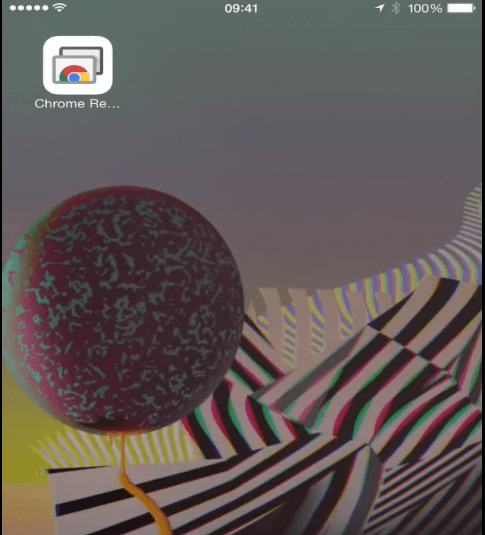
Adım 4. iPhone'unuzda App Store'da Chrome Remote Desktop'ı aratın ve yükleyin.
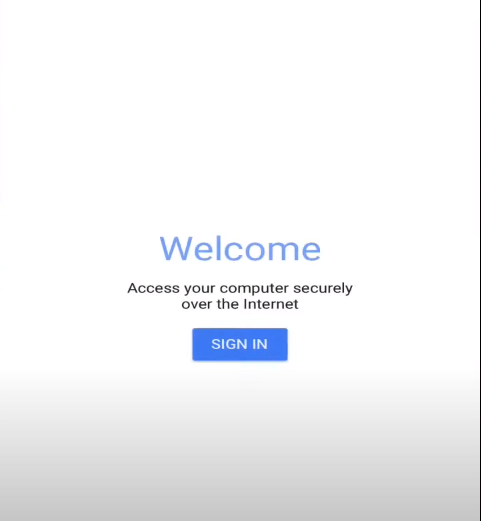
Adım 2. Açın ve aynı Google hesabıyla oturum açmak için "OTURUM AÇ" öğesine tıklayın.
Adım 3. Bundan sonra, ekranını görüntülemek ve kontrol etmek istediğiniz bilgisayara dokunun.
Adım 4. PIN kodunu girin ve “Bağlan” öğesini seçin.

Adım 5. Artık bağlantı başarıyla kuruldu. Uzak bilgisayarın ekranı iPhone'da görüntülenir.
İleri okuma: iPhone'u PC'ye nasıl yansıtırsınız
Farklı durumlarda PC'yi iPhone'a nasıl yansıtacağımızı ele aldık. Küçük bir iPhone ekranını büyük bir PC ekranında görüntülemeniz gerekiyorsa, AirDroid kullanarak USB kablosuyla iPhone'u PC'ye yansıtabilirsiniz. İşlemi nasıl tamamlayacağınızı görün.
Adım 1. AirDroid Cast'i bilgisayarınıza indirin; kurun ve çalıştırın.
Adım 2. AirDroid Cast'i App Store'dan indirin.
Adım 3. iPhone'unuzu USB kablosuyla bilgisayarınıza bağlayın.
Adım 4. PC'nizde USB Kablosu modunu seçin.

Adım 5. "Kullanılabilir cihaz" listesinden iPhone'u seçin.
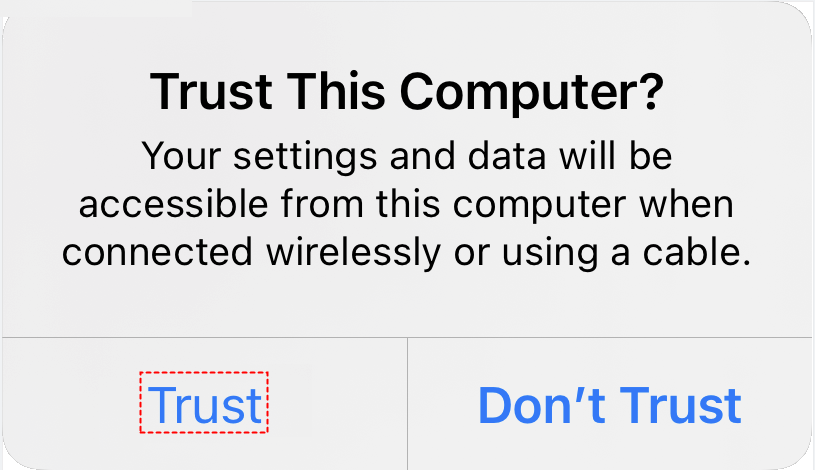
Adım 6. iPhone'unuzda, bilgisayara güvenmenizi isteyen bir mesaj alabilirsiniz. ”Güven“ öğesine dokunun; iPhone'un ekranını PC'de görebilirsiniz.
Notlar:
- AirDroid Cast, iPhone'u WLAN veya AirPlay aracılığıyla PC'ye yansıtmanıza olanak tanır.
- Gecikmeyi en aza indirmek için USB kablo bağlantısı seçilmelidir.

