

LogMeIn Uzaktan Erişim Nasıl Kullanılır [Uygulamalı Eğitim]
Bu yazı, LogMeIn uzaktan erişimin nasıl kullanılacağına dair kapsamlı bir kılavuzdur; dünyanın her yerinden cihazınıza zahmetsizce bağlanmanız ve cihazınızı kontrol etmeniz için size uygulamalı adımlarla rehberlik eder. Uzaktan bağlantının gücünü bugün keşfedin!

Yazan Tyler / Yayın tarihi: September 16, 2026


LogMeIn kullanarak bilgisayarıma nasıl uzaktan bağlanırım?
Bir ikilemle karşı karşıyayım ve rehberliğiniz için çok minnettar olurum. Şu anda ofisimden uzaktayım ve LogMeIn kullanarak bilgisayarıma uzaktan erişmem gerekiyor. Birisi bana LogMeIn uzaktan erişimini nasıl kullanacağımı adım adım anlatabilir mi? LogMeIn arayüzünü incelemeyi denedim, ancak uzaktan oturumu başlatmak için gereken kesin adımlardan emin değilim. Şimdiden teşekkür ederim!”
- Bir kullanıcının sorusu

Bilgisayarlarınızda LogMeIn uzaktan erişimi nasıl kullanılır
Yenilikçi bir yazılım uygulaması olan LogMeIn, kullanıcıların dünyanın herhangi bir köşesinden uzak bir bilgisayarın kontrolünü ele geçirmesini sağlar. Bu son teknoloji ürünü aracı kullanarak bireyler, ister evde ister hak edilmiş bir tatilin tadını çıkarıyor olsunlar, iş bilgisayarlarında depolanan önemli dosyaları zahmetsizce alabilirler. Aşağıda, LogMeIn uzaktan erişiminin nasıl kurulacağına dair adım adım bir kılavuz bulabilirsiniz.
Bölüm 1. LogMeIn'i istemci bilgisayara yükleme
İlk olarak, LogMeIn'i istemci bilgisayarınıza yüklemeniz gerekir.
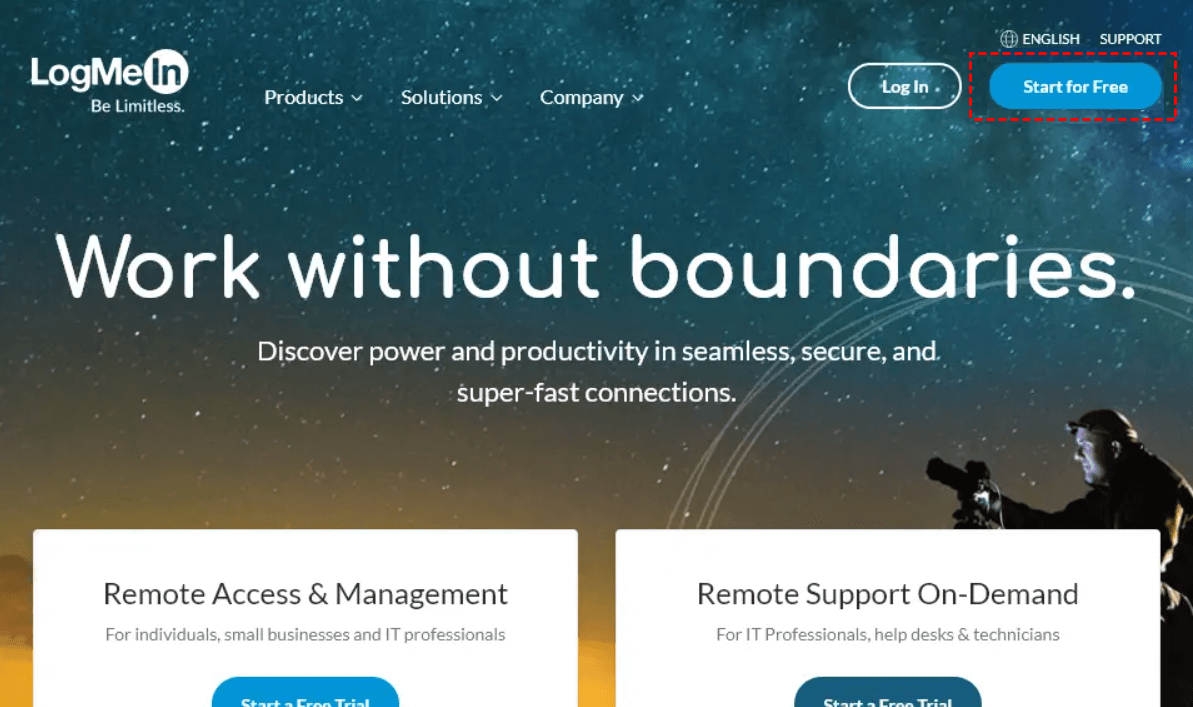
Adım 1. LogMeIn web sitesine erişin ve tarayıcı penceresinin sağ üst köşesinde bulunan "Ücretsiz Başlayın" seçeneğine tıklayın. Halihazırda bir hesabınız varsa, bunun yerine oturum açmayı seçebilirsiniz.
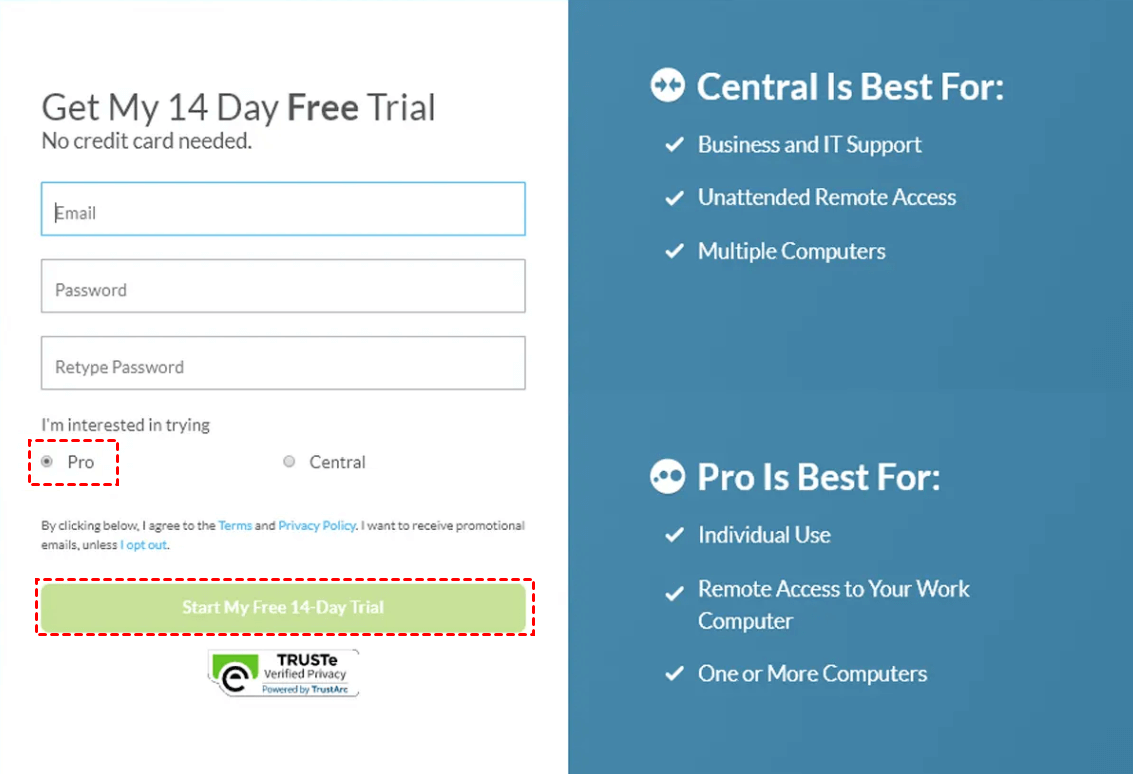
Adım 2. Lütfen e-posta adresinizi ve şifrenizi girin. Ardından, "Pro" seçeneğini seçin ve "14 Günlük Ücretsiz Deneme Sürümümü Başlat" seçeneğine tıklayın.
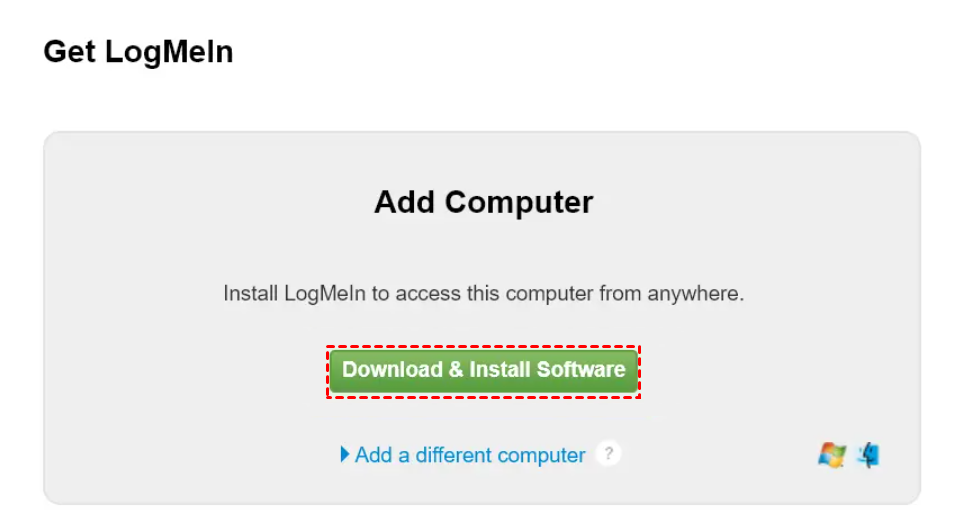
Adım 3. "Yazılımı İndir ve Yükle" özelliğini bulun ve seçin. İstenirse, yükleyicinin indirilmesini istediğiniz hedefi belirtin.
Adım 4. İndirilen yükleyiciyi kaydettiğiniz klasöre erişin. Belirli bir konum belirlemediyseniz, lütfen "İndirilenler" klasörünüzü veya masüstünüzü inceleyin.
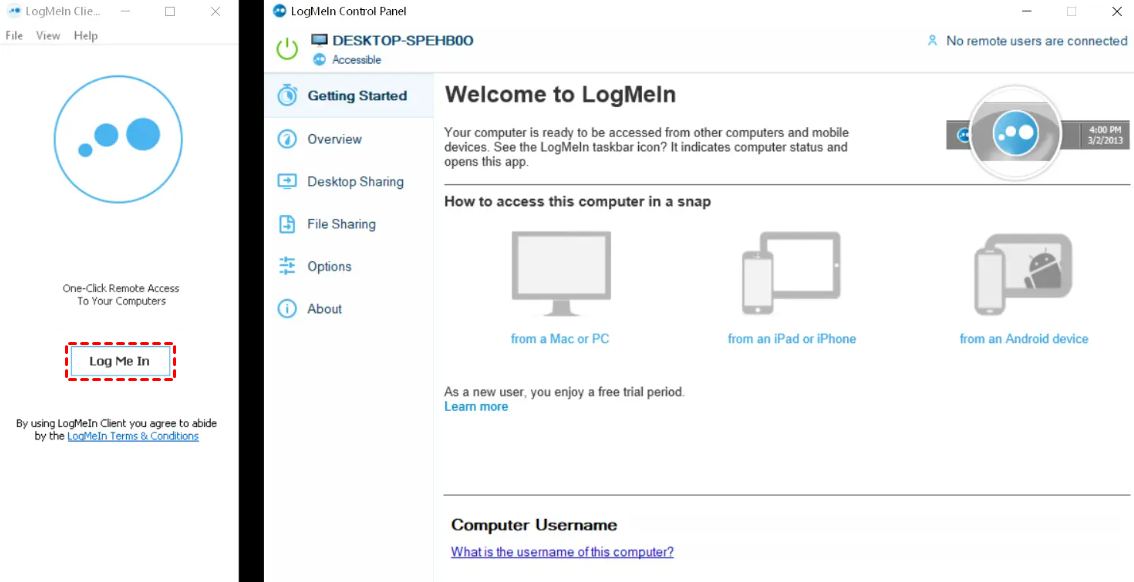
Adım 5. İndirilen dosyaya çift tıklayarak yükleyiciyi çalıştırın. Kurulum prosedürünü tamamlamak için ekrandaki yönergeleri dikkatlice izleyin. İşlem tamamlandığında, hem LogMeIn İstemcisi penceresi hem de LogMeIn Denetim Masası görüntülenecektir.
Adım 6. Sol tarafta yer alan İstemci penceresine odaklanın ve devam etmek için "Oturum Aç" düğmesine tıklayın.
Adım 7. LogMeIn hesabınızda başarıyla oturum açmak için kullanıcı adınızı ve şifrenizi eksiksiz bir şekilde girin.
Bölüm 2. LogMeIn'i ana bilgisayara yükleme
Uzaktan bağlanabilmek için hem yönetmek istediğiniz bilgisayarda hem de kendi bilgisayarınızda LogMeIn çalışıyor olmalıdır. LogMeIn'i ana bilgisayara uzaktan nasıl yükleyeceğiniz veya bunu başka birine nasıl yaptıracağınız aşağıda açıklanmıştır.
Adım 1. Bilgisayarınızda LogMeIn Client uygulamasını başlatın ve oturum açın. LogMeIn Control Panel uygulamasını değil, LogMeIn Client uygulamasını başlattığınızdan emin olun.
Adım 2. Pencerenin alt kısmında yer alan "Bilgisayar Ekle" seçeneğine tıklayarak devam edin.
.png)
Adım 3. Ardından, "Panoya kopyala" seçeneğine tıklayın.
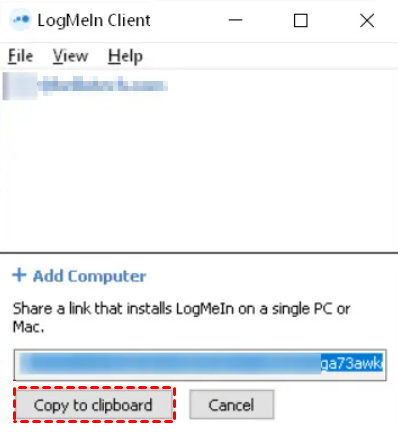
Adım 4. Kopyalanan bağlantıyı bir e-postaya yapıştırın ve uzaktan erişmek istediğiniz kullanıcıya gönderin. Alternatif olarak, bağlantıyı bir kısa mesaja yapıştırabilir veya alıcıyla paylaşmak için tercih ettiğiniz herhangi bir yöntemi kullanabilirsiniz.
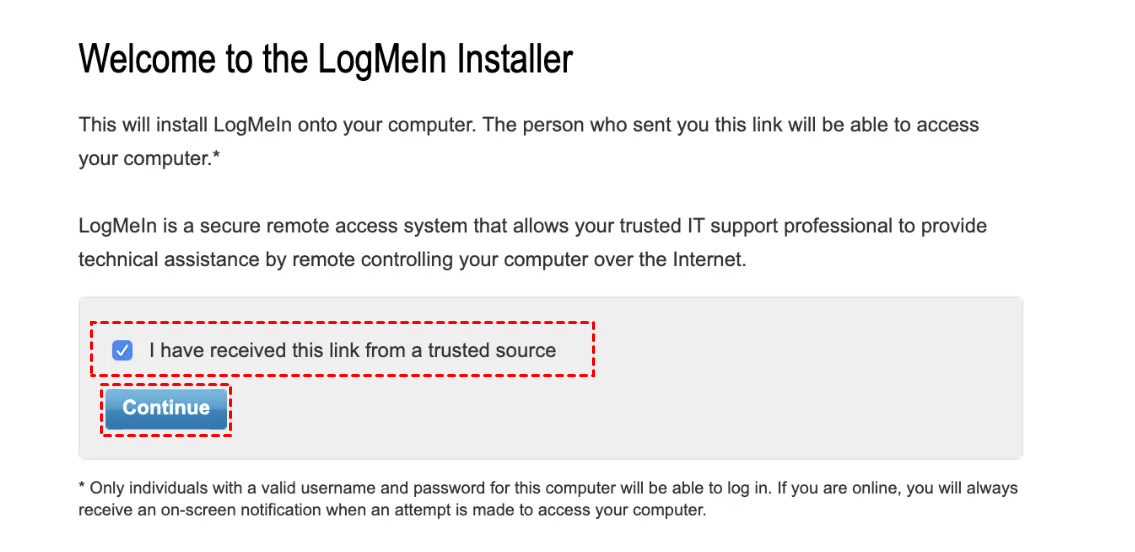
Adım 5. Diğer bilgisayarda, sağlanan bağlantıyı açın. Bağlantı e-posta yoluyla gönderildiyse, alıcının e-postaya farklı bir bilgisayardan erişmesi ve gömülü bağlantıya tıklaması gerekecektir; böylece yeni bir tarayıcı sekmesi açılacaktır.
Adım 6. "Bu bağlantıyı güvenilir bir kaynaktan aldım" seçeneğinin yanındaki onay kutusunu işaretleyin ve "Devam" düğmesine tıklayın. Bu işlem, LogMeIn'in indirilmesi ve yüklenmesiyle ilgili talimatları gösteren bir ekranın açılmasını sağlayacaktır.
Adım 7. "Şimdi İndir" düğmesine tıklayarak devam edin.
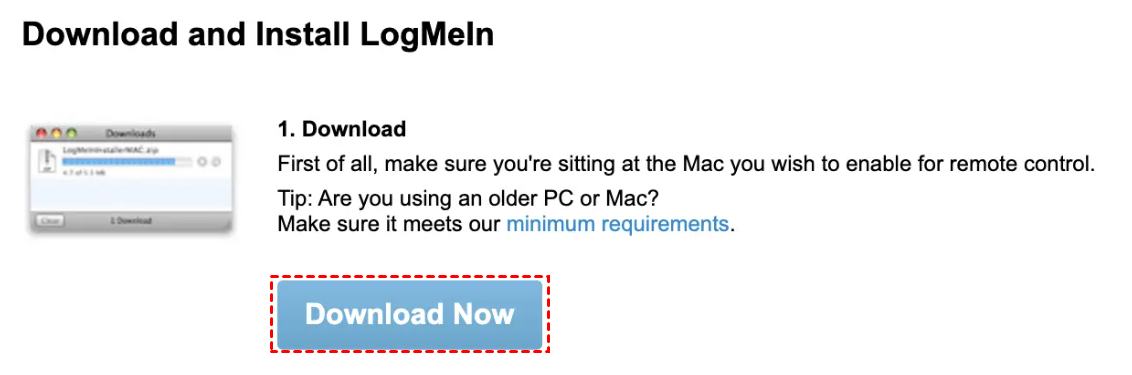
Adım 8. İstenirse, yükleyicinin kaydedileceği bir konum belirleyin.
Adım 9. İndirilen yükleyicinin bulunduğu klasörü açın ve çalıştırın. Kurulum tamamlandığında, İstemci penceresinden oturum açın veya kaydolun.
Bölüm 3. LogMeIn ile uzaktan erişimi başlatın
Her iki bilgisayarda da LogMeIn uygulaması yüklüyken, artık hedef bilgisayara uzaktan erişme ve onu kontrol etme sürecini başlatabilirsiniz. Uzaktan erişim bilgisayarına erişmek için LogMeIn'in nasıl kullanılacağına dair bu talimatları izleyin.
Adım 1. İstemci bilgisayarda LogMeIn Client uygulamasını başlatın ve hesabınızda oturum açın.
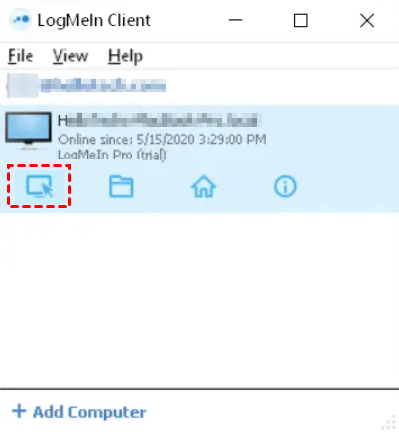
Adım 2. Ardından, erişmek istediğiniz belirli bilgisayarı bulun ve tıklayın. Bu seçenek yalnızca diğer bilgisayar davetinizi kabul ettiğinde ve daha önce kendisine gönderdiğiniz bağlantıya tıkladığında görünür olacaktır.
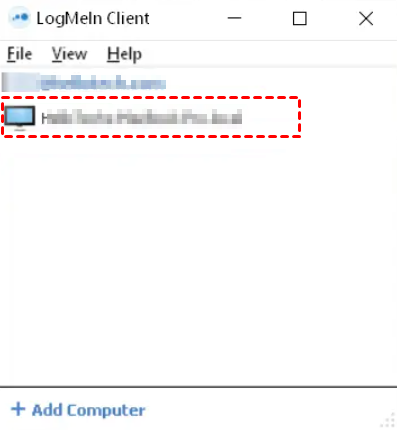
Adım 3. Fare imlecine sahip bir bilgisayar monitörüne benzeyen bilgisayar simgesini bulun ve seçin. Bu simge, ev ve klasör simgelerinin sol tarafında bulunabilir.
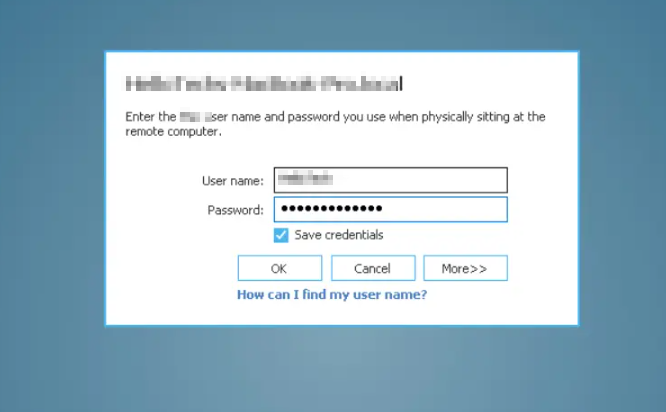
Adım 4. Erişim sağlamak istediğiniz bilgisayarın oturum açma kimbilgilerini girerek devam edin. Lütfen mevcut bilgisayarınız için kullanılanları değil, hedef bilgisayarla ilişkili kullanıcı adı ve parolayı girmeniz gerekeceğini unutmayın. Bu kimbilgileri genellikle bilgisayarı açarken oturum açmak için kullanılanlardır.
Bu adımları dikkatle takip ederek uzaktan erişim bilgisayarının kontrolünü ele geçirebilir, onu istediğiniz gibi yönetebilir ve çalıştırabilirsiniz.
İpucu: Zahmetsiz uzaktan erişim için LogMeIn'in en iyi alternatifi
Sürekli gelişen uzaktan erişim yazılımı dünyasında, gelişmiş işlevsellik ve kolaylaştırılmış işlemler sunan alternatifleri keşfetmek çok önemlidir. Uzaktan erişim deneyiminizde devrim yaratmayı vaad eden rakipsiz LogMeIn alternatifi AnyViewer ile tanışın.
AnyViewer, cihazlarınıza bağlanmayı son derece kolaylaştıran sezgisel işlem adımlarıyla sadeliği ön plana çıkarır. Sadeliğinin ötesinde AnyViewer, tek tıkla gözetimsiz erişim desteğiyle benzersiz bir kolaylık sunar. Koşullar ne olursa olsun, kesintisiz üretkenlik sağlayarak gözetimsiz cihazlara güvenli bağlantılar kurmak için AnyViewer'a güvenebilirsiniz.
Ancak hepsi bu kadar değil. AnyViewer, çok çeşitli ihtiyaçları karşılayan zengin işlevselliğiyle kendini gösterir. Kesintisiz bir şekilde dosya aktarın, çoklu monitör desteğinden yararlanarak birden fazla cihazı aynı anda kontrol edin. Olasılıklar sonsuzdur. Sadeliğin, kolaylığın ve kapsamlı özelliklerin benzersiz bir kullanıcı deneyimi sunmak için birleştiği AnyViewer ile uzaktan erişimin geleceğini kucaklayın.
Adım 1. Ana bilgisayarınızda AnyViewer'ı başlatın. Yeni bir hesap oluşturun ve hesabınıza giriş yapmak için bu kimlik bilgilerini kullanın.

Adım 2. İstemci bilgisayarda AnyViewer'ı başlatın ve yeni oluşturulan hesap bilgileriyle oturum açın. Başarılı bir oturum açma işleminin ardından istemci bilgisayar, kendisini otomatik olarak hesabınıza atayacaktır.

Adım 3. Cihaz bölümüne gidin. Kullanılabilir cihazların bir listesi aşağıda verilmiştir. Bağlanmak istediğiniz kesin cihazı seçin. Bağlantıyı kurmak için Tek tıkla kontrol seçeneğini belirlemeniz yeterlidir.

- Notlar:✎...AnyViewer, işletmelere farklı gereksinimlerini karşılayan çeşitli esnek ve uygun maliyetli lisanslama seçenekleri sunar. Bu lisanslama seçenekleri, aşağıdakiler dahil bir dizi etkileyici avantajla birlikte gelir:
- 100 cihaza kadar tek tıkla bağlantı.
- 10 cihaza kadar eşzamanlı bağlantı ve yönetimi.
- Kesintisiz veri alışverişi sağlayan, dosya başına 1TB'a varan etkileyici kapasiteye sahip, büyük dosyaların sınırsız eşzamanlı transferi.
- Ana bilgisayar PC ekranını etkili bir şekilde karartan ve aynı zamanda klavye ile fareyi devre dışı bırakan gizlilik modu özelliği ile gelişmiş güvenlik.
Sonuç
LogMeIn uzaktan erişiminin nasıl kullanılacağı hakkında bu kadar. LogMeIn Remote Access, uzaktan bağlantı için kapsamlı bir çözüm sunar. Ancak, kesintisiz kontrol ve gelişmiş özellikler sağlayan yepyeni bir alternatif için AnyViewer'ı denemeyi düşünün. İş akışınızı kolaylaştıran, uzaktan erişimde yeni bir basitlik ve verimlilik düzeyini keşfedin. AnyViewer'ı bugün deneyin ve uzaktan erişim deneyiminizi bir üst seviyeye taşıyın!

