

Chrome Remote Desktop ile Dosya Aktarma Nasıl Yapılır [Adım Adım Kılavuz]
Bu kılavuz, kullanıcılara Chrome Remote Desktop kullanarak dosya aktarma konusunda rehberlik eder. Ayrıntılı adımlar belirtilmiştir. Bunun yanı sıra, Google Drive ile dosya aktarmak için iki yöntem daha önerilmektedir.

Yazan Tyler / Yayın tarihi: June 23, 2026


Chrome Remote Desktop ile dosya aktarabilir misiniz?
Google Chrome Remote Desktop eklentisi ile uzaktan bağlı bilgisayarlar arasında dosya aktarmanın bir yolu var mı? Yoksa, bağlı bilgisayarlar arasında dosya aktarmanın basit bir yolu var mı?
- Bir kullanıcının sorusu
Chrome Remote Desktop ile dosya aktarabilir misiniz? Cevap EVET! Ancak dikkat etmeniz gereken iki sınırlama var:
- Chrome Remote Desktop yalnızca tek yönlü dosya aktarımı sağlar. Bu, Chrome Remote Desktop'un yan çubukla uzak bilgisayara dosya göndermenize izin verdiği, ancak kontrol ettiğiniz bilgisayarın size dosya gönderemeyeceği anlamına gelir.
- Chrome Remote Desktop'un bilgisayar işletim sistemi sınırlamaları vardır. Windows kullanıcısıysanız, ana bilgisayarın Windows 10 veya üzeri olduğundan emin olmalısınız.
Chrome Remote Desktop kullanarak dosya aktarma
Bu bölümde, Google Chrome Remote Desktop dosya aktarımını gerçekleştirmenin adımları ayrıntılı olarak anlatılacaktır.
Adım 1. Ana bilgisayarda Chrome Remote Desktop indirme sayfasını açın. Önce Uzaktan Destek'e tıklayın ve ardından mavi indirme butonuna tıklayın.

Adım 2. Otomatik olarak Chrome Web Mağazası'na yönlendirildikten sonra, Chrome Remote Desktop'ı indirmek için Chrome'a Ekle'ye tıklayın.

Adım 3. Yüklemeyi onaylamak için Eklenti Ekle'ye tıklayın.

Adım 4. Yüklemek için Kabul Et & Yükle'ye tıklayın.

Adım 5. Bilgisayarınız için bir ad girin ve ardından İleri'ye tıklayın.

Adım 6. En az 6 rakamdan oluşan bir PIN seçin ve ardından programı başlatmak için iki kez girin. (PIN'inizi unutmanız durumunda Chrome Remote Desktop PIN)

Adım 7. İstemci bilgisayarda Chrome tarayıcısını açın ve buraya gidin. Ardından aynı Google hesabına giriş yapın. Giriş yaptıktan sonra mevcut bilgisayarları görebilirsiniz.

Adım 8. Önceden ayarlanmış bilgisayara tıklayın ve PIN'ini girin. Ardından uzaktan kontrolünüze başlayabilirsiniz.

Adım 9. Başarıyla bağlandıktan sonra, kenar çubuğunu genişletmek için sağ taraftaki ok simgesine tıklayın. Dosya Aktarımı sütununda, Dosya Yükle ve Dosya İndir seçeneklerini bulabilir ve ardından dosyayı kendi ihtiyaçlarınıza göre aktarabilirsiniz. Paylaşılan panoyu açarsanız Google Remote Desktop kopyala-yapıştır özelliğini de kullanarak dosyaları aktarabilirsiniz.

Uzaktaki cihazlar arasında dosya aktarmanın iki yolu daha
Chrome Uzaktan Masaüstü ile dosya aktarmanın çok zahmetli olduğunu düşünüyorsanız, bu bölümde size uzaktaki cihazlar arasında dosya aktarmak için iki seçenek daha sunuyoruz. Lütfen bunları inceleyin.
Yöntem 1. Profesyonel uzaktan dosya aktarım yazılımı: AnyViewer [Önerilen]
Önermek istediğimiz ilk yol, ücretsiz ancak profesyonel uzaktan dosya aktarım yazılımı AnyViewer'dır. İki uzak cihaz arasında zahmetsizce dosya aktarmanıza olanak tanır.
- Uyumluluk. Windows 7'den en son Windows 11'e kadar çeşitli Windows sistemleriyle uyumludur.
- Güvenlik. Dosyalarınızı meraklı gözlerden koruyan Eliptik Eğri Kriptografisi (ECC) ile şifrelenmiştir.
- Hızlı hız. Bir grup dosyayı gerçekten hızlı bir şekilde aktarmanıza olanak tanır. Ayrıca, büyük dosyaları aktarmanıza kolaylıkla olanak tanır.
AnyViewer'ı her iki bilgisayara da indirin, kurun ve başlatın (Dosya aktarım işlevi, AnyViewer sürüm 3.0 ve üzerini gerektirir. Sürümünüz daha düşükse, lütfen önce yükseltin).
Dosya aktarım özelliğini kullanmak için AnyViewer'a kaydolmanız ve Denetleyici bilgisayardaki hesaba giriş yapmanız gerekir.
Adım 1. Denetleyici bilgisayarda, Oturum Aç kısmına gidin ve ardından Kaydol'a tıklayın. (Resmi web sitesinde zaten kaydolduysanız, doğrudan giriş yapabilirsiniz.)

Adım 2. Kayıt bilgilerini doldurun.

Adım 3. Ardından AnyViewer'a başarıyla giriş yaptığınızı görebilirsiniz. Cihazınız otomatik olarak giriş yaptığınız hesaba atanacaktır.

Adım 4. Alıcı bilgisayarda, Denetleyici bilgisayarda giriş yaptığınız hesabın aynısına giriş yapın ve cihazı atayın.
Adım 5. Denetleyici bilgisayarda, Cihaz sekmesine gidin, hedef bilgisayarınızı seçin ve dosya aktarımını başlatmak için Dosya Aktarımı'na tıklayın.

Adım 6. Ardından bir Dosya Aktarımı iletişim kutusu görünecektir. Hedef dosyaları seçtikten sonra oklara tıklayarak dosyaları cihazlar arasında serbestçe aktarabilirsiniz. Ayrıca hedef dosyaya çift tıklayarak aktarımı gerçekleştirebilirsiniz.

Adım 7. Dosya Aktarımı iletişim kutusunun alt kısmında aktarım durumunu görebilirsiniz. Aktarım görevini duraklatmak veya kaldırmak için sağ tıklayın. Aktarım tamamlandığında iletişim kutusu kapatılabilir.

- Notlar:✎...
Ayrıca bir Profesyonel veya Kurumsal plana yükseltme önerilir. Bir profesyonel veya kurumsal plan size ne kazandırır:
- Daha hızlı aktarım hızı. Ücretsiz hesap için aktarım hızı 500 KB/sn, ücretli hesap için ise 10 MB/sn'ye kadardır.
- Toplu olarak aktarılan dosya sayısının artması.
- Aktarılabilen tek bir dosyanın daha büyük boyutu.
- Doğrudan dosya aktarımı için aynı hesaba daha fazla cihaz atanabilir.
Yöntem 2. Ücretsiz bulut depolama hizmeti: Google Drive
Google Drive popüler bir ücretsiz bulut depolama hizmetidir. Çeşitli dosyaları bulut sabit diskine kaydedebilir ve neredeyse her cihazdan erişebilirsiniz. Google Drive güçlü ve kullanımı kolaydır. Nasıl kullanacağınızı bilmiyorsanız, size rehberlik sunacağız. Başlamadan önce önce bir Google hesabı kaydetmeniz gerekir.
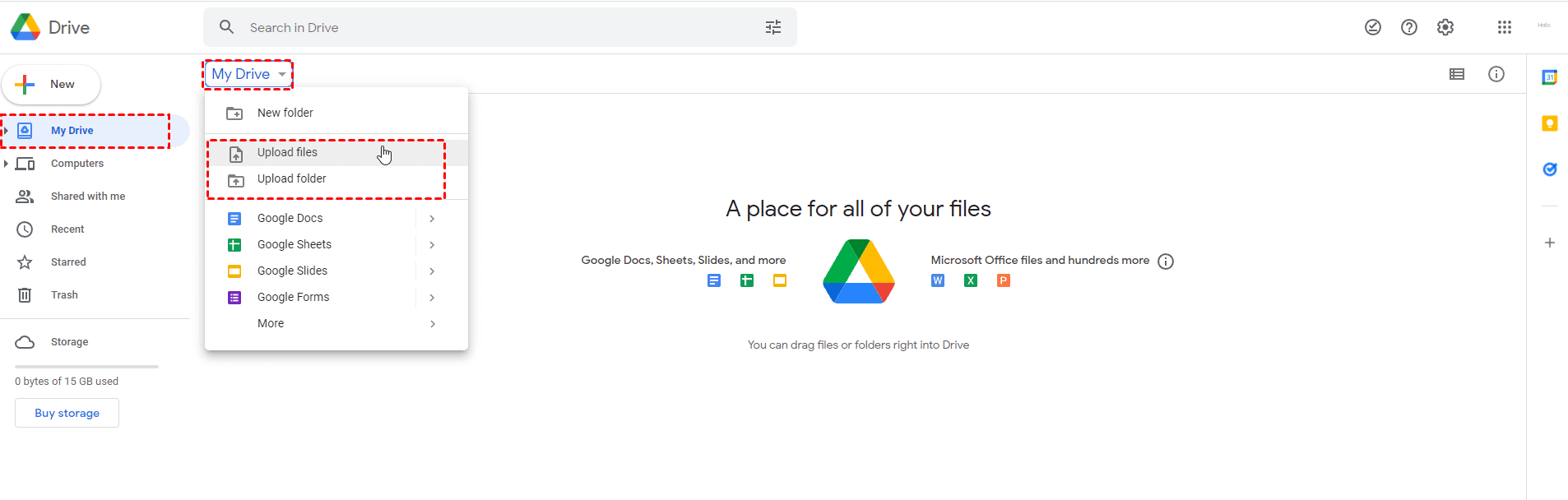
Adım 1. Google Drive ana arayüzünü açın, sol kenar çubuğunda Drive'ım'ı bulun ve tıklayın, tekrar Drive'ım'a tıklayın ve açılan menüden Dosya yükle veya Klasör yükle'yi seçin.
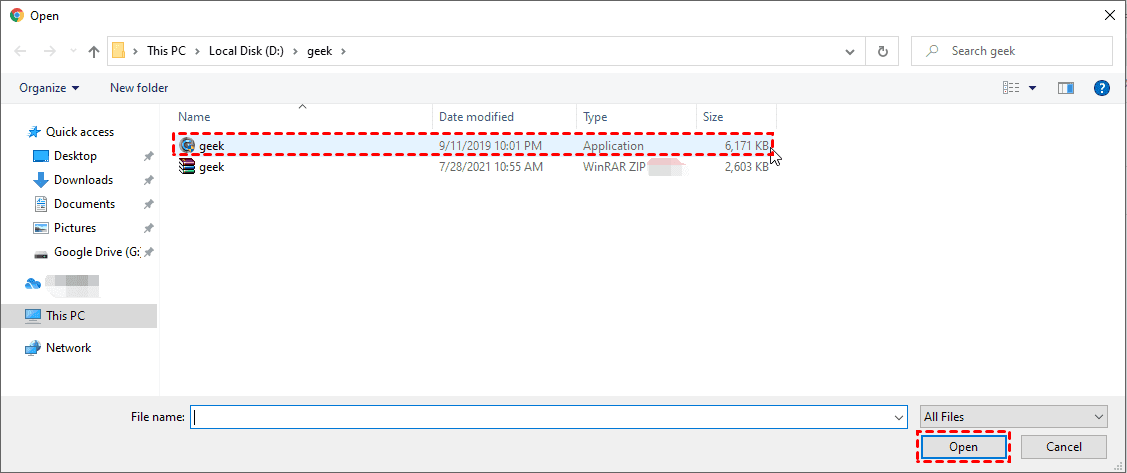
Adım 2. Örneğin, Dosya yükle'ye tıklayın ve otomatik olarak bir pencere açılacaktır. Yüklemek istediğiniz dosyayı seçin ve sağ alt köşedeki Aç'a tıklayın.
Adım 3. Dosya yükleme ilerlemesini sağ alt köşede görebilirsiniz. Yükleme tamamlandıktan sonra dosyayı ana arayüzde bulabilirsiniz.

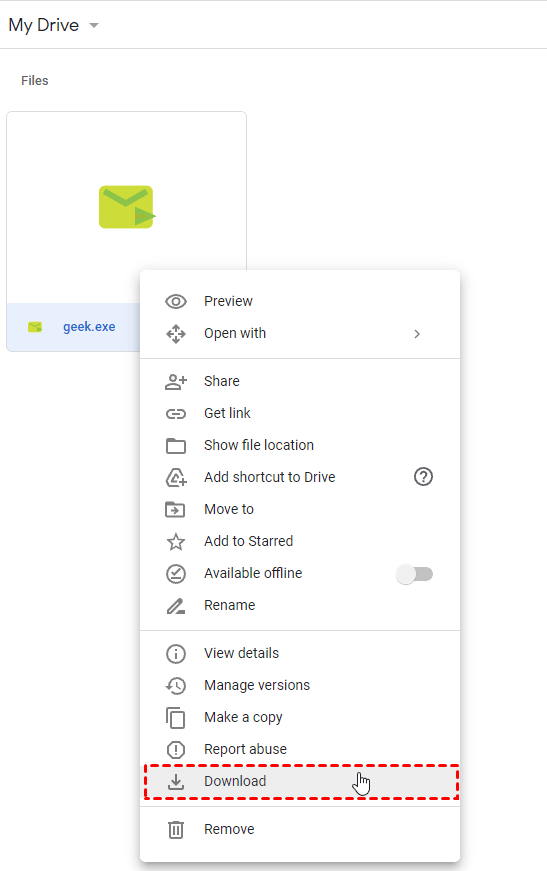
Adım 4. Diğer bilgisayarda Google Drive'ı açın ve aynı Google hesabına giriş yapın. Aktardığınız dosyayı bulun, dosyaya sağ tıklayın ve açılan menüden İndir'i seçerek farklı bilgisayarlar arasında uzaktan dosya aktarımı gerçekleştirin.
Sonuç
Bu eğitim, dosyaları Chrome Remote Desktop kullanarak nasıl aktaracağınız konusunda size rehberlik eder. Dosya aktarımı, yalnızca Chrome Remote Desktop'ı işletim adımlarına göre kurup iki bilgisayarın normal şekilde uzaktan bağlanabildiğinden emin olursanız gerçekleştirilebilir. Chrome Remote Desktop ile dosya aktarmanın sizin için çok zahmetli olduğunu düşünüyorsanız, size iki seçenek daha sunuyoruz: AnyViewer ve Google Drive. Bu durumda, tercihinize göre birini seçebilirsiniz.

