

2 Yöntem: Telefonunuzdan Bilgisayarınızı Nasıl Kontrol Edebilirsiniz [2026]
Telefonumdan PC'mi uzaktan kontrol edebilir miyim? Cevap EVET! RD Client ve AnyViewer adlı iki uzak masaüstü yazılımı kullanarak, adım adım talimatlarla mobilden masaüstüne uzaktan bağlantıyı kolayca gerçekleştirebilirsiniz.

Yazan Tyler / Yayın tarihi: June 23, 2026


Telefonumdan bilgisayarıma nasıl uzaktan erişebilirim?
“Uzaktan Masaüstü'nü kullanarak bir bilgisayarı başka bir bilgisayardan uzaktan kontrol ediyordum. Uzaktan Masaüstü'nün telefonumda kullanabileceğim bir mobil sürümü olduğunu biliyorum, böylece bilgisayarıma telefonumdan uzaktan erişebilirim. Peki, mobil cihazdan PC'ye nasıl uzaktan masaüstü bağlantısı kurabilirim?”
Bu makalede, bilgisayarınızı telefonunuzu kullanarak kontrol etmek için 2 kolay yöntem bulacaksınız. Biri profesyonel bir uzaktan erişim yazılımı olan AnyViewer, diğeri ise klasik bir uzaktan kontrol yazılımı olan Uzaktan Masaüstü'nün mobil sürümüdür.
AnyViewer ile telefonunuzdan bilgisayarınızı kontrol etme [En Kolay]
AnyViewer, Windows, iOS ve Android cihazların birbirini uzaktan kontrol etmesini tam olarak destekleyen sektör lideri bir uzaktan kontrol yazılımıdır. Dahası, mobil uygulamaları ücretsizdir. Şimdi AnyViewer'ın kullanım yöntemine bakalım, ne kadar kullanışlı olduğunu göreceksiniz. Burada örnek olarak bir iPhone'dan uzaktan kontrolü ele alıyoruz, ayrıca bunu AnyViewer for Android aracılığıyla Android telefonunuzda da yapabilirsiniz.
Bölüm 1. Windows bilgisayarınızda uzaktan erişimi etkinleştirin
Adım 1. Windows bilgisayara AnyViewer'ı indirin, kurun ve başlatın.

Adım 2. Giriş yap bölümüne gidin ve ardından Kaydol'a tıklayın. (Resmi web sitesinde zaten kaydolduysanız, doğrudan giriş yapabilirsiniz.)

Adım 3. Ardından AnyViewer'a başarıyla giriş yaptığınızı görebilirsiniz. Cihazınız otomatik olarak giriş yaptığınız hesaba atanacaktır.

Bölüm 2. iPhone'da katılımsız uzaktan erişim sağlayın
Adım 1. iPhone'unuza AnyViewer for iOS'u indirin ve kurun, ardından açın. Bilgisayarınızda giriş yaptığınız hesabın aynısına giriş yapın.

Adım 2. Ardından, aynı hesaba giriş yapmış tüm cihazlar burada görüntülenecektir. Kontrol etmek istediğiniz cihazı seçin.

Adım 3. Tıklayın Uzaktan kontrol belirli bilgisayara gözetimsiz uzaktan erişim sağlamak için.

Adım4. Ardından iPhone'unuzu Windows bilgisayara başarıyla bağlayacaksınız. Hem dikey hem de yatay ekranları destekler, özgürce geçiş yapabilirsiniz.

Telefonunuzdan RD Client ile bir bilgisayarı kontrol etme
Remote Desktop'ın mobil sürümü, telefonunuzda RD Client olarak adlandırılır. Hem Android hem de iOS cihazlarda kullanılabilir ve adımlar hemen hemen aynıdır. Ayrıca bir iPad'den Windows bilgisayara erişebilirsiniz. Burada örnek olarak iPhone'u ele alacağız.
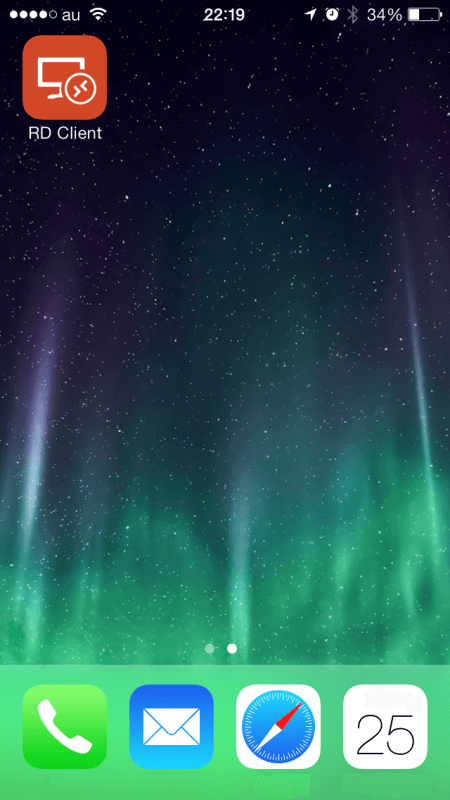
Adım 1. iPhone'unuzda RD Client'ı indirin ve açın.
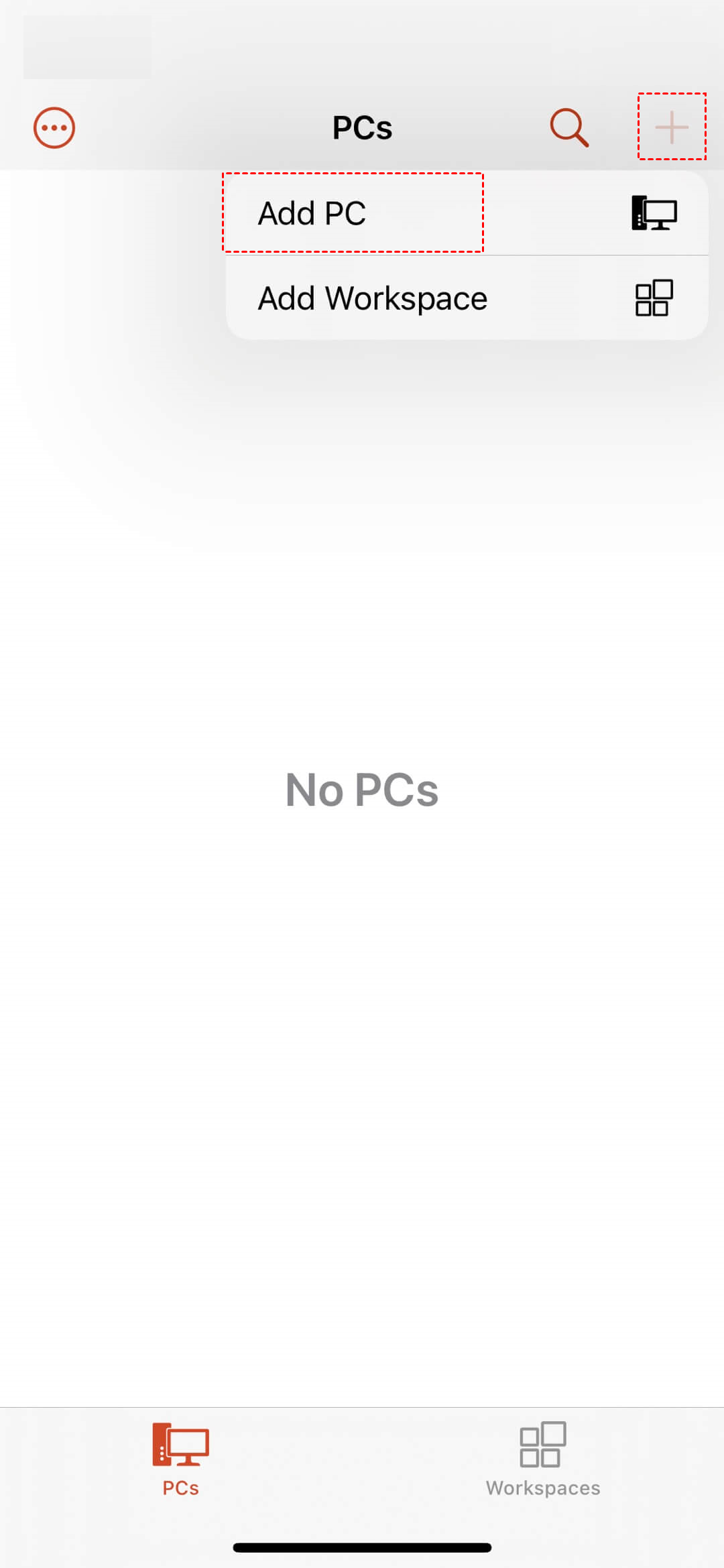
Adım 2. Tıklayın arayüzün sağ üst köşesindeki “ ” işaretine ve açılır pencerede PC Ekle'yi seçin.
Adım 3. Tıklayın Bilgisayar adı.
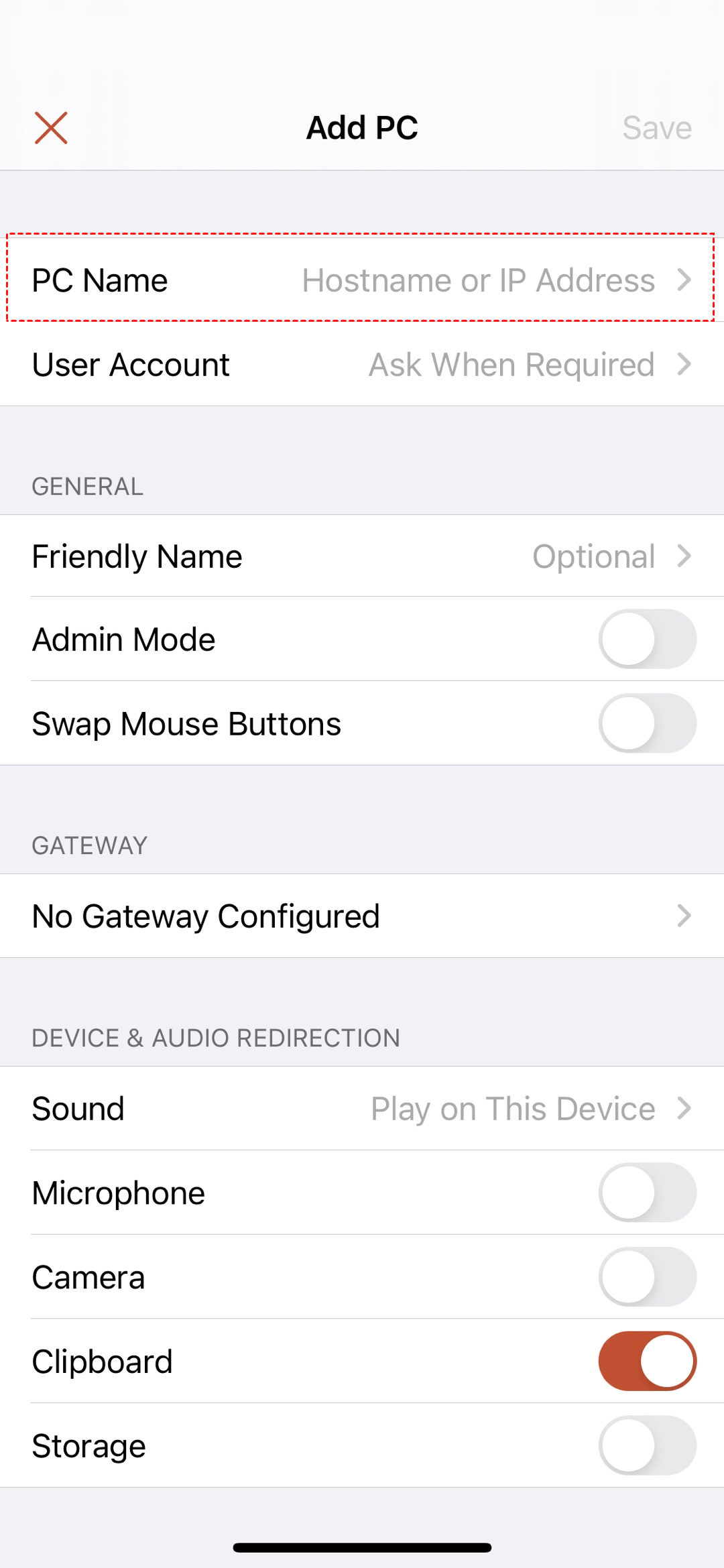
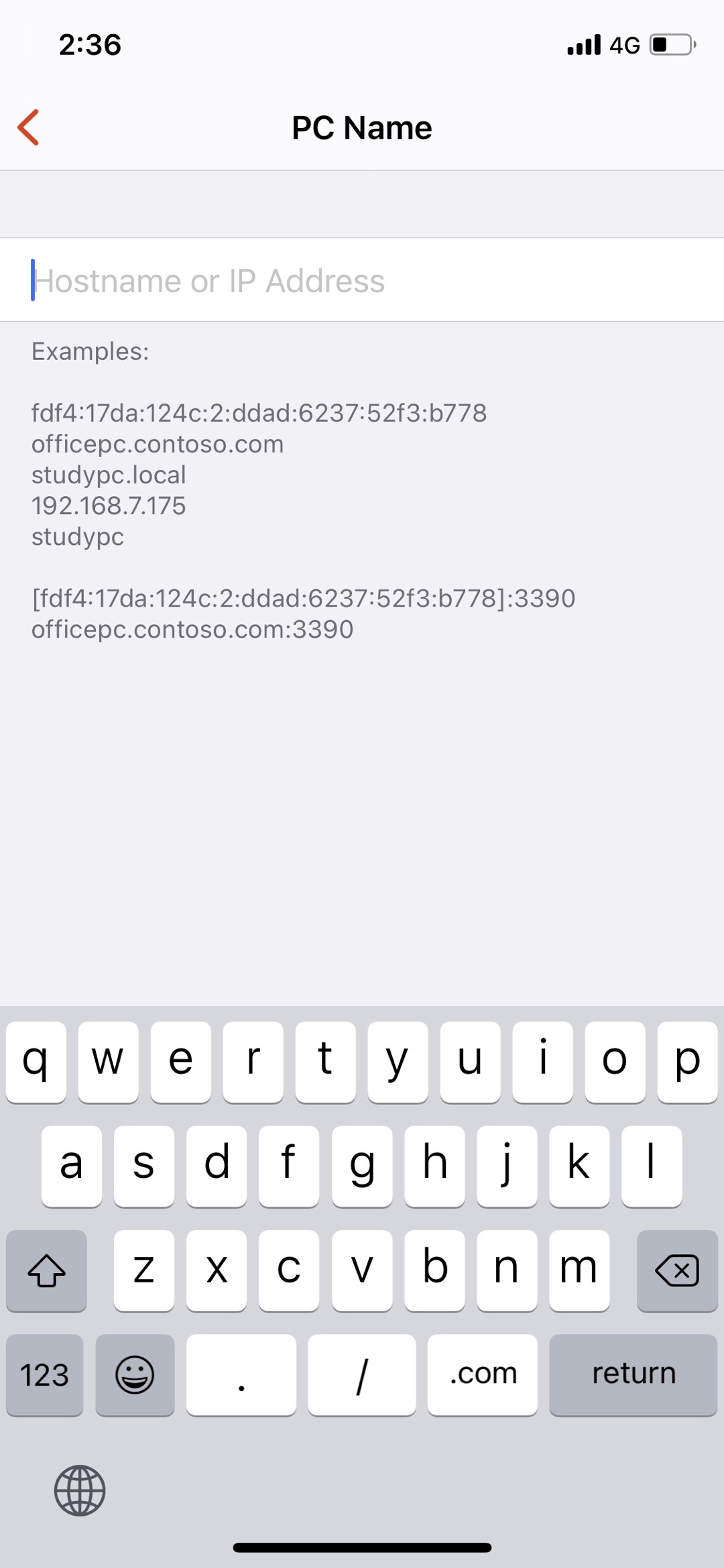
Adım 4. Uzak bilgisayarın ana bilgisayar adını veya IP adresini girin. (Not: Bilgisayarınız için varsayılan 3389 dışında farklı bir uzak masaüstü bağlantı noktası belirtirseniz, bunu “host:port” veya “192.168.1.156:belirtilen bağlantı noktası” şeklinde belirtmeniz gerekir).
Adım 5. Kullanıcı Hesabı'na tıklayın.
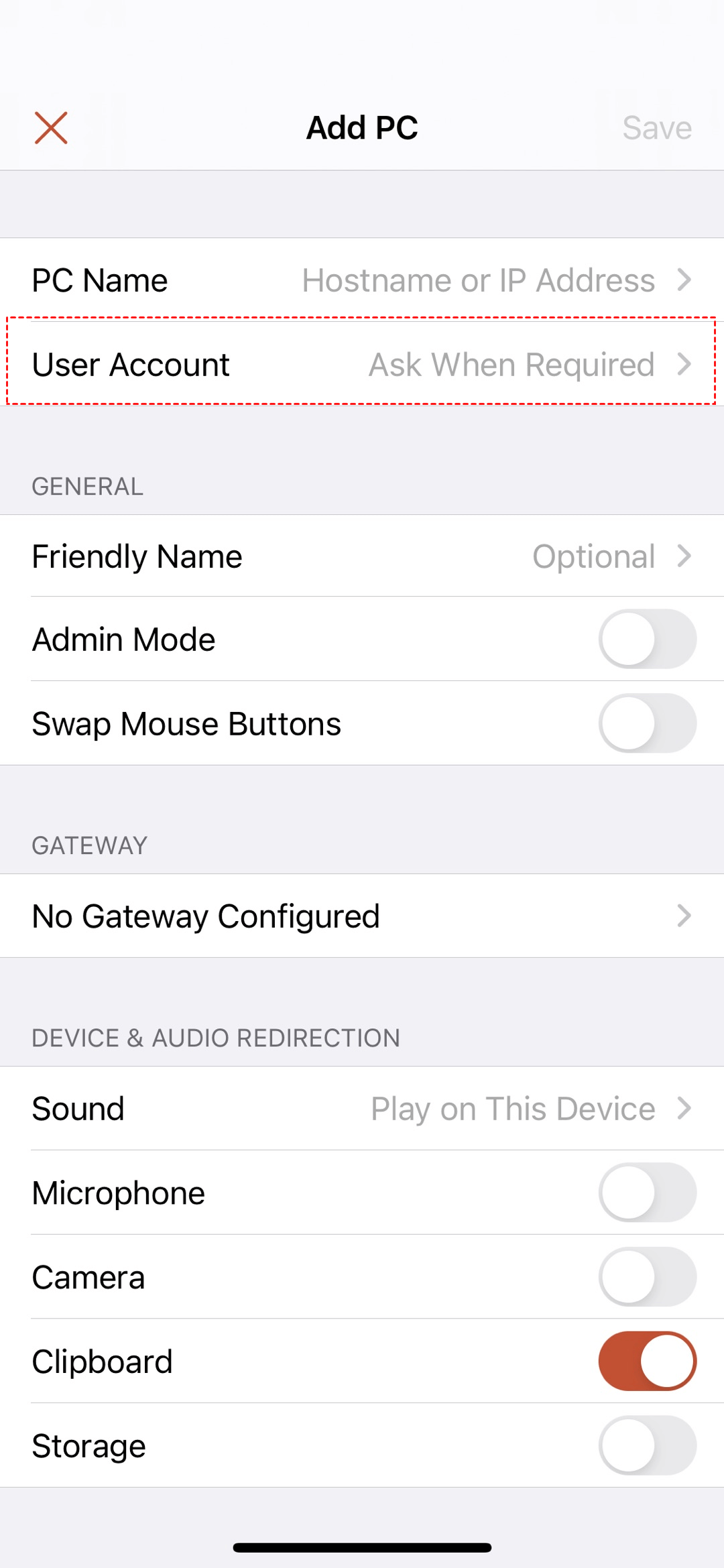
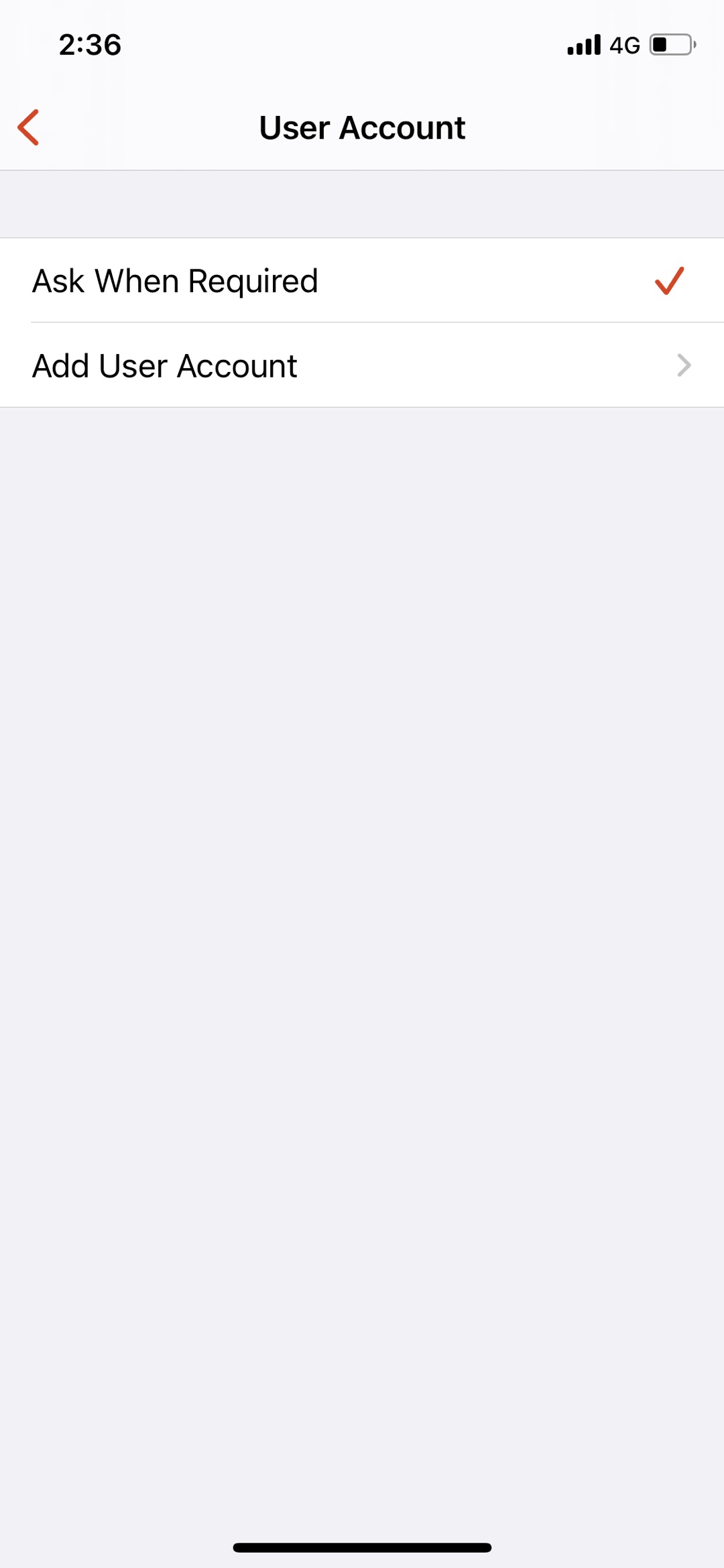
Adım 6. Bir iPhone'dan sık sık bir bilgisayarı uzaktan kontrol etmeniz gerekiyorsa, Kullanıcı Hesabı Ekle'yi seçmeniz önerilir. Değilse, varsayılan olan İstendiğinde Sor seçeneğini tercih edebilirsiniz.
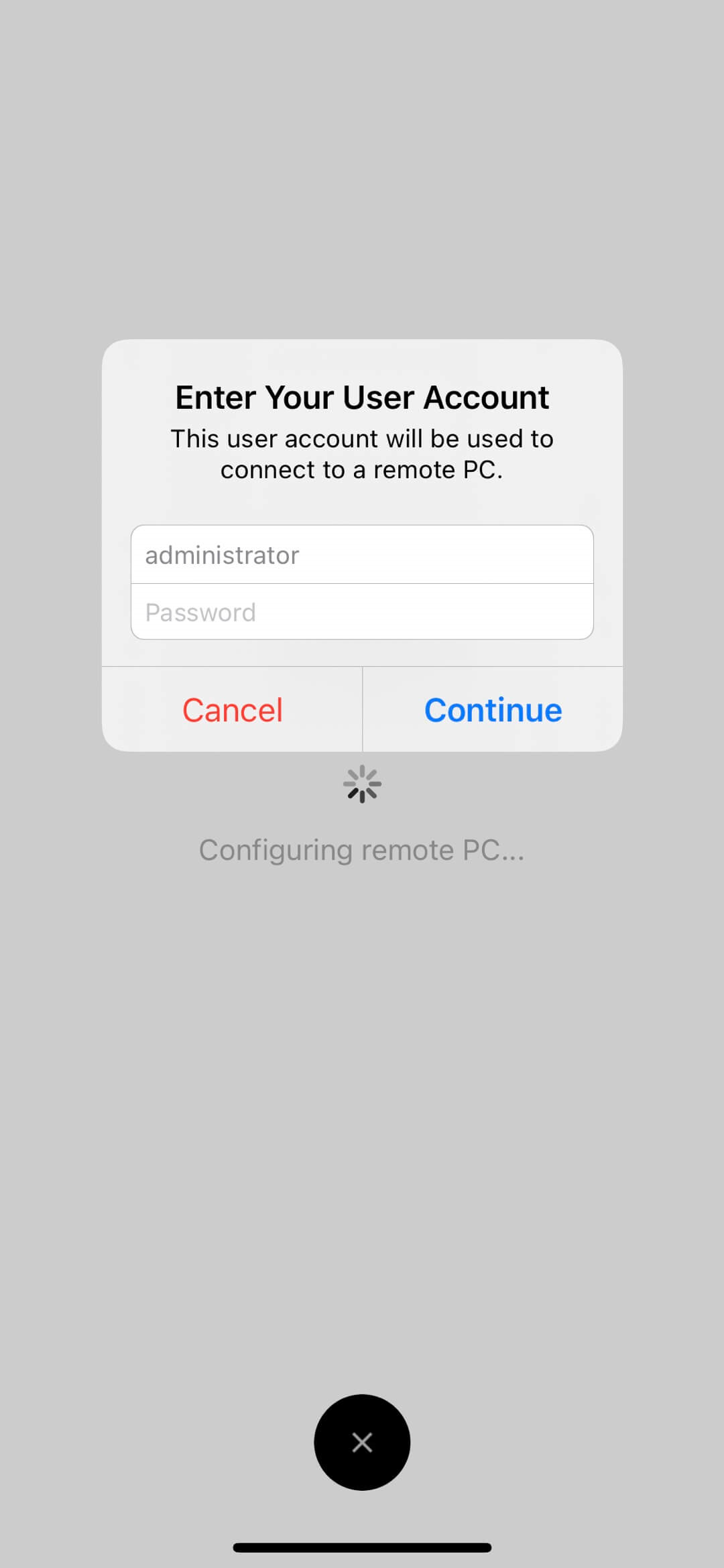
Adım 7. Ana arayüze dönün ve az önce oluşturduğunuz IP adresi simgesine tıklayın, açılan Kullanıcı Hesabınızı Girin penceresine kontrol edilen bilgisayarın kullanıcı adını ve şifresini girin ve bağlantıyı başarıyla kurmak için Devam'a tıklayın.
Adım 8. Ardından iPhone'unuzdan bilgisayarı kontrol edebilirsiniz.

Not: RD Client kullanırken özellikle dikkat etmeniz gereken üç şey vardır:
- RD Client, uzaktan bağlantı sağlamak için bir IP adresi veya bilgisayar adı gerektirir. Bu nedenle önceden Uzak Masaüstü için IP adresini almanız gerekir.
- RD Client, iki cihazın aynı ağ altında olmasını gerektirir; aksi halde port yönlendirme ayarlamanız gerekir.
- RD Client, Windows 7 Starter/Home, Windows 8/8.1 Home ve Windows 10 Home Edition'a bağlanmak için kullanılamaz.
Yukarıda belirtilen eksikliklerin hiçbirine sahip olmayan bir RD Client alternatifi arıyorsanız, en iyi alternatif olarak AnyViewer'ı kullanabilirsiniz.
Sonuç
Bu eğitimi okuduktan sonra telefonunuzdan bilgisayarınızı nasıl kontrol edeceğinizi öğrendiniz. Aynı zamanda RD Client'ın dezavantajları da tanıtıldı. Bu nedenle yazının sonunda, bunu telafi etmek için size bir RD Client alternatifi olan AnyViewer'ı öneriyoruz. İmkanlarından yararlanmanız şiddetle tavsiye edilir.

