

Herhangi Bir PC'yi Uzaktan Kontrol Etmenin 3 Kolay Yolu
Herhangi bir bilgisayarı uzaktan nasıl kontrol edebilirsiniz? Bu yazı üç uzaktan erişim yöntemini inceler: AnyViewer, Windows Uzak Masaüstü ve Chrome Uzak Masaüstü. AnyViewer, basitliği, güvenliği ve güçlü özellikleri nedeniyle önerilir.

Yazan Tyler / Yayın tarihi: June 23, 2026


Başka bir bilgisayarı uzaktan nasıl kontrol edebilirim?
Herhangi bir bilgisayarı uzaktan kontrol edebilmek, profesyoneller, işletmeler ve teknoloji meraklıları için oyunun kurallarını değiştiren bir unsur haline geldi. İster evden çalışıyor olun, ister bir ekibi yönetiyor veya hareket halindeyken dosyalara erişiyor olun, bilgisayarlara uzaktan erişim, üretken, bağlantılı ve kontrol sahibi olmanızı sağlar. Mevcut sayısız araç sayesinde, dünyanın herhangi bir yerinden bir bilgisayara erişmek ve onu yönetmek her zamankinden daha kolay.

Peki doğru uzaktan kontrol yazılımını nasıl seçersiniz? Bu makalede, bir bilgisayarı uzaktan kontrol etmek için üç yöntemi ayrıntılı olarak ele alacağız ve her çözümden en iyi şekilde nasıl yararlanabileceğinizi anlatacağız. Her yaklaşımın basit bir açıklaması için okumaya devam edin!
Herhangi bir bilgisayarı uzaktan nasıl kontrol edebilirsiniz [3 yol]
Pek çok uzaktan kontrol çözümü mevcuttur ve her biri farklı özellikler sunar. Bir bilgisayarı uzaktan kontrol etmek için en iyi 3 seçeneğe göz atalım.
Yöntem 1. Ücretsiz üçüncü taraf uzak masaüstü yazılımı AnyViewer
Uzaktaki cihazlara erişmek için kolay bir yol arıyorsanız, uzak masaüstü yazılımı kullanmayı düşünün. Bu, süreci basitleştirir ve kullanıcıların makinelerine erişime izin vermesini kolaylaştırır. Pek çok üçüncü taraf seçenek olmasına rağmen, AnyViewer üst düzey özellikleri ve işlevselliği ile öne çıkar.
Önde gelen bir uzak masaüstü çözümü olarak AnyViewer, Windows, macOS, iOS ve Android dahil olmak üzere çeşitli platformlarda çalışır ve cihaz ne olursa olsun sorunsuz uzaktan erişim sağlar.
AnyViewer'ın temel özellikleri:
- Kullanılmayan cihazlara erişin: Kullanımda olmasalar bile cihazlara bağlanabilirsiniz, uzaktan çalışma ve destek için idealdir.
- Gizlilik modu: Bu özellik oturumlarınızı güvende tutar ve yetkisiz izlemeyi engelleyerek gizliliğinizi korur.
- Dosya paylaşımı: Cihazlar arasında kolayca dosya aktarın, uzaktan çalışmayı ve belge paylaşımını basitleştirir.
- Sınırsız uzak oturum: İhtiyacınız olduğu kadar uzak oturum açabilirsiniz, bu da birden çok cihazı yönetme esnekliği sağlar.
- Mobil ekran yansıtma: Telefonunuzun ekranını başka bir cihaza yansıtın, içeriği uzaktan görüntülemeyi kolaylaştırır.
- Gerçek renkli ekran: Gerçeğe yakın renk işleme ile yüksek kaliteli görsellerin keyfini çıkarın, net ve canlı bir uzak masaüstü deneyimi sağlar.
- Ekran duvarı: Tek bir ekranda birden çok uzak cihazı görüntüleyin, size yardımcı olur birden çok cihazı aynı anda izleyip yönetme.
- Toplu Dağıtım (MSI): Düzenli bir kurulum için MSI dosyalarını kullanarak AnyViewer'ı kuruluş genelinde birden çok cihaza kolayca dağıtın.
AnyViewer kullanarak başka bir bilgisayarı uzaktan kontrol etmek için izlenecek adımlar:
Adım 1. Her iki bilgisayarda AnyViewer'ı indirin, kurun ve başlatın. Oturum aç bölümüne gidin, ardından Kaydol'a tıklayarak kayıt bilgilerini doldurun. (Resmi web sitesinde zaten kaydolduysanız, doğrudan oturum açabilirsiniz.)

Adım 2. Ardından AnyViewer'a başarıyla giriş yaptığınızı göreceksiniz. Cihazınız, oturum açtığınız hesaba otomatik olarak atanır.

Adım 3. İki cihazda aynı AnyViewer hesabına giriş yapın, ardından Tek tıkla kontrol'e tıklayarak doğrudan bağlantı kurabilirsiniz.

- ★İpuçları:
- AnyViewer, gözetimsiz uzaktan erişim, dosya aktarımı ve ekran paylaşımı gibi temel özellikler sunar. Ancak, yüksek hızlı dosya aktarımı, rol yönetimi ve gelişmiş işlevsellik gibi ileri düzey özellikler arıyorsanız, hesabınızı bir Profesyonel veya Kurumsal plana yükseltmeniz önerilir.
Yöntem 2. Yerleşik Windows Uzak Masaüstü Bağlantısı
Bir sonraki seçeneğiniz büyük olasılıkla Microsoft Windows ile birlikte gelen ücretsiz yerleşik özellik: Uzak Masaüstü Bağlantısı (RDC). Güvenlik nedeniyle RDC varsayılan olarak devre dışıdır ancak etkinleştirmek yalnızca birkaç dakika sürer. Etkinleştirildikten sonra, ihtiyaçlarınıza bağlı olarak birçok uzaktan erişim görevi için yeterli olabilir.
RDC, aşağıdaki avantajları sayesinde Windows ile birlikte gelen en popüler ücretsiz uzaktan kontrol çözümlerinden biri haline gelmiştir:
- Kullanımı kolay: Ağınızda sorunsuz çalışır.
- Uygun maliyetli: Kullanımı ücretsizdir ve ofis içi uzaktan destek için bütçe dostu bir çözüm sunar.
- Basit kurulum: Yerel ağdaki Windows sistemlerinde hızlıca kurulup kullanılabilir.
Faydalarına rağmen, RDC'nin AnyViewer gibi daha gelişmiş üçüncü taraf uzak masaüstü yazılımlarına kıyasla birkaç dezavantajı vardır:
- Yerel ağla sınırlı: Ofis ağınız dışındaki cihazları (uzaktan çalışanlar veya birden çok ofis gibi) yönetmek için kullanımı zordur.
- Yapılandırma gerektirir: Uzaktan erişim ayarlamak, ağ yapılandırmasını içerir ve teknik bilgisi olmayan kullanıcılar için zorlayıcı olabilir.
- Windows uyumluluğu: RDC yalnızca Windows Pro, Business veya Ultimate sürümlerinde kullanılabilir. Windows 10 Home, diğer bilgisayarlara bağlanabilir ancak uzaktan kontrol edilemez.
- Kullanıcı görünürlüğü: Diğer uçtaki kişi, uzak oturum sırasında neler olduğunu göremez.
- Eşzamanlı oturum desteği yok: Aynı anda birden çok uzak oturum çalıştıramazsınız.
- Otomatik yeniden başlatma ve yeniden bağlanma yok: Bir uzak oturum kesilirse, manuel olarak yeniden başlatmanız ve yeniden bağlanmanız gerekir.
Herhangi bir bilgisayara Windows Uzak Masaüstü Bağlantısı ile uzaktan bağlanmak için ayrıntılı adımlar şunlardır:
Bölüm 1. Bağlanmak İstediğiniz Bilgisayarı Ayarlayın
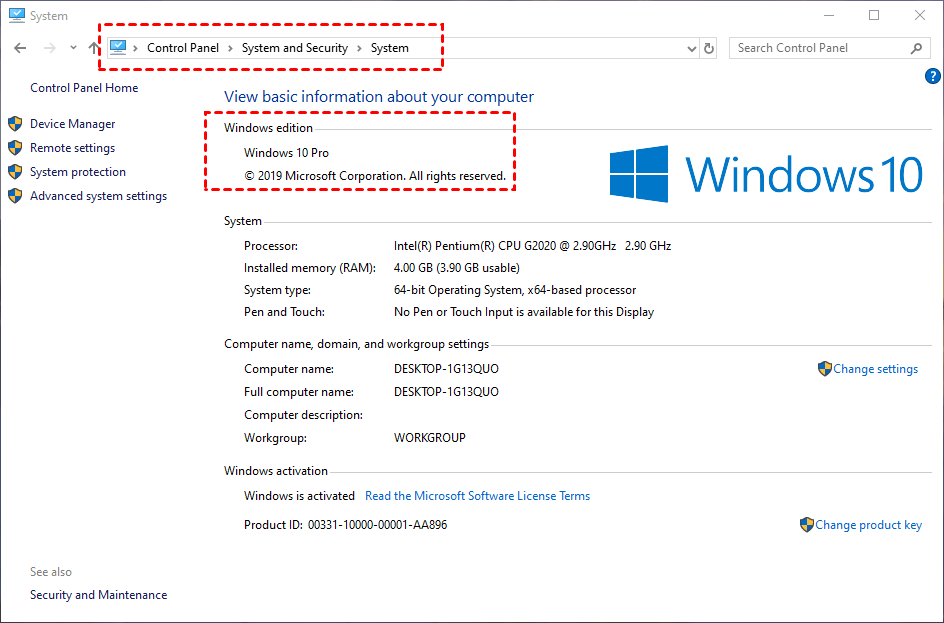
Adım 1. Sizin Windows sürümünüzün RDP'yi desteklediğinden emin olun. Kontrol etmek için Denetim Masası > Sistem ve Güvenlik > Sistem yolunu izleyin ve Windows Sürümü'nü bulun. Eğer Windows 10 Home ise, Windows 10 Pro'ya yükseltmeniz gerekir, çünkü Windows 10 Home, Uzak Masaüstü'nü desteklemez.
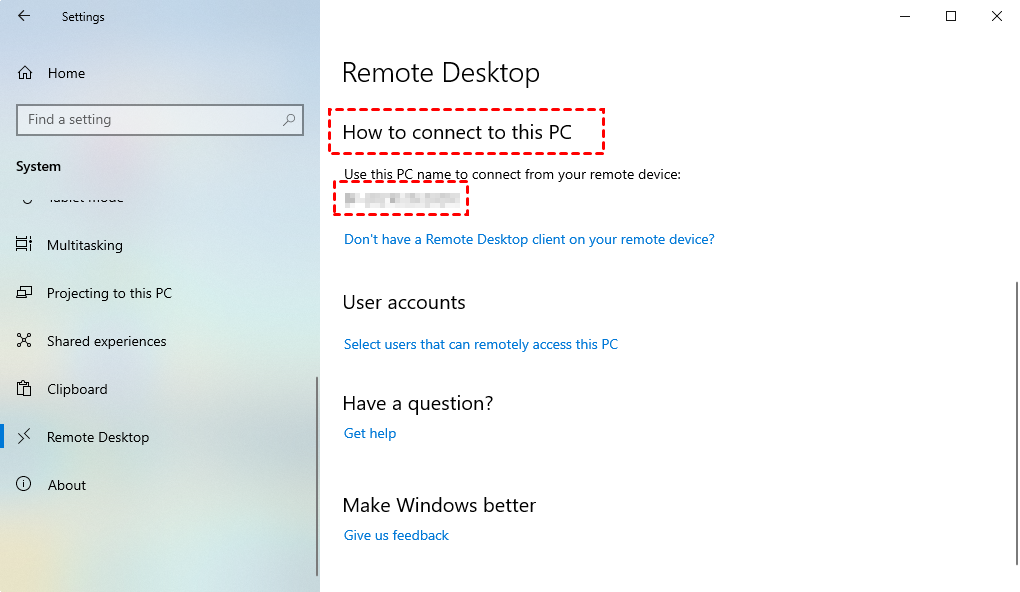
Adım 2. Ardından Başlat > Ayarlar > Sistem > Uzak Masaüstü'nü seçin ve Uzak Masaüstü'nü Etkinleştir'i açın.

Adım 3. Aynı sayfada, Bu bilgisayara nasıl bağlanılır bölümünü bulun ve aşağıdaki bilgisayar adını not edin.
Adım 4. Win R tuşlarına basarak Çalıştır iletişim kutusunu açın. “cmd” yazın ve Tamam'a basın. Ardından “ipconfig” yazın ve Enter'a basın. Şimdi bir grup IP adresi göreceksiniz; bunlardan IPv4 adresi ihtiyacınız olan adrestir.

Bölüm 2. Uzak Masaüstü ile Ayarladığınız Başka Bir Bilgisayara Uzaktan Erişin
Adım 1. Arama kutusunda Uzak Masaüstü Bağlantısı'nı arayın. Ardından açın.

Adım 2. Uzak Masaüstü Bağlantısı'nda, bağlanmak istediğiniz bilgisayarın IP adresini ve adını (yukarıda belirtilen) kutuya yazın ve ardından Bağlan'ı seçin.

Yöntem 3. Web tabanlı Chrome Uzak Masaüstü
Chrome Uzak Masaüstü ile, bir bilgisayar veya mobil cihaz kullanarak başka bir bilgisayardaki dosyalara ve uygulamalara erişebilirsiniz.
Bir bilgisayarda, Chrome Remote Desktop web üzerinden kullanılabilir. Mobil cihazınızda uzaktan erişimi kullanmak için Chrome Remote Desktop uygulamasını indirmeniz yeterlidir.
Chrome Remote Desktop'un Artıları:
- Ücretsiz: Temel uzaktan erişim için ücretsiz.
- Kolay Kurulum: Chrome kullanıyorsanız kurulumu basittir.
Chrome Remote Desktop'un Eksileri:
- Sohbet Yok: Yerleşik mesajlaşma yok; üçüncü taraf bir uygulama gerekir.
- Chrome Gerektirir: Sadece Google Chrome ile çalışır ve bir Google hesabı gerekir.
- Dosya Transferi Yok: Cihazlar arasında dosya sürükleyip bırakamazsınız.
- Yeniden Başlatma/Otomatik Yeniden Bağlanma Yok: Uzaktaki makineyi yeniden başlatma veya otomatik olarak yeniden bağlanma seçeneği yok.
- Çoklu Monitör Desteği Yok: Tüm monitörleri tek bir sıkışık görünümde gösterir.
- Çoklu Oturum Yönetimi Yok: Aynı anda birden fazla uzak oturumu yönetemez.
Chrome Remote Desktop kullanarak başka bir bilgisayarı uzaktan kontrol etmek için şu adımları izleyin:
Adım 1. Her iki bilgisayarda da oturum açmadıysanız aynı Google Hesabına oturum açın. Ardından Chrome Remote Desktop web sayfasını açın.

Adım 2. Önce Remote Access'e tıklayın, ardından mavi indirme düğmesine tıklayın.

Adım 3. Chrome Remote Desktop'ı Chrome tarayıcınıza eklemek için Add to Chrome'a tıklayın. İndirmeyi onaylamak için Add extension'a tıklayın.

Adım 4. Accept & Install'a tıklayın.

Adım 5. Bilgisayarınız için bir ad girin ve ardından Next'e tıklayın.

Adım 6. En az 6 rakamdan oluşan bir PIN seçin ve programı başlatmak için iki kez girin.

Adım 7. Her iki bilgisayar da PIN'lerini başarıyla oluşturduktan sonra, burada yerel bilgisayarda kullanılabilir bilgisayarları görebilirsiniz. Bağlanmak istediğiniz bilgisayara tıklayın.

Adım 8. Uzaktaki bilgisayarın PIN'ini girin, ardından mavi oka tıklayın. Ardından kontrol etmeye başlayabilirsiniz.

Sonuç
Sonuç olarak, uzaktan erişim, üretken kalmak ve bağlantıda olmak için vazgeçilmez bir araç haline gelmiştir. Birkaç seçenek mevcut olsa da, AnyViewer kullanım kolaylığı, çapraz platform uyumluluğu ve katılımsız erişim, dosya aktarımı ve yüksek kaliteli ekran yansıtma gibi güçlü özellikleriyle en iyi seçenek olarak öne çıkmaktadır. İster bir ekibi yönetiyor, ister evden çalışıyor, ister uzaktan dosyalara erişiyor olun, AnyViewer herhangi bir bilgisayarı uzaktan kontrol etmek için güvenli ve sorunsuz bir deneyim sunar. Güvenilir ve özellik zengini bir çözüm için AnyViewer tüm uzaktan erişim ihtiyaçlarınızı karşılamak için en iyi seçenektir.

