

TeamViewer'da Zaman Aşımından Sonra Bağlantı Engellendi Sorununu Çözmek İçin 6 Test Edilmiş Çözüm
Bu yazı, öncelikle “TeamViewer'da zaman aşımından sonra bağlantı engellendi” hatasıyla neden karşılaştığınızı ve bunu nasıl düzelteceğinizi tanıtır. İlgileniyorsanız okumaya devam edin.

Yazan Tyler / Yayın tarihi: June 23, 2026


TeamViewer'da zaman aşımından sonra bağlantı engellendi sorununu nasıl düzeltirim?
Aylar sonra ilk kez annemin bilgisayarına bağlanırken 1 dakika sonra TeamViewer 'Zaman aşımından sonra bağlantı engellendi' mesajını aldım. Bu geçici bir sorun mu? Çözebilir miyim?
-- Reddit'ten soru
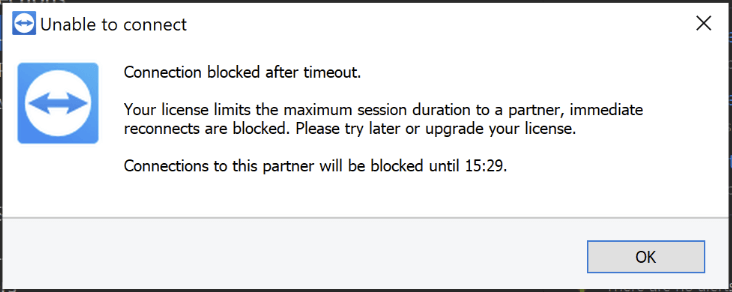
TeamViewer kullandığınızı düşünün ve birdenbire bağlantı "Zaman aşımından sonra bağlantı engellendi." mesajıyla kesiliyor. Bu can sıkıcıdır ve iş akışınızı bozabilir. Bu kılavuzda, TeamViewer'ın neden zaman aşımından sonra bağlantınızı engelleyebileceğini inceleyecek ve tekrar olmasını önlemek için basit çözümler sunacağız.
Zaman aşımından sonra bağlantı neden engellenir?
TeamViewer'da zaman aşımından sonra bağlantı engellenmesinin olası nedenleri şunlardır:
- Ticari Kullanımın Yanlış Tespiti: TeamViewer kullanımınızı yanlışlıkla ticari olarak algılayabilir, bu da beklenmeyen zaman aşımlarına ve bağlantı engellemelerine yol açar.
- Oturum Süre Sınırları: TeamViewer'ın ücretsiz sürümü katı oturum süre sınırları uygular, bu da limit aşılırsa bağlantıların kesilmesine neden olabilir.
- Sürüm Uyuşmazlığı: Siz ve diğer taraf farklı TeamViewer sürümleri kullanıyorsanız veya taraflardan biri güncel olmayan bir sürüm kullanıyorsa, bağlantı engellenebilir.
- Lisans Sorunları: Süresi dolmuş veya geçersiz bir TeamViewer lisansı, bağlantı engellemelerine yol açarak uzak sistemlere erişimi engelleyebilir.
TeamViewer "Zaman aşımından sonra bağlantı engellendi" sorununu çözmek için 6 çözüm
Ücretsiz lisans kullanıcıları için TeamViewer 'Zaman aşımından sonra bağlantı engellendi' hatasını çözmek için genellikle altı çözüm vardır. Hızlı ve etkili bir çözüm arıyorsanız, son çözümü denemeyi düşünün: bir TeamViewer alternatifine geçmek. Bu, TeamViewer bağlantı engelleme sorununu aşmanıza ve uzaktan erişiminizin sorunsuz çalışmasını sağlamanıza yardımcı olabilir.
Çözüm 1. Uygulamayı yeniden başlatın ve tekrar deneyin
Adım 1. Win R tuşlarına basın, 'services.msc' yazın ve Tamam'a tıklayın.

Adım 2. TeamViewer'ı bulun. Sağ tıklayın ve Yeniden Başlat'ı seçin.
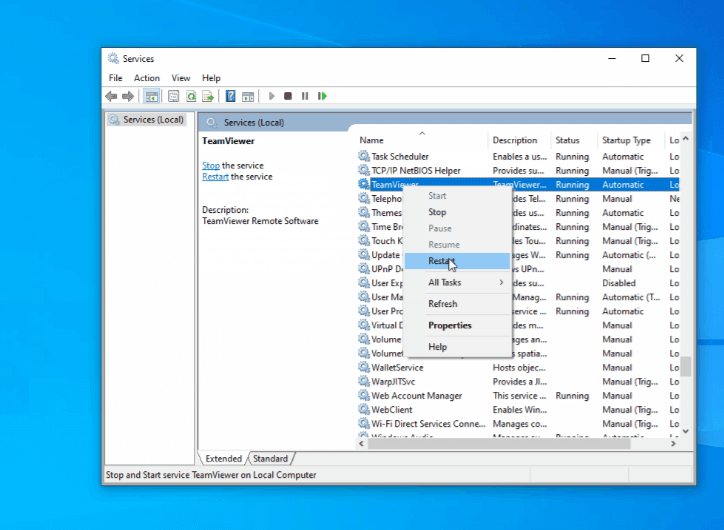
Adım 3. İşlemin bitmesini bekleyin. Ardından TeamViewer üzerinden tekrar bağlanmayı deneyin.
Çözüm 2. TeamViewer Kimliğini Sıfırlayın
Adım 1. Önce yukarıdaki adımları izleyerek TeamViewer'ı Hizmetler'den durdurun.
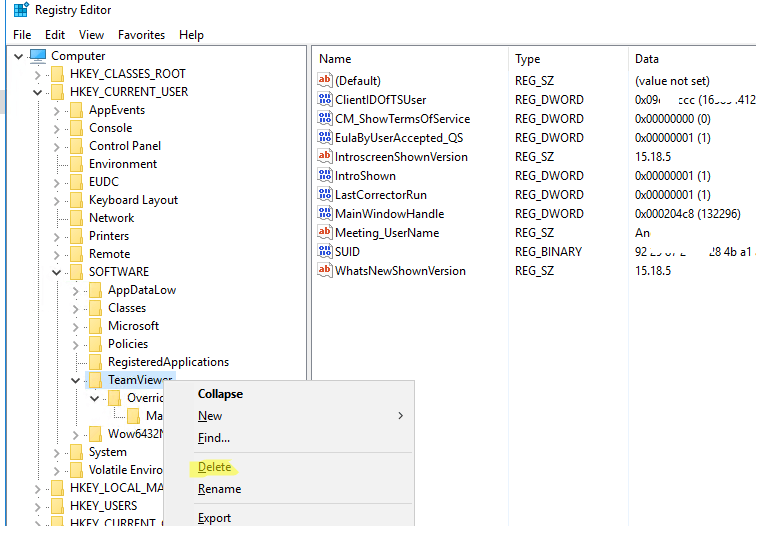
Adım 2. Çalıştır kutusuna “regedit.exe” yazarak Kayıt Defteri Düzenleyicisi'ni açın. Şuraya gidin: HKEY_CURRENT_USER > Software > TeamViewer. TeamViewer kayıt defteri anahtarını silin.
Adım 3. PowerShell konsolunu yönetici ayrıcalıklarıyla açın ve "C:Program Files" klasörünün oluşturulma tarihini belirlemek için aşağıdaki komutu çalıştırın:
Get-Item "C:\Program Files" | select Name,CreationTime

Adım 4. Program Files klasörünün oluşturulma tarihini değiştirmek için NirCMD aracını kullanın. İndirin ve yükseltilmiş Komut İstemi konsolundan şu şekilde çalıştırın:
nircmdc.exe setfilefoldertime "C:\Program Files" now now
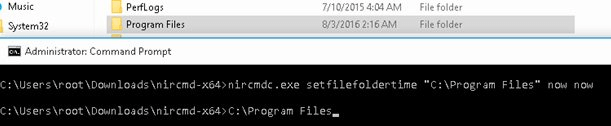
Adım 5. Dizinin CreationTime değerinin değişip değişmediğini kontrol edin.

Adım 6. Ardından, mevcut özel araçlardan birini kullanarak ağ kartınızın MAC adresini değiştirin. Alternatif olarak, aşağıda belirtilen adımları izleyerek MAC adresinizi kayıt defteri üzerinden düzenleyebilirsiniz.
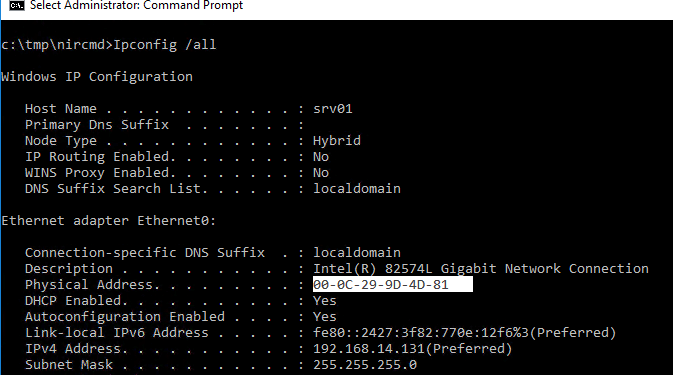
Adım 7. Ağ kartınızın geçerli MAC adresini almak için komut istemini açın ve aşağıdaki komutu çalıştırın:
Ipconfig /all
İki parametreye dikkat edin: Description (LAN kartı açıklaması) ve Physical Address (MAC adresi).
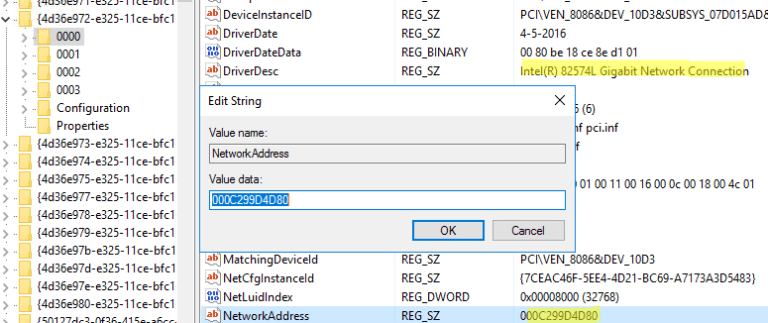
Adım 8. Ardından, Kayıt Defteri Düzenleyicisi'ni tekrar açın ve şu anahtara gidin: HKLM > SYSTEM > CurrentControlSet > Control > Class > {4d36e972-e325-11ce-bfc1-08002be10318}.
Adım 9. DriverDesc seçeneğini bulun; burada NIC'nizin açıklaması (adı) belirtilmelidir (örneğin, Intel(R) 82574L Gigabit Network Connection). Doğru ağ kartını bulduğunuzda, NetworkAddress parametresine çift tıklayın. Bu parametre, ağ kartının MAC (donanım) adresini belirtir. Mevcut MAC adresinde tek bir rakamı değiştirmek yeterlidir, örneğin 000C299D4D80.
Adım 10. Sonuç olarak, ağ kartının MAC adresi değiştirilir. Şimdi sistem bölümünün VolumeID'sini değiştirmeniz gerekir. VolumeID (veya Birim Seri Numarası), biçimlendirme sırasında ayarlanan bir sabit disk biriminin benzersiz tanımlayıcısıdır. VolumeID v2.1'i değiştirmek için konsol yardımcı programı VolumeID v2.1'i kullanın. VolumeId.zip indirilmeli ve çıkarılmalıdır.
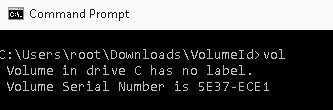
Adım 11. Yönetici ayrıcalıklarıyla Komut İstemi'ni açın ve geçerli VolumeID'yi belirlemek için aşağıdaki komutu çalıştırın:
vol
Birim Seri Numarası: 5E37-ECE1'dir.
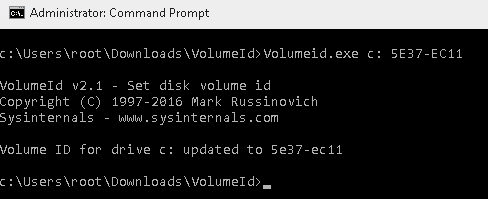
Adım 12. Geçerli değeri yeni değer olan 5E37-EC11 ile değiştirin:
c:\users\root\Downloads\VolumeID
Volumeid.exe c: 5E37-EC11
Adım 13. Komut İstemi'ni kapatın ve bilgisayarınızı yeniden başlatın. Ardından TeamViewer'ı yeniden başlatın ve size yeni bir TeamViewer Kimliği verilecektir.
Çözüm 3. Etkin olmayan oturumlar için zaman aşımı ayarı
TeamViewer bağlantılarınızın etkin olmayan oturumlar nedeniyle engellenmesini önlemek için onlar için bir zaman aşımı süresi belirleyebilirsiniz. Etkin olmayan TeamViewer oturumlarını kapatmak için şu adımları izleyin:
Adım 1. TeamViewer (Klasik) uygulamasının sağ üst köşesindeki Dişli simgesini açın. Ardından Gelişmiş > Diğer bilgisayarlara bağlantılar için gelişmiş ayarlar > Etkin olmayan oturumları zaman aşımına uğratma seçeneğine gidin.
Adım 2. Ayarlanan süre boyunca hiçbir etkileşim olmazsa, giden bir uzak kontrol oturumunun otomatik olarak sonlandırılacağı bir zaman dilimi seçin.

Çözüm 4. Ücretli bir lisansı yükseltin ve etkinleştirin
Daha önce de belirttiğimiz gibi, TeamViewer ticari olmayan kullanım zaman aşımı, TeamViewer'ın ücretsiz kullanıcı bağlantıları için zaman sınırını aştığınız veya ticari amaçlarla kullandığınız tespit edildiği için oluşur. Bu nedenle üçüncü çözüm, daha iyi çalışması için ücretli bir lisans satın almak ve etkinleştirmektir.
Çözüm 5. TeamViewer desteğiyle iletişime geçin
TeamViewer lisansınızı etkinleştirdiyseniz ve "Connection blocked after timeout" sorunu devam ediyorsa, TeamViewer Desteği ile iletişime geçme zamanıdır. Uzman ekibi, sorunu çözmenize ve uzak bağlantılarınızı tekrar çalışır hale getirmenize yardımcı olabilir.
Çözüm 6. Ücretsiz TeamViewer alternatifi
En iyi TeamViewer alternatifini mi arıyorsunuz? Sizi düşündük! TeamViewer popüler bir uzaktan erişim yazılımı olsa da, zaman aşımı sınırlamaları genellikle kullanıcıları alternatifleri keşfetmeye yönlendirir. Düşünülebilecek profesyonel bir uzak masaüstü yazılımı seçeneği AnyViewer'dır.
AnyViewer, uzaktan erişim için profesyonel, özellikler açısından zengin bir alternatif sunar ve bu da onu daha fazla esneklik ve işlevsellik arayanlar için sağlam bir seçim haline getirir. İşte öne çıkan özelliklerinden bazıları:
- Gözetimsiz & Gözetimli Erişim: İster karşı tarafta birine ihtiyaç duyun ister cihazlara gözetim olmadan uzaktan erişin, AnyViewer maksimum esneklik için her iki çözümü de sunar.
- Çoklu Platform Desteği: Windows, macOS, Android ve iOS arasında sorunsuz bağlantı kurun—farklı cihazlar ve işletim sistemleri kullanan kullanıcılar için idealdir.
- Güçlü Şifreleme: Eliptik Eğri Kriptografisi (ECC), güçlü uçtan uca şifreleme sağlayarak güvenli ve özel oturumlar garanti eder. Cihazlar farklı ağlarda olsa bile verileriniz korunur.
- Çoklu Monitör Desteği: Çoklu monitör kurulumu kullanıyorsanız, AnyViewer daha akıcı bir deneyim için uzaktan erişim sırasında tüm ekranları görüntülemenize veya belirli birini seçmenize olanak tanır.
- Dosya Aktarımı: Uzaktan oturumlar sırasında cihazlar arasında sorunsuz dosya aktarımı yaparak verimli iş birliği ve destek sağlar.
- Sınırsız Eş Zamanlı Oturum: Aynı anda birden fazla uzak oturumu aynı anda çalıştırma esnekliğinin keyfini çıkarın, hem IT destek ekipleri hem de işletmeler için üretkenlik ve verimliliği artırır.
Adım 1. AnyViewer'ı hem iş hem de ev bilgisayarlarınıza kurun ve çalıştırın. Denetleyici bilgisayarda bir AnyViewer hesabı oluşturmak için Giriş yap ve ardından Kaydol seçeneğine gidin (eğer resmi web sitesinde zaten kaydolduysanız, doğrudan giriş yapabilirsiniz).

Adım 2. Artık AnyViewer'a başarıyla giriş yaptığınızı görmelisiniz. Cihazınız otomatik olarak hesaba atanacak ve giriş yaptıktan sonra Cihazlarım listesinde listelenecektir.

Adım 3. Her iki cihazda da aynı AnyViewer hesabına giriş yapın, ardından yerel cihazınızda Cihaz bölümüne gidin, uzak bilgisayara tıklayın ve doğrudan bağlantı kurmak için Tek tıkla kontrol seçeneğine tıklayın.

Adım 4. Başarıyla bağlandıktan sonra, uzak masaüstünü göreceksiniz. Ardından, tamamen kontrol edebilir ve önünde oturuyormuş gibi uzaktan destek sağlayabilirsiniz.
- ✍ Notlar:
- Hesabınızı Bir Profesyonel veya Kurumsal Plana yükseltin ve daha fazlasından yararlanın:
- Tek tıklamayla katılımsız erişim ve uzaktan güç yönetimi için daha fazla cihaz atayın.
- Aynı anda bir bilgisayardan daha fazla bilgisayarı kontrol edin.
- Daha fazla bilgisayar aynı anda uzak oturum başlatabilir.
- Gizlilik modunda bağlanın.
- Ultra yüksek kaliteli görüntü.
- MSI dağıtımı.
- Rol izin yönetimi.
Kapanış sözleri
Bu yazı, TeamViewer'da "Zaman aşımından sonra bağlantı engellendi" sorununun nedenlerini vurgulamış ve çözümler sunmuştur. Ancak, en basit çözüm, AnyViewer gibi ücretsiz bir TeamViewer alternatifine geçmek olabilir. PC'den PC'ye, iOS'tan PC'ye veya Android'den PC'ye ücretsiz olarak uzaktan bağlanmanızı sağlar. Hemen deneyin ve kesintisiz uzaktan erişimin keyfini çıkarın!

