

Adım Adım Chrome Uzak Masaüstü Eğitimi - Göz Atın! [2026]
Bu gönderi temel olarak Chrome Uzak Masaüstü uzaktan erişim ve uzaktan desteğinin nasıl kullanılacağını tanıtmaktadır. Adım adım bir Chrome Uzak Masaüstü eğitimi arıyorsanız, bu gönderiye göz atın.

Yazan Tyler / Yayın tarihi: September 16, 2026


Chrome Uzak Masaüstü nasıl kullanılır?
Google tarafından geliştirilen Chrome Uzak Masaüstü, bir uzak bilgisayara kalıcı erişim sağlamanıza olanak tanıyan ücretsiz bir uzaktan erişim programıdır. Tamamen ücretsiz olması ve Windows, macOS, Chrome OS, Linux, iOS, OS X ve Android ile harika bir uyumluluk sunması nedeniyle dünya çapında birçok kullanıcı tarafından yaygın olarak kullanılmaktadır.
Ancak bazı kullanıcılar Chrome Uzak Masaüstü'nün nasıl kullanılacağını bilmeyebilir. Endişelenmeyin, bu yazıda size adım adım bir Chrome Uzak Masaüstü kılavuzu sunulmaktadır. İlgileniyorsanız okumaya devam edin.
Google Chrome Uzak Masaüstü kılavuzu
Google Chrome Uzak Masaüstü kılavuzuna geçmeden önce şu iki temel şeye sahip olduğunuzdan emin olun:
- Google hesabı
- Chrome web tarayıcısı
Chrome Uzak Masaüstü'nü kullanmanın iki yöntemi vardır. Kendi uzak bilgisayarınıza erişmek istiyorsanız, uzak bilgisayarda bir PIN ayarlamanız ve ardından PIN aracılığıyla kalıcı erişim elde etmeniz önerilir. Uzaktan destek sağlamak için başka birinin bilgisayarına erişmek istiyorsanız, uzak kullanıcı tarafından sağlanan otomatik oluşturulan tek seferlik kodu kullanmanız önerilir.
Yöntem 1. PIN ile kalıcı erişim elde etme
Adım 1. Her iki bilgisayarda da oturum açmadıysanız aynı Google Hesabında oturum açın. Ardından, Chrome Uzak Masaüstü web sayfasını açın.

Adım 2. Önce Uzak Erişim seçeneğine ve ardından mavi indirme düğmesine tıklayın.

Adım 3. Chrome tarayıcınıza Chrome Uzak Masaüstü'nü eklemek için Chrome'a Ekle öğesine tıklayın.

Adım 4. İndirmeyi onaylamak için Uzantı ekle öğesine tıklayın.

Adım 5. Kabul Et ve Yükle öğesine tıklayın.

Adım 6. Bilgisayarınız için bir ad girin ve ardından İleri öğesine tıklayın.

Adım 7. En az 6 rakamdan oluşan bir PIN seçin ve programı başlatmak için bunu iki kez girin.

Adım 8. Her iki bilgisayar da PIN'lerini başarıyla oluşturduktan sonra, kullanılabilir bilgisayarları yerel bilgisayarda burada görebilirsiniz. Bağlanmak istediğiniz bilgisayara tıklayın.

Adım 9. Uzaktaki bilgisayarın PIN kodunu girin, ardından mavi ok simgesine tıklayın. Ardından bilgisayarı kontrol etmeye başlayabilirsiniz.

Yöntem 2. Tek seferlik kodla anında uzaktan kontrol sağlayın
Adım 1. Aynı Google Hesabında oturum açın ve Chrome Uzak Masaüstü web sayfasını açın. Uzaktaki bilgisayarda önce Uzak Destek öğesine, ardından mavi indir düğmesine tıklayın.

Adım 2. Chrome Uzak Masaüstü uzantısını ekledikten sonra Kod Oluştur öğesine tıklayın.

Adım 3. Otomatik olarak oluşturulan kodu yerel bilgisayara gönderin. Not: kod yalnızca 5 dakika geçerlidir.

Adım 4. İstemci bilgisayarda, ana bilgisayarın kodunu kutucuğa girin ve ardından Bağlan öğesine tıklayın.

Adım 5. Uzaktaki bilgisayarda açılır bir onay penceresi belirecektir. Anında bağlantı kurmak için Paylaş öğesine tıklayın.

Chrome Uzak Masaüstü çalışmıyorsa ne yapmalı?
Chrome Uzak Masaüstü çalışmıyor sorunuyla karşılaşırsanız, sorunu çözmek için aşağıdaki altı yöntemi deneyin.
Yöntem 1. Ağ bağlantısını kontrol edin
Kararlı bir ağ bağlantısı ön koşul olmalıdır. Bu nedenle, ana bilgisayara bağlanmak için Chrome Uzak Masaüstü'nü kullanamadığınızda, her iki bilgisayarın da ağ bağlantısını kontrol etmeniz önerilir.
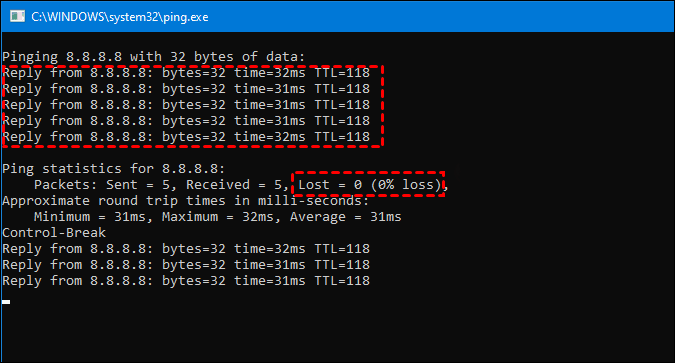
Adım 1. Windows + R tuşlarına basın, "ping 8.8.8.8 -t" girin ve Enter tuşuna basın.
Adım 2. Ardından ping sonucunu alabilirsiniz. Süre sonrasındaki sayıların farkı küçükse ağ bağlantısı iyidir ve sayı keskin bir şekilde değişiyorsa ağ iyi değildir.
Yöntem 2. Kayıt Defteri Düzenleyicisi veya GPO'dan PIN özelliğini devre dışı bırakın
Birçok kullanıcının geri bildirimine göre, Chrome Uzak Masaüstü'ndeki PIN özelliğini devre dışı bıraktıktan sonra çalışmama sorununu düzeltebilirsiniz.
Adım 1. Windows tuşunu basılı tutun ve R tuşuna basarak Çalıştır kutusunu açın, ardından “regedit” yazın ve Tamam öğesine tıklayın.

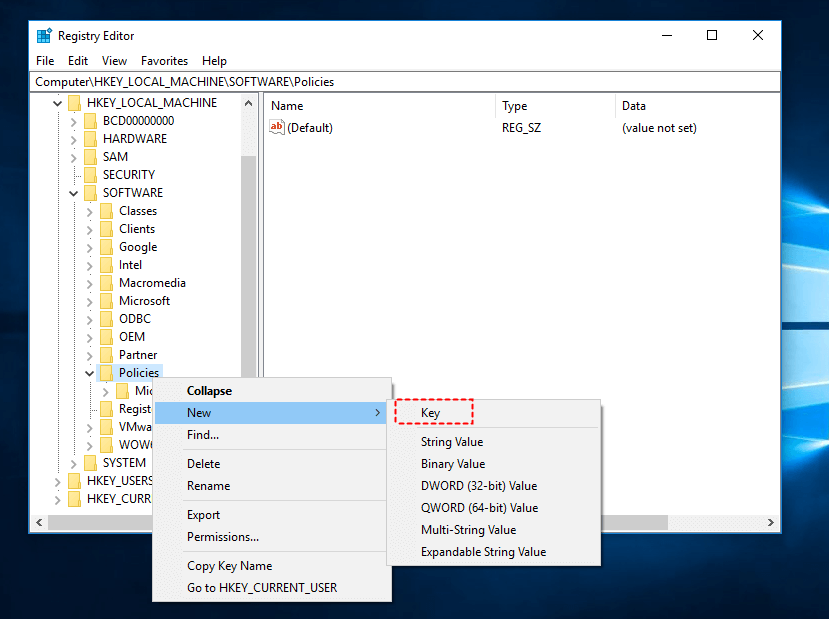
Adım 2. HKEY_LOCAL_MACHINE > SOFTWARE > Policies konumuna gidin ve ardından Policies > Yeni > Anahtar öğesine sağ tıklayın ve bu anahtarı Chrome olarak adlandırın.
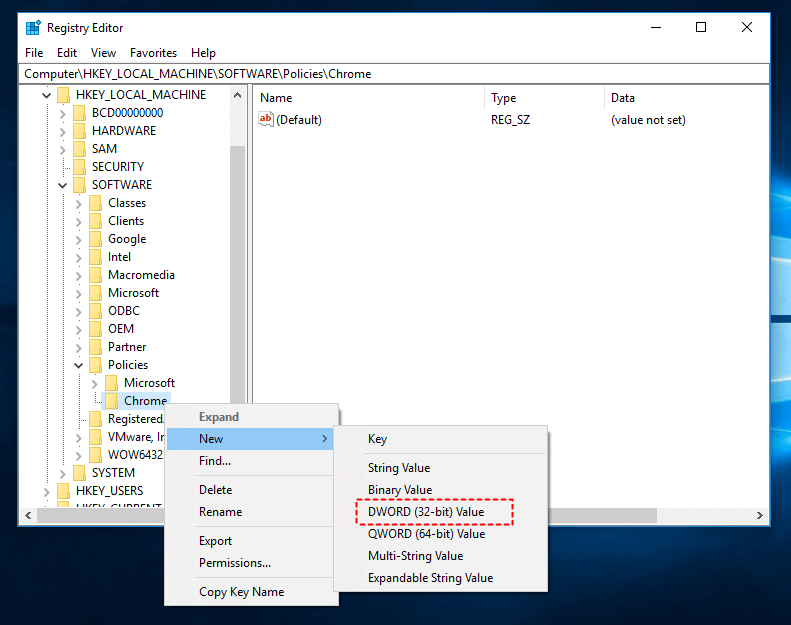
Adım 3. Sağ tıklayın Chrome ve gidin Yeni > DWORD (32 bit) Değeri ve adını RemoteAccessHostAllowClientPairing olarak ayarlayın.
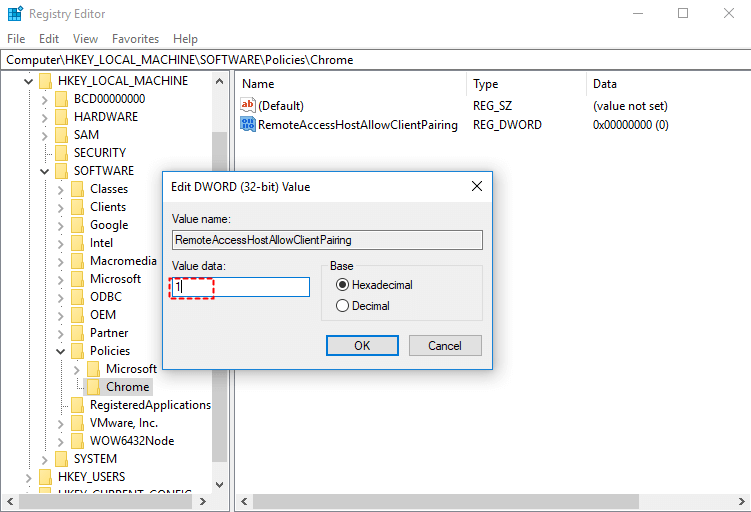
Adım 4. Çift tıklayın RemoteAccessHostAllowClientPairing ve değerini şu şekilde değiştirin: 1.
Çözüm 3. Chrome Uzaktan Masaüstü'nü Yeniden Yükleyin
Chrome Uzaktan Masaüstü uygulamanız çevrimdışı kalırsa veya yüklemede takılırsa, uygulamayı yeniden yüklemek iyi bir çözüm olacaktır. Sorun uygulamadan ziyade Chrome Uzaktan Masaüstü uzantısındaysa, Chrome tarayıcısını yeniden yükleyebilirsiniz.
Adım 1. Basılı tutun Windows tuşuna basın ve R açmak için Çalıştır kutusunu açın. Şunu yazın: ”control panel” ve tıklayın Tamam.

Adım 2. Tıklayın Programlar ve Özellikler ve çift tıklayın Chrome Remote Desktop Host yüklenen uygulamalar listesinden kaldırın.

Adım 3. İndirmek ve yüklemek için Chrome Uzaktan Masaüstü resmi web sitesine gidin.
Çözüm 4. IPv6 protokolünü devre dışı bırakın
Chrome Uzaktan Masaüstü uygulamanız açılıyor ancak uzak bilgisayara bağlanamıyorsa IPv6 protokolünü devre dışı bırakmayı deneyin. Ayrıntılı adımlar şunlardır.
Adım 1. Basılı tutun Windows tuşuna ve R tuşuna basarak Çalıştır kutusunu açın, ardından şunu yazın: “control panel” ve tıklayın Tamam.
Adım 2. Şuraya gidin: Ağ ve İnternet > Ethernet > Bağdaştırıcı seçeneklerini değiştir.
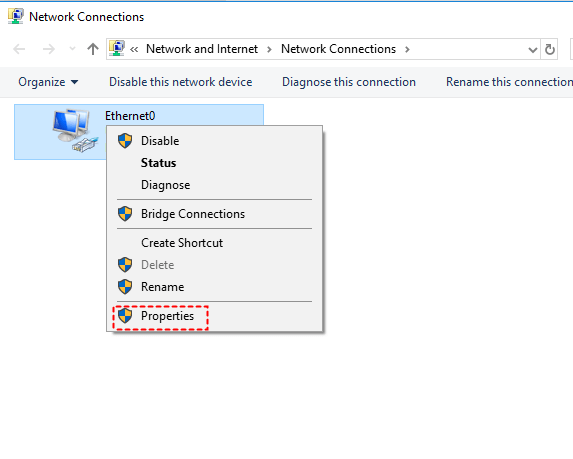
Adım 3. Ayarını değiştirmek istediğiniz bağdaştırıcıya sağ tıklayın ve şunu seçin: Özellikler.
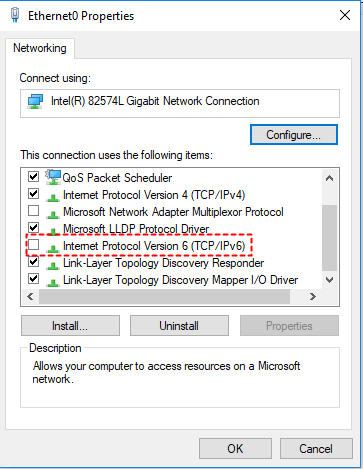
Adım 4. İnternet Protokolü Sürüm 6 (TCP/IPv6) öğesini bulun ve bu öğenin işaretli olmadığından emin olun.
Çözüm 5. VPN'i Devre Dışı Bırakın
Chrome Uzak Masaüstü aracılığıyla uzak bir bağlantı kurmak istediğinizde VPN kullanmanız bir bağlantı hatasına neden olabilir. VPN'i kapatın ve sorunun çözülüp çözülmediğini görmek için yeniden bağlanmayı deneyin.
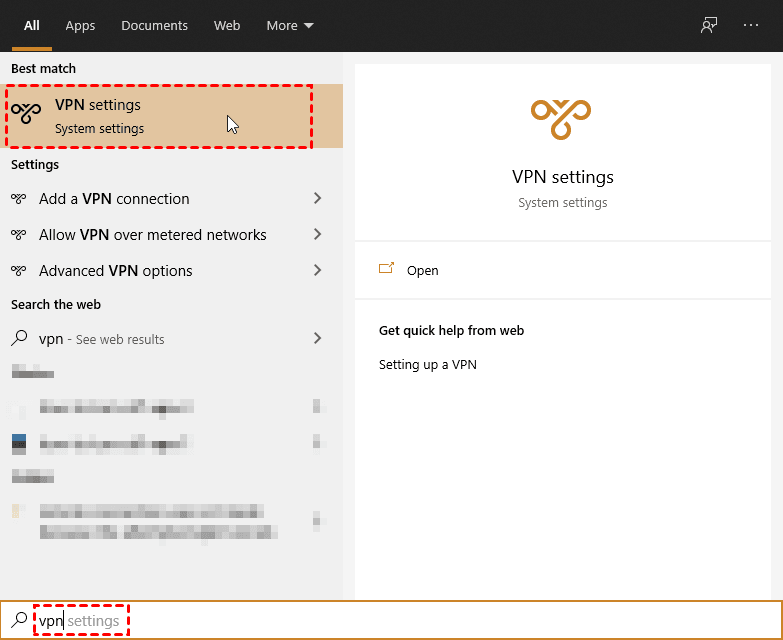
Adım 1. Arama kutusuna "vpn" yazın ve açmak için "VPN Ayarları" seçeneğine tıklayın.
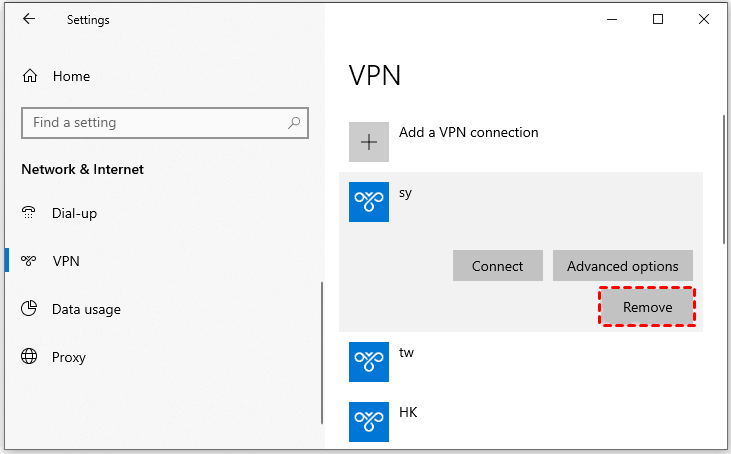
Adım 2. Ağ ve İnternet penceresinde sol taraftaki VPN sekmesine geçin, sağ pencerede bağlı olan VPN'i bulun ve Kaldır öğesine tıklayın.
Çözüm 6. Bir Chrome Uzak Masaüstü Alternatifi Deneyin
Son çözüm, ücretsiz bir Chrome Uzak Masaüstü alternatifi denemektir. En iyi Chrome Uzak Masaüstü alternatifi olarak tasarlanmış AnyViewer adında ücretsiz bir uzaktan erişim yazılımı vardır. Neden mi? Üç neden var.
✔ ✍Gerçek zamanlı sohbet edin. AnyViewer, yerel kullanıcının anlık bir sohbet kutusu aracılığıyla uzak kullanıcıyla konuşmasına izin verir, ancak Chrome Uzak Masaüstü kullanıcıların birbirleriyle iletişim kurmasına izin vermez.
✔ ✍Birkaç uzak oturum. AnyViewer, kullanıcıların aynı anda birçok uzak oturum başlatmasına izin verir, ancak Chrome Uzak Masaüstü birden fazla oturumu desteklemez.
✔ ✍Uzak bilgisayarı yeniden başlatın. AnyViewer, kullanıcıların bilgisayarı uzaktan yeniden başlatmasına ve yeniden bağlanmasına izin verirken, Chrome Uzak Masaüstü uzak makineyi yeniden başlatamaz ve yeniden bağlanamaz.
Adım 1. Her iki bilgisayarda da AnyViewer'ı indirin, kurun ve başlatın. Denetçi bilgisayarda Oturum aç kısmına gidin ve ardından Kaydol seçeneğine tıklayın (resmi web sitesinde zaten kaydolduysanız, doğrudan oturum açabilirsiniz).

Adım 2. Kayıt formunu doldurun.

Adım 3. Artık AnyViewer'da başarıyla oturum açtığınızı görmelisiniz. Cihazınız, oturum açtığınız hesaba otomatik olarak atanacaktır.

Adım 4. Her iki bilgisayarda da aynı AnyViewer hesabı ile oturum açın, ardından katılımsız uzaktan erişim için Tek tıkla kontrol seçeneğine tıklayın.

- Notlar:✎...
- Hesabınızı Profesyonel veya Kurumsal plana yükseltmeniz önerilir. Profesyonel veya kurumsal bir plan size neler kazandırır:
- Katılımsız erişim için aynı hesaba daha fazla cihazın atanmasına izin verilir.
- Daha fazla cihazın aynı anda uzaktan bağlantı başlatabilmesi için daha fazla bağlantı kanalı.
- Bir cihaz aynı anda daha fazla cihaza bağlanabilir.
- Gizliliği korumak için uzak bilgisayar ekranını karartın ve uzak klavye ve fare tıklamasını devre dışı bırakın.
- 10 MB/s hızında 1 TB dosya aktarın.
Sonuç
Bu gönderi, uzaktan erişim ve uzaktan destek gerçekleştirme konusunda size adım adım bir Google Chrome Uzaktan Masaüstü eğitimi sunar. Ayrıca Chrome Uzaktan Masaüstü'nün çalışmama sorununu çözmek için altı çözüm sunar. Chrome Uzaktan Masaüstü sorunlarından sıkıldıysanız, bir Chrome Uzaktan Masaüstü alternatifi deneyin.

