

Chrome Remote Desktop Gecikmesini Kolayca Gidermek İçin 5 Kanıtlanmış Yöntem
Chrome Remote Desktop gecikmesiyle mi karşılaşıyorsunuz? Sorunu etkili bir şekilde çözmek ve uzak masaüstü deneyiminin akıcılığını artırmak için beş denenmiş ve onaylanmış yöntemi detaylandıran yazıya başvurun.

Yazan Tyler / Yayın tarihi: June 23, 2026


Chrome Remote Desktop neden bu kadar yavaş?
Uzun süredir Chrome Remote Desktop kullanıyorum ve oldukça memnunum. Ama bazen beklendiği gibi çalışmıyor. Sorunsuz bağlanıyor ama sonra gecikme ve takılma oluyor ve çoğu zaman bir süre donuyor. Her tıklama yaklaşık bir saniyede kaydediliyor, bu da onu neredeyse kullanışsız hale getiriyor. Neden bu kadar yavaş? Chrome Remote Desktop'ımı hızlandırmak için kullanabileceğim bir yol var mı?
-Reddit'ten soru

Chrome Remote Desktop gecikmeleri nasıl düzeltilir [5 çözüm]
Bir başka bilgisayara uzaktan erişirken Chrome Remote Desktop gecikmesine çeşitli faktörler katkıda bulunabilir. Bu sorunu gidermek için aşağıda listelenen beş çözümü değerlendirin; her biri bu sorunu çözmenize yardımcı olma potansiyeline sahiptir.
Yöntem 1. İnternet bağlantısını kontrol edin
Chrome Remote Desktop gecikmesini gidermek için, özellikle Wi-Fi kullanıyorsanız, internet bağlantınızın kalitesini değerlendirin. Bağlantı sorunlarını belirlemek için diğer programları çalıştırarak test edin. Chrome Remote Desktop'taki kalıcı yavaşlık, genellikle İnternet Servis Sağlayıcıları (ISPs) tarafından indirme hızlarına öncelik verildiği için gözden kaçan yetersiz internet hızından kaynaklanıyor olabilir. En iyi uzak masaüstü kullanımı için dengeli indirme ve yükleme hızları hedefleyin.
Yöntem 2. Uzak masaüstü yürütülebilir dosyasını öncelik listesinde daha yükseğe ayarlayın
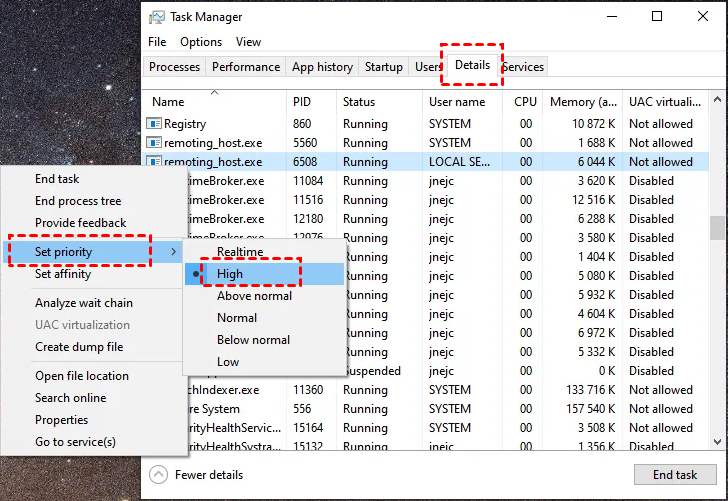
Yani, videoyu ağ üzerinden göndermeden önce sıkıştırmak biraz bilgi işlem gerektirir. Chrome Remote Desktop bağlantısını hızlandırmak için, uzak masaüstü yürütülebilir dosyasını bir öncelik listesinde daha yükseğe ayarlayabilirsiniz.
Ctrl Shift Esc tuşlarına basarak Görev Yöneticisi'ni açın. Ayrıntılar sekmesine gidin ve remoting_host.exe dosyasının önceliğini Yüksek olarak ayarlayın. Ardından, sorunun çözülüp çözülmediğini görmek için Chrome Remote Desktop'ı yeniden başlatabilirsiniz.
Yöntem 3. CRD'yi kaldırın ve yeniden yükleyin
Genel olarak konuşmak gerekirse, Chrome Remote Desktop'ı kaldırıp yeniden yüklemek birçok sorunu düzeltmeye yardımcı olabilir ve bu, bir Chrome Remote Desktop gecikme düzeltmesi olabilir. Başlamak için aşağıdaki adımları izleyin.
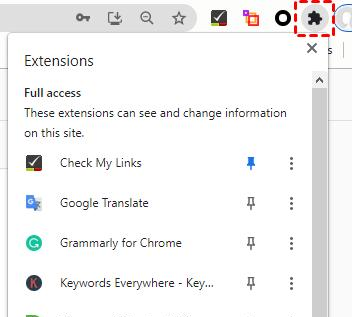
Adım 1. Chrome tarayıcısının sağ üst köşesindeki Uzantılar'ı genişletin ve aşağıdaki Uzantıları yönet öğesine tıklayın.
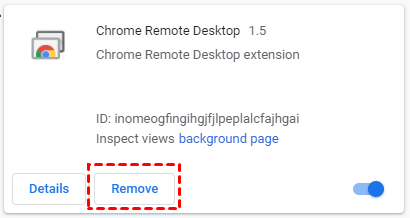
Adım 2. Uzantılar ana arayüzünde Chrome Remote Desktop'ı bulun ve Kaldır öğesine tıklayın.
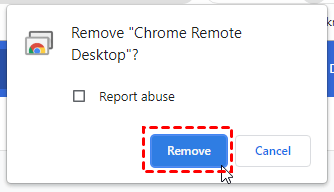
Adım 3. Açılan pencerede kaldırma işleminizi onaylamak için Kaldır öğesine tıklayın.
Adım 4. Chrome Remote Desktop indirme sayfasını açın. Uzantıyı yeniden yüklemek için Chrome Remote Desktop eğitimini izleyin.

Yöntem 4. Chrome'da yazı tipi netliğini optimize edin
Chrome Remote Desktop'ta gecikme ve yavaşlamaları önleme çabanızda, RDP kullanımı sırasında yazı tipi oluşturma sorunlarını ele almak çok önemlidir. Bu, özellikle Windows ve RDP üzerinden erişildiğinde Google Chrome tarayıcısındaki yazı tiplerinin olası grenliliği nedeniyle geçerlidir. Yazı tipleri diğer uygulamalarda tatmin edici görünse bile burada farklılıklar ortaya çıkabilir.
Yazı tiplerinin netliğini ve estetiğini garanti altına almak için şu adımları izleyin:
Adım 1. Chrome tarayıcınızın adres çubuğuna aşağıdaki komutu girin:
chrome://flags/#disable-accelerated-2d-canvas
Adım 2. "Hızlandırılmış 2D tuval" seçeneğini devre dışı bırakın ve ardından Chrome'u yeniden başlatın. Bu ayar ayrıca metin netliğini de artıracaktır.

Adım 3. Piksel tuval kaydını etkinleştirmek için Chrome'un adres çubuğuna aşağıdaki komutu girin:
chrome://flags/#enable-pixel-canvas-recording
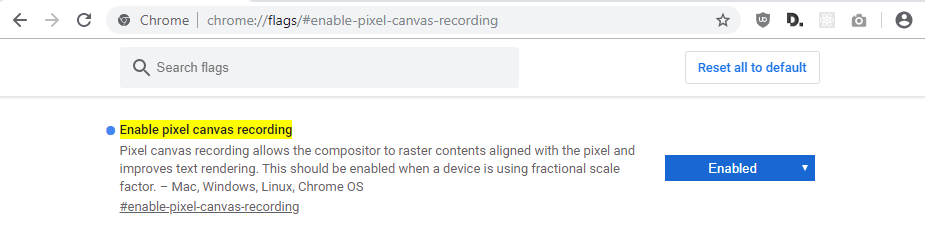
Adım 4. Son olarak, daha net yazı tipleri elde etmek için Chrome'u yeniden başlatın, bu da genel deneyiminizi etkili bir şekilde geliştirecektir.
Yöntem 5. Bilgisayar çözünürlüğünü ayarlayın
Chrome Uzaktan Masaüstü'nü hızlandırmanın yolunu arıyorsanız, bilgisayar çözünürlüğünü düşürmek yardımcı olabilir. Daha hızlı bir internet bağlantısı elde etmek için her iki cihazda da çözünürlük düşürülmelidir. Bu, daha az veri tüketir ve daha hızlı bir Chrome Uzaktan Masaüstü bağlantısı sağlar.
Bonus ipucu: AnyViewer - Gecikmesiz hızlı uzaktan kontrol yazılımı
Chrome Remote Desktop gecikme sorunu yukarıdaki iki çözümü denedikten sonra hala devam ediyorsa, neredeyse gecikmesiz olan ücretsiz, hızlı ve kararlı uzaktan kontrol yazılımı AnyViewer'ı seçmenizi öneririz. Windows, iOS ve Android ile uyumludur.
Ayrıca AnyViewer özellikler açısından zengindir. İşte AnyViewer'ın bazı öne çıkan özellikleri:
- Gözetimsiz uzaktan erişim: AnyViewer, yetkili kullanıcıların veya yöneticilerin fiziksel olarak orada bulunmadan bilgisayarları veya ağları uzaktan kontrol etmesine olanak tanır.
- Kolay dosya aktarımı: AnyViewer, dosyaları cihazlarınız arasında taşımayı kolaylaştırarak önemli belgelere rahat erişim sağlar.
- Sorunsuz çoklu oturum yönetimi: AnyViewer'ın kullanıcı dostu arayüzü ile birden fazla uzaktan oturumu yönetmek çocuk oyuncağı haline gelir, üretkenliği artırır.
- Kusursuz çoklu monitör desteği: AnyViewer, çoklu monitör kurulumlarına sorunsuz bir şekilde uyum sağlayarak tek ve çoklu monitör görüntüleri arasında geçiş yapmayı kolaylaştırır.
- Kolay uzaktan yönetim: AnyViewer ile bilgisayarları tek tıkla uzaktan kilitleyebilir, yeniden başlatabilir veya kapatabilirsiniz, bu da sorun giderme ve kontrolü basitleştirir.
Adım 1. AnyViewer'ı her iki bilgisayara indirin, kurun ve başlatın. Android/iOS'ten bir bilgisayara erişmek için AnyViewer mobil uygulamalarını indirin.
Adım 2. Giriş Yap'a gidin, Kaydol ve'ya tıklayın ve kayıt bilgilerini doldurun (Zaten resmi web sitesinde kayıtlıysanız, doğrudan giriş yapabilirsiniz).

Adım 3. Ardından AnyViewer'a başarıyla giriş yaptığınızı görebilirsiniz. Cihazınız otomatik olarak giriş yaptığınız hesaba atanır ve bunu Cihazlarım listesinde görebilirsiniz.

Adım 4. İki cihazda aynı AnyViewer hesabına giriş yapın; ardından Cihaz'a gidin ve uzak bilgisayara tıklayın; Tek tıkla kontrol seçeneğine tıklayarak doğrudan bağlantı kurabilirsiniz.

- ★İpuçları: Ayrıca hesabınızı Profesyonel veya Kurumsal plana yükselterek daha fazla hak elde edebilirsiniz:
- Tek tıkla kontrol için daha fazla cihaz atayın.
- Daha hızlı dosya aktarım hızı.
- Başka bir bilgisayara gizlilik modunda bağlanın.
- Yüksek kaliteli görüntü.
- ...
Sonuç
Can sıkıcı Chrome Remote Desktop gecikme sorunu nasıl düzeltilir? Bu yazımızda, bu sorunu çözmek için size beş çözüm sunuyoruz. Sorun hala devam ediyorsa, gecikmesiz hızlı uzaktan kontrol yazılımı AnyViewer'ı deneyebilirsiniz. Chrome Remote Desktop'a harika bir alternatiftir.

