

Chrome Uzak Masaüstü Eksik Bileşenlerini Düzeltmenin İki Yolu
Chrome Uzak Masaüstü eksik bileşenler hatası oldukça can sıkıcıdır ve çözüm bulmak çok zordur. Bu yazıda, sorunu çözmenize yardımcı olacağını umarak test edilmiş iki yöntemi sunuyoruz.

Yazan Tyler / Yayın tarihi: September 16, 2026


Chrome Uzak Masaüstü hatası: “Gerekli bazı bileşenler eksik”
“Chrome Uzak Masaüstü'nü kullanarak iş bilgisayarıma uzaktan bağlanmaya çalıştığımda, sürekli olarak ‘Gerekli bazı bileşenler eksik’ olduğunu ve bilgisayarımda Chrome'un en son sürümünü çalıştırdığımdan emin olmam gerektiğini söylüyor. Birkaç gündür bu sorunla karşılaşıyorum ve çevrimiçi olarak yüzlerce makale okudum ancak bir çözüme ulaşamadım. Bunun nasıl düzeltilebileceğine dair bir fikriniz var mı?”
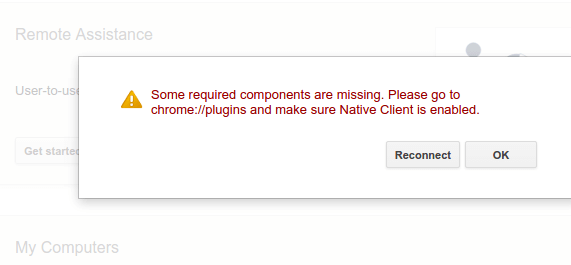
Chrome Uzak Masaüstü eksik bileşenler hatasını düzeltmek için iki yöntem
Bu yazıda, Chrome Uzak Masaüstü ile başka bir bilgisayarı uzaktan kontrol ederken karşılaştığınız Chrome Uzak Masaüstü bileşenleri eksik hatasını çözmenize yardımcı olması için kullanıcılar tarafından test edilmiş iki yöntemi bir araya getirdik.
Yöntem 1. Chrome bileşenlerini güncelleyin
İlk yöntem Chrome bileşenlerini güncellemektir. Bu yöntem Reddit'teki birçok kullanıcı tarafından faydalı bulunarak test edilmiştir. Sayfayı açmak için adres çubuğuna "chrome://components" yazın ve Enter tuşuna basın. Ardından her şeyi sırayla güncelleyin, bu sorunu çözecektir. Güncellemeden sonra lütfen Chrome tarayıcınızı yeniden başlatmayı unutmayın.
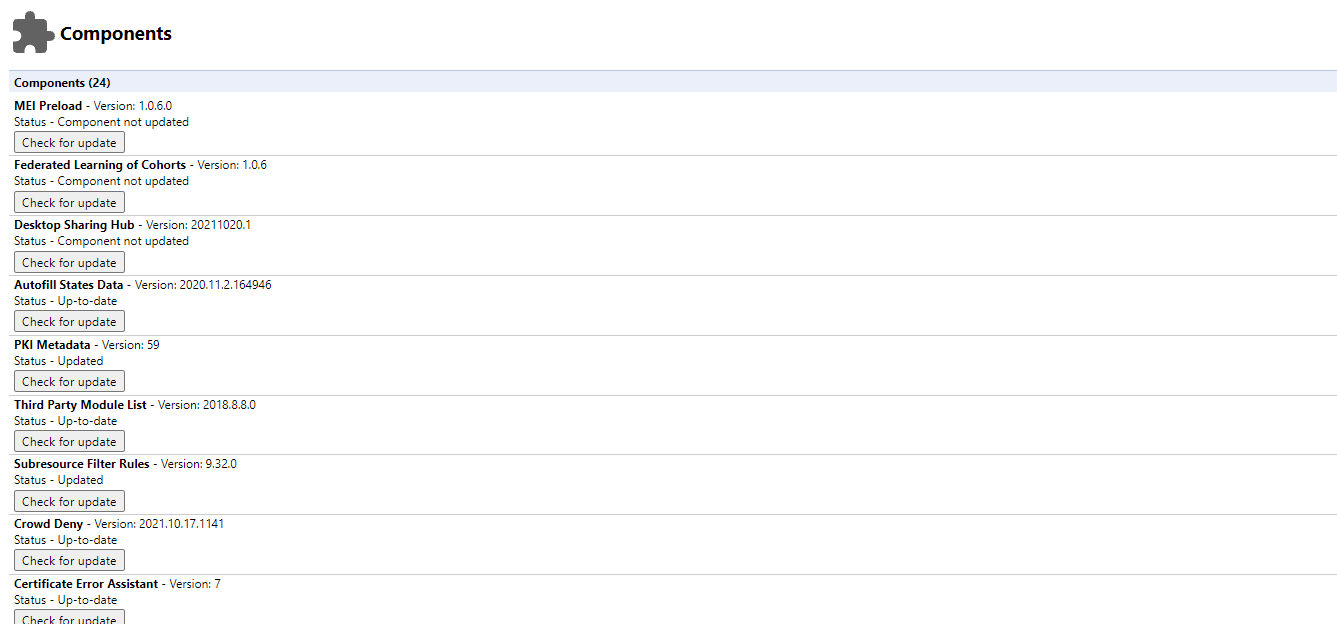
Yöntem 2. Chrome Uzak Masaüstü'nü kaldırın ve yeniden yükleyin
Chrome Uzak Masaüstü'nü kaldırmanın ve yeniden yüklemenin, Chrome Uzak Masaüstü bileşenleri eksik hatasının giderilmesine yardımcı olabileceği birçok kullanıcı tarafından da doğrulanmıştır.
Adım 1. Chrome tarayıcısının sağ üst köşesindeki Uzantılar simgesini genişletin ve alttaki Uzantıları yönet seçeneğine tıklayın.
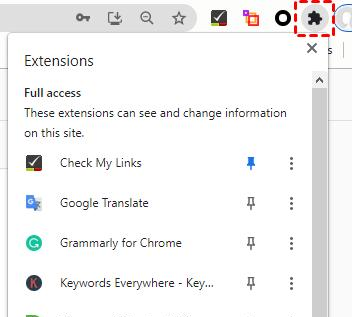
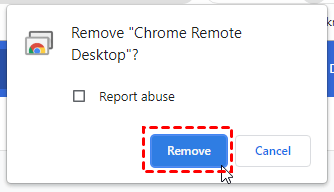
Adım 2. Uzantılar ana arayüzünde Chrome Remote Desktop öğesini bulun ve Kaldır seçeneğine tıklayın.
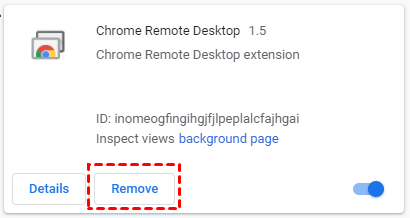
Adım 3. Açılır pencerede, kaldırma işlemini onaylamak için Kaldır seçeneğine tıklayın.
Adım 4. Chrome Uzak Masaüstü indirme sayfasını açın. Önce Uzaktan Erişim seçeneğine ve ardından mavi indirme düğmesine tıklayın. Chrome Uzak Masaüstü'nün nasıl kurulacağı ve kullanılacağı ile ilgili sonraki adımlar burada atlanacaktır.

En iyi Chrome Uzak Masaüstü alternatifi: AnyViewer
Tıpkı Chrome Uzak Masaüstü gibi, AnyViewer da ücretsiz ve kullanımı kolay bir uzak masaüstü yazılımıdır. Farklı olan nokta, AnyViewer'ın özellikle Windows için tasarlanmış olmasıdır. Birçok Windows sürümünü destekler. Ayrıca AnyViewer'ın size gözetimsiz uzaktan erişim sunduğunu da belirtmek gerekir.
Chrome Uzak Masaüstü ve AnyViewer Karşılaştırması
- Çoklu oturum. AnyViewer aynı anda 2 eşzamanlı uzak masaüstü oturumunu desteklerken, Chrome Uzak Masaüstü aynı anda yalnızca 1 uzak bağlantıya izin verir.
- Yerleşik sohbet. AnyViewer yerleşik metin sohbetini desteklerken, harika bir uzak masaüstü uygulamasının bu temel özelliği Chrome Uzak Masaüstü'nde bulunmamaktadır.
- Yeniden başlatma sonrası yeniden bağlanma yeteneği. AnyViewer'ın bilgisayarla birlikte başlamasını etkinleştirdiyseniz, AnyViewer yeniden başlatmanın ardından uzak makineye yeniden bağlanmanıza izin verir; ancak Chrome Uzak Masaüstü, yeniden başlatmanın ardından uzak bilgisayara yeniden bağlanmanıza izin vermez.
Hazırlık çalışmaları:
- İstemci bilgisayarı (denetleyici bilgisayar) ve ana bilgisayarı (denetlenen bilgisayar) internete bağlayın.
- AnyViewer'ı sırasıyla istemci bilgisayara ve ana bilgisayara indirin ve yükleyin. Synchronously connect client and host.
Adım 1. Her iki bilgisayarda da AnyViewer'ı başlatın. Oturum aç seçeneğine gidin ve ardından Kaydol düğmesine tıklayın. (Resmi web sitesinde zaten hesap açtıysanız, doğrudan oturum açabilirsiniz.)

Adım 2. Kayıt bilgilerini doldurun.

Adım 3. Ardından AnyViewer'da başarıyla oturum açtığınızı görebilirsiniz. Cihazınız, oturum açtığınız hesaba otomatik olarak atanacaktır.

Adım 4. İki cihazda da aynı AnyViewer hesabıyla oturum açın, ardından katılımsız uzaktan erişim sağlamak için Tek tıkla kontrol öğesine tıklayın.

- Notlar:✎...
- Hesabınızı bir Professional veya Enterprise plana yükseltebilirsiniz. Ardından şu haklara sahip olursunuz:
- Daha fazla cihaza gözetimsiz uzaktan erişim sağlamak için daha fazla cihaz atayın.
- Gizlilik modunda başka bir bilgisayara bağlanın; bu, uzak bilgisayarın ekranını karartmanıza ve fare ve klavyesini bloke etmenize olanak tanır.
- Dosyaları daha hızlı bir hızda aktarın. Ücretsiz bir hesap için aktarım hızı 500 KB/s'dir ve ücretli bir hesap için 10 MB/s'ye kadardır.
Sonuç
Bu gönderi, Chrome Uzak Masaüstü bileşenleri eksik hatasının nasıl düzeltileceği konusunda size öncelikle iki seçenek sunar. İki yöntemi denedikten sonra hala düzeltemezseniz, en iyi Chrome Uzak Masaüstü alternatifi AnyViewer'ı kullanmanız önerilir.

