

Düzeltildi: Chrome Uzaktan Masaüstü Bulanık Görüntüleniyor
Chrome Uzaktan Masaüstü kullanılırken uzak bilgisayardaki yazı tipi bulanık göründüğünde ne yapılmalı? Bu gönderi, kullanıcılara Chrome Uzaktan Masaüstü bulanıklık sorununu çözmede yardımcı olacak iki çözüm sunar.

Yazan Tyler / Yayın tarihi: September 16, 2026


Chrome Uzak Masaüstü yazı tipi bulanıklığı nasıl düzeltilir?
“Chrome Uzak Masaüstü'nü her gün kullanıyorum. Bağlandığım her bilgisayarda birkaç gün öncesinden beri metinler bulanık. Kendi bilgisayarımındaki metinler düzgün, ancak tüm uzak bilgisayarlardaki yazı tipleri gerçekten kumlu görünüyor. Son kullanıcılar kendi ekranlarının normal göründüğünü doğruluyor. Chrome Uzak Masaüstü yazı tipi bulanıklığını nasıl düzeltebilirim?
- SuperUser'dan Soru
Chrome Uzak Masaüstü bulanıklığı nasıl düzeltilir
Uzak masaüstü yazılımı kullanarak başka bir bilgisayara uzaktan bağlandığımızda her türlü sorunla karşılaşırız, yazı tipinin bulanık olması da bunlardan biridir. Yukarıda bahsettiğimiz Google Chrome Uzak Masaüstü bulanık sorununa ek olarak, Windows Uzak Masaüstü kullanıcıları da Windows Uzak Masaüstü bulanık sorunuyla karşılaştıklarını belirtmiştir. Bu bölümde, kullanıcıların Chrome Uzak Masaüstü yazı tipi bulanıklığı sorununu çözmesine yardımcı olmak için test edilmiş iki çözümü özetliyoruz.
Çözüm 1. Donanım hızlandırma seçeneğini kapatın
Adım 1. Sağ üst köşedeki düğmeye tıklayın ve ardından Ayarlar öğesine tıklayın.
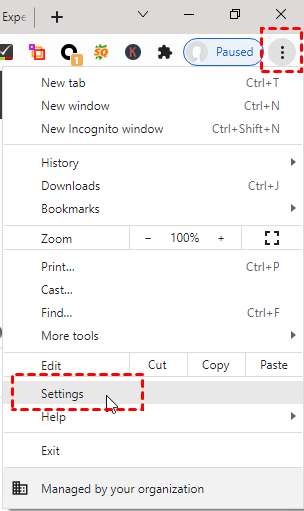
Adım 2. Sol sütunda Gelişmiş seçeneğini bulun ve tıklayın.
Adım 3. Sol bölmeden Sistem öğesine tıklayın ve ardından Kullanılabilir olduğunda donanım hızlandırmayı kullan seçeneğini kapatın.

Çözüm 2. Hızlandırılmış 2D Tuval'i devre dışı bırakın
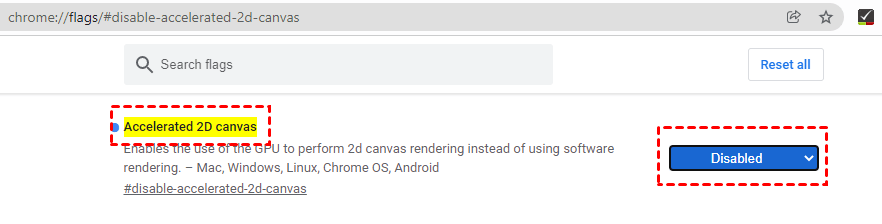
Adım 1. Adres çubuğunuza “chrome://flags/#disable-accelerated-2d-canvas” girmeyi deneyin.
Adım 2. Hızlandırılmış 2D tuval durumunu Devre Dışı olarak değiştirin.
AnyViewer: yüksek görüntü kalitesine sahip uzak masaüstü yazılımı
Uzak masaüstü oturumlarınız sırasında yüksek görüntü kalitesi istiyorsanız, birden fazla Windows sürümüyle uyumlu olan ücretsiz uzak masaüstü yazılımı AnyViewer'ı kullanabilirsiniz. En önemlisi, ağınız iyi durumdayken size yüksek görüntü kalitesi sunar. Kullanıcılar AnyViewer'ı bir Chrome Uzak Masaüstü alternatifi olarak kullanabilir.
Adım 1. AnyViewer'ı her iki bilgisayara da indirin, yükleyin ve başlatın. Oturum aç seçeneğine gidin ve ardından Kayıt ol düğmesine tıklayın. (Resmi web sitesinde zaten kayıt olduysanız, doğrudan oturum açabilirsiniz)

Adım 2. Kayıt bilgilerini doldurun.

Adım 3. Ardından AnyViewer'da başarıyla oturum açtığınızı görebilirsiniz. Cihazınız, oturum açtığınız hesaba otomatik olarak atanacaktır.

Adım 4. İki cihazda da aynı AnyViewer hesabıyla oturum açın, ardından Tek tıkla kontrol seçeneğine tıklayarak doğrudan bir bağlantı kurabilirsiniz.

Not: Daha fazla haktan yararlanmak için hesabınızı Professional veya Enterprise planına yükseltmeniz önerilir.
- Uzak oturumda daha yüksek görüntü kalitesine geçebilirsiniz.
- Katılımsız uzaktan erişim elde etmek için daha fazla cihaz atayabilirsiniz.
- Bağlı olan daha fazla cihaz görüntülenir; bu da herhangi bir zamanda daha fazla bağlantı geçmişini görüntülemeniz için uygundur.
- Gizlilik modunda başka bir bilgisayara bağlanabilirsiniz; bu, gizliliğinizi daha da korumak için ekranı karartabileceğiniz ve uzaktaki bilgisayarın fare ve klavyesini bloke edebileceğiniz anlamına gelir.
- Uzak cihazlar arasında (büyük) dosyaları daha hızlı bir hızda aktarabilirsiniz.
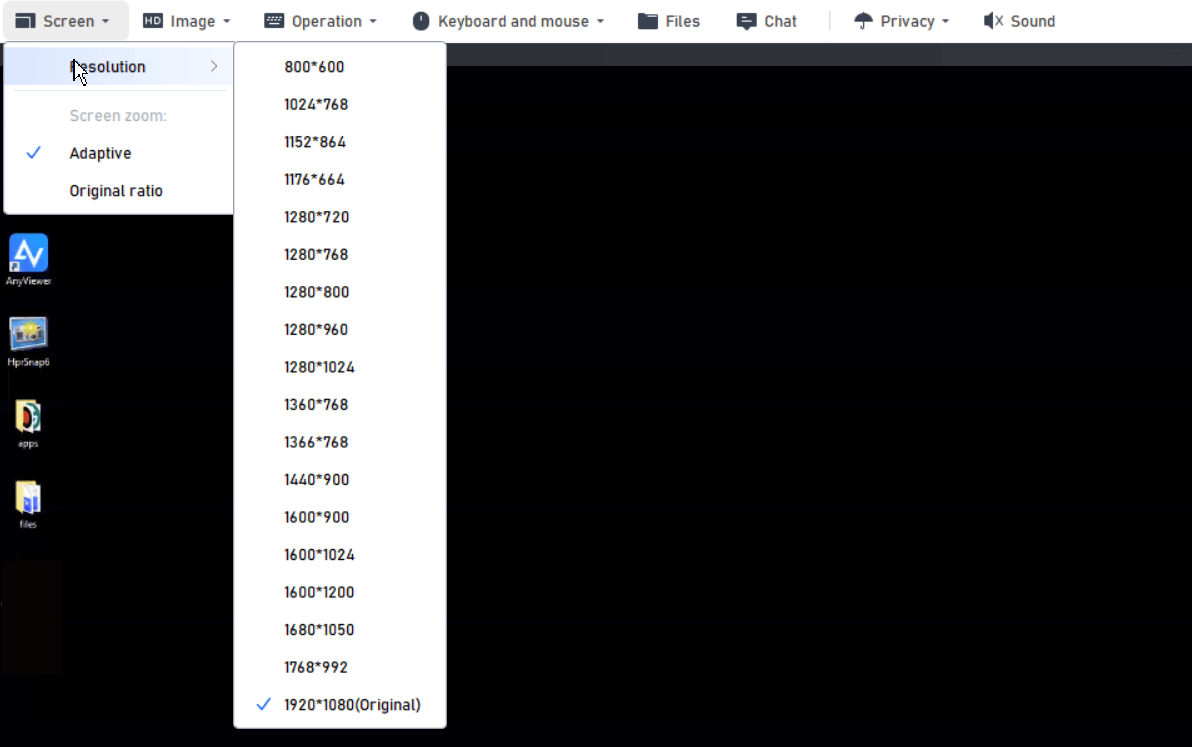
Başka bir bilgisayara başarıyla bağlandıktan sonra, ekranın üst orta kısmındaki araç çubuğundan görüntü kalitesini kolayca değiştirebilirsiniz.

Ayrıca, seçiminiz için çeşitli çözünürlük türleri vardır. Çözünürlüğü ağ koşulunuza göre değiştirebilirsiniz.
Sonuç
Chrome Uzak Masaüstü bulanıklık sorunuyla karşılaştığınızda endişelenmeyin, bu sorunu gidermek için bu yazıda bahsedilen iki çözümü deneyin. Chrome Uzak Masaüstü yaygın olarak kullanılan bir uzaktan masaüstü aracı olmasına rağmen, bazı dezavantajları vardır. Dezavantajına bir başka örnek de Chrome Uzak Masaüstü gecikmesidir.
Belirli koşullar altında kullanıcılar bir Chrome Uzak Masaüstü alternatifi isteyebilir. Bu nedenle, ağ iyi durumda olduğu sürece uzaktan oturumlar sırasında yüksek görüntü kalitesini destekleyen ücretsiz uzaktan masaüstü yazılımı AnyViewer'ı size tanıtıyoruz.

