

Uzak Masaüstü Yazılımında Fare Tıklaması Çalışmıyor Sorunu Nasıl Çözülür [4 Çözüm]
Uzak masaüstü yazılımında fare tıklaması çalışmıyor sorununun nasıl çözüleceğini merak ediyor musunuz? Merak etmeyin, bu makale sizin için çözümleri açıklayacak. Sorunlarınızı çözmek için okumaya devam edin!

Yazan Tyler / Yayın tarihi: September 16, 2026


Uzak masaüstü uygulamama neden tıklayamıyorum?
İş bilgisayarımda, karantina döneminde evden her gün kullandığım bir uzak masaüstü uygulaması yüklü. Ancak şu anda faremle ilgili bir sorun yaşıyorum. İmleci görebiliyor ve hareket ettirebiliyorum, ancak tıklama çalışmıyor. Bu gerçekten sinir bozucu ve her türlü yardımı takdir ederim.
- Reddit'ten bir soru

Uzak masaüstü yazılımı, kullanıcıların neredeyse her yerden gözetimsiz bilgisayarları uzaktan kontrol etmesini sağlar. Ancak birçok kullanıcı, uzak masaüstü yazılımı fare tıklamasının çalışmaması gibi Windows sorunlarıyla karşılaşır. Bu durum, farenin düzgün çalışmamasından veya uzak masaüstü yazılımındaki bir sorundan kaynaklanabilir. Ancak endişelenmeyin, bu makaleyi okumaya devam edin ve çözüme ulaşın.
Uzak masaüstü yazılımı fare çalışmıyor sorunu nasıl giderilir [4 çözüm]
Uzak masaüstü yazılımını kullanırken farenin düzgün çalışması için sorunun nasıl giderileceğini öğrenmek için sabırsızlandığınızı biliyoruz. Endişelenmeyin, aşağıdaki dört çözüm hemen sizlerle paylaşılıyor.
Çözüm 1. Farenin çalışma durumunu kontrol edin
Başka bir şey denemeden önce farenin çalışıp çalışmadığını kontrol etmek gereklidir. Farenin çalışıp çalışmadığını başka bir bilgisayara takarak veya yeni bir fare deneyerek kontrol edebilirsiniz. Başka bir şey denemeden önce farenin çalışıp çalışmadığını kontrol etmek gereklidir. Farenin çalışıp çalışmadığını başka bir bilgisayara takarak veya yeni bir fare deneyerek kontrol edebilirsiniz. Kontrol sonucunda farenin düzgün çalışmadığı anlaşılırsa, uzak masaüstü yazılımı fare çalışmıyor sorununu çözmek için farenizi yenisiyle değiştirmeniz yeterlidir.
Çözüm 2. Fare ayarlarını değiştirin
Farenin sorunsuz bir şekilde düzgün çalıştığını kontrol edip görürseniz, uzak masaüstü yazılımı fare tıklamasının çalışmaması Windows sorununu çözmek için bilgisayarınızın fare ayarlarını değiştirmeyi seçebilirsiniz; işte bunu yapmak için gereken adımlar.
Adım 1. Windows Ayarları'nı açmak için aynı anda “Win+I” tuşlarına basın.
Adım 2. “Erişisellik” seçeneğini bulun ve tıklayın.
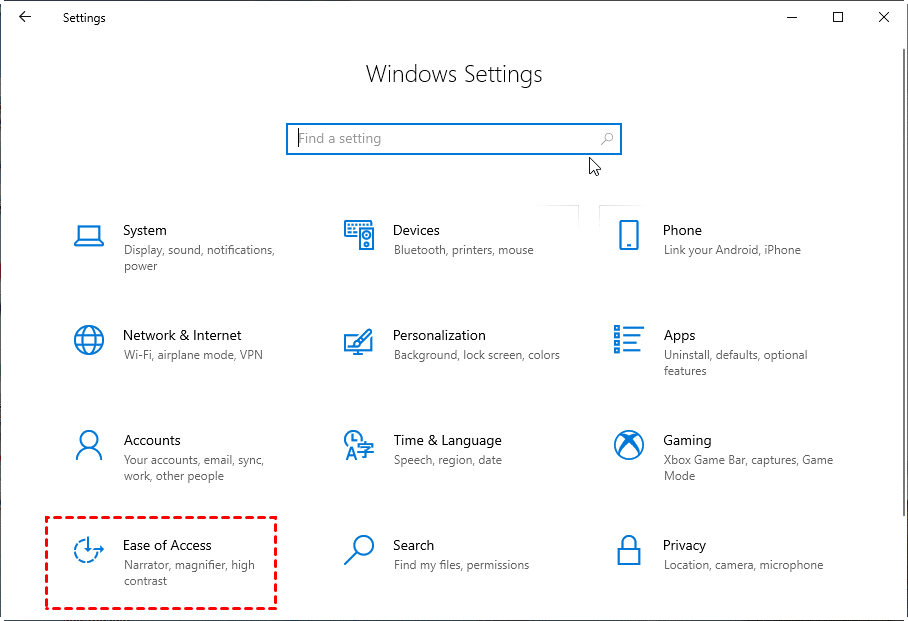
Adım 3. Sol tarafta “Fare” öğesini bulup Aç'a tıklayın, ardından sağ taraftaki “Farenizi sayısal tuş takımıyla kontrol edin” seçeneğine tıklayın.
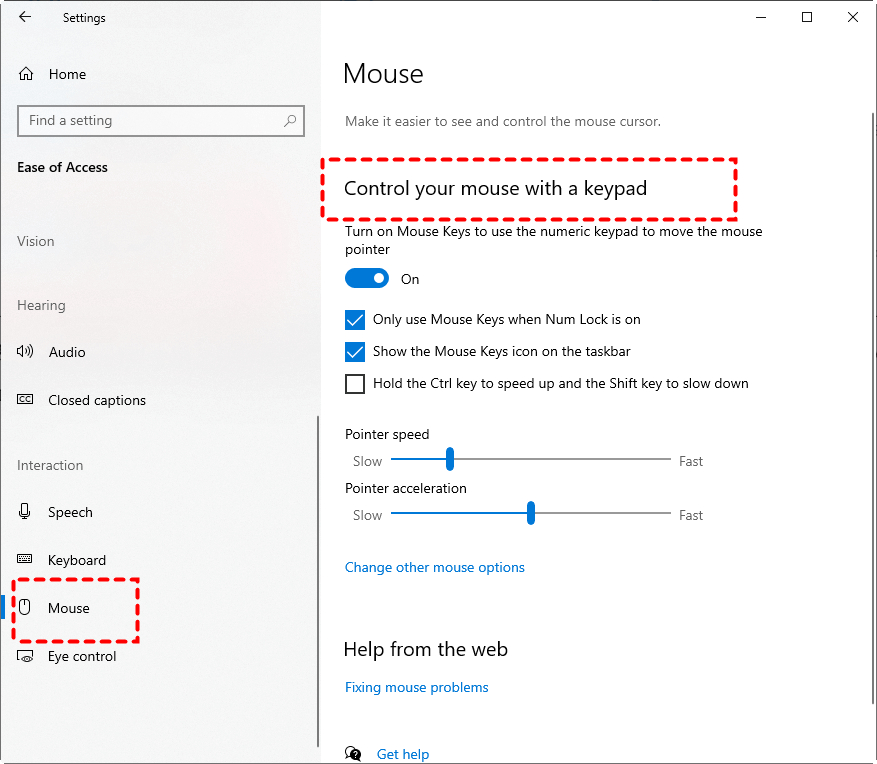
Adım 4. Artık sayısal tuş takımını kullanarak fare imlecini kolayca kontrol edebilirsiniz. Bu, Windows'un farenin her zaman bağlı olduğuna inanmasını sağlar.
Çözüm 3. Uzak masaüstü uygulamasını yeniden yükleyin
Bu yöntemlerin hiçbiri uzak masaüstü yazılımı fare çalışmıyor sorununu çözmenize yardımcı olmazsa, sorunu çözmeyi denemeye devam etmek için uzak masaüstü yazılımını yeniden yüklemeyi seçebilirsiniz.
Adım 1. Çalıştır kutusunu açmak için “Win+R” tuşlarına basın. Uzak masaüstü yazılımınızın kaldırma dizesini yazın ve “Tamam” düğmesine tıklayın.
Adım 2. Kaldırma işlemini tamamlamak için yönergeleri izleyin.
Adım 3. En son sürümü indirmek ve yüklemek için resmi web sitesini ziyaret edin.
Çözüm 4. Teknik desteğe başvurun
Yazılımı yeniden yükledikten sonra sorun devam ederse, daha fazla yardım için teknik destek ekibiyle iletişime geçin:
Adım 1. Uzak masaüstü uygulamasını başlatın ve sağ üst köşedeki simgeye tıklayın, ardından "Yardım" öğesini seçin.
Adım 2. Destek web sitesinde, “Teknik desteğe başvurun” öğesine tıklayın.
AnyViewer: Fare sorunu olmayan en iyi alternatif
Yukarıdaki çözümleri deneyerek, uzak masaüstü yazılımı fare tıklaması çalışmıyor sorununuz çözülmüş olabilir. Ancak, her çözümü ayrı ayrı denemiş olmamıza rağmen bazı kullanıcılarımız sorunu hâlâ çözememiştir. Bu durumda, alternatif uzaktan kumanda yazılımını kullanmanız şiddetle tavsiye edilir. AnyViewer, kapsamlı, güvenli, güvenilir ve ücretsiz bir uzaktan kumanda yazılımı olarak önerilmeyi hak eder.
AnyViewer, kararlılığı, güvenilirliği ve hızıyla birçok kullanıcıdan övgü almıştır. Herhangi bir hata olmaksızın hızlı ve sorunsuz bir uzak oturum süreci sağlayabildiği için fare tıklamaları konusunda endişelenmenize gerek yoktur. Windows 11/10/8.1/8/7 ve Windows Server 2022/2019/2016/2012 R2 gibi birden fazla Windows sürümüyle çalışmakla kalmaz, aynı zamanda iOS sistemlerine kurulumu da destekler.
Bunların yanı sıra, tek tıkla kontrol, gözetimsiz uzaktan erişim, dosya aktarımı, uzak ses, metin sohbeti, çoklu monitör desteği ve daha fazlası dahil olmak üzere harika özellikler sunar.
Acele edin ve denemeye başlamak için indirme düğmesine tıklayın.
Adım 1. AnyViewer'ı her iki cihazda da başlatın. "Oturum Aç" seçeneğine tıklayın ve ardından "Kaydol" seçeneğini seçin.

Adım 2. Kayıt formu bilgilerini doldurun.

Adım 3. Ardından AnyViewer'da başarıyla kimlik doğrulaması yaptığınızı göreceksiniz ve cihazınız oturduğunuz hesaba atanacaktır.

Adım 4. Bundan sonra "Cihaz" bölümüne gidin, bağlanmanız gereken cihazı seçin ve gözetimsiz uzaktan erişimi etkinleştirmek için "Tek tıkla kontrol" seçeneğine tıklayıngözetimsiz uzaktan erişim.

- ★İpuçları: Daha fazla avantajın kilidini açmak istiyorsanız, hesabınızı bir Professional veya Enterprise plana yükseltebilirsiniz:
- Tek tıkla kontrol ile daha fazla cihazı bağlayın.
- Tek bir bilgisayar tarafından aynı anda kontrol edilebilecek cihaz sayısı için bir sınır yoktur.
- Daha hızlı dosya transferi hızlarının keyfini çıkarın.
- Çok sayıda cihazı daha verimli bir şekilde yönetmek için şirketler adına gruplar oluşturun.
- Gizlilik Modu'nda erişimin keyfini çıkarın.
- ...
Sonuç
Artık uzak masaüstü yazılımı fare tıklaması çalışmıyor sorununu nasıl çözeceğinizi biliyor olmalısınız. Tüm çözümleri denemenize rağmen uzak masaüstü yazılımı fare tıklaması çalışmıyor sorununu hâlâ çözemiyorsanız, fare tıklaması sorunu hakkında endişelenmenize gerek kalmadan size daha akıcı ve daha iyi bir deneyim sunacak olan AnyViewer'ı seçmenizi şiddetle tavsiye ederiz. Ne duruyorsunuz? Hemen deneyin!

